Pour les manuels, les guides et la documentation longue.
Goethe Write est une app Mac pour les textes longs et structurés. Aux rédacteurs techniques, elle apporte un plan construit à partir de vrais styles, des valeurs que vous tenez à jour à un seul endroit, des renvois qui se renumérotent et des fichiers PDF, Word et Markdown propres – mais ce n’est pas un système docs-as-code.


La documentation change plus vite qu’on ne l’écrit.
Un manuel compte cent sections, un nom de produit qui peut encore changer avant le lancement, des numéros de version à trente endroits et des renvois comme « voir la section 4.2 » qui cassent dès que quelqu’un déplace un chapitre. Les relecteurs veulent du Word, les lecteurs un PDF, le site web du Markdown.
Goethe Write s’occupe de la structure, des valeurs récurrentes et des cycles de relecture, pour que vous puissiez vous concentrer sur ce que le lecteur doit comprendre.
Une structure que vous voyez et déplacez.
Goethe Write lit le plan à partir des styles. Ce que vous définissez comme titre apparaît dans la barre latérale sous son texte ; en le faisant glisser, vous déplacez toute la section.
- Huit vrais stylesCorps de texte, « Heading 1 » à « Heading 6 » et Citation, appliqués avec ⌥⌘0 à ⌥⌘7. Modifiez un style une fois via Format ▸ Style et Modifier les styles…, et chaque paragraphe de chaque texte suit.
- Le navigateurAffichage ▸ « Show Navigator » (⌃⌘N) montre la table des matières avec les numéros de page. Détachez-le sur un second écran et réorganisez-y les chapitres.
- Reprendre l’existantFichier ▸ Importer ▸ « Word File… » reprend titres, notes de bas de page, commentaires, modifications suivies et images. Un long texte unique devient un arbre de chapitres avec Élément ▸ Scinder aux titres.
- Un statut pour chaque sectionIdée, En cours, Révisé, Terminé – ou vos propres étapes, comme « Chez les développeurs », dans Projet ▸ Détails personnalisés…. Une recherche enregistrée rassemble tout ce qui n’est pas terminé.
Le dire une fois, l’utiliser partout.
Dans Projet ▸ Outils…, activez le groupe Académique ou Conseil. Il apporte l’outil Termes et valeurs, qui garde cohérents les mots et les chiffres récurrents.
Des valeurs en champs
Saisissez une fois le nom du produit ou la version et insérez-les comme champ. Changez la valeur, et chaque occurrence change, y compris à l’export.
Des termes définis
Rédigez la définition d’un terme. L’outil montre chaque endroit où il apparaît et le signale quand la définition change, jusqu’à ce que vous les ayez tous vérifiés.
Des renvois
Références ▸ Citations et renvois ▸ Renvoi pointe vers une section et se renumérote quand vous réorganisez. La vérification avant l’export trouve les renvois dont la cible a disparu.
Rechercher et remplacer dans le projet
Rechercher dans le projet (⇧⌘F) parcourt tous les textes, commentaires et PDF de recherche, avec des expressions régulières si vous le souhaitez. Avant « Tout remplacer », chaque texte concerné est enregistré comme version.
Une seule fenêtre pour tout le document.
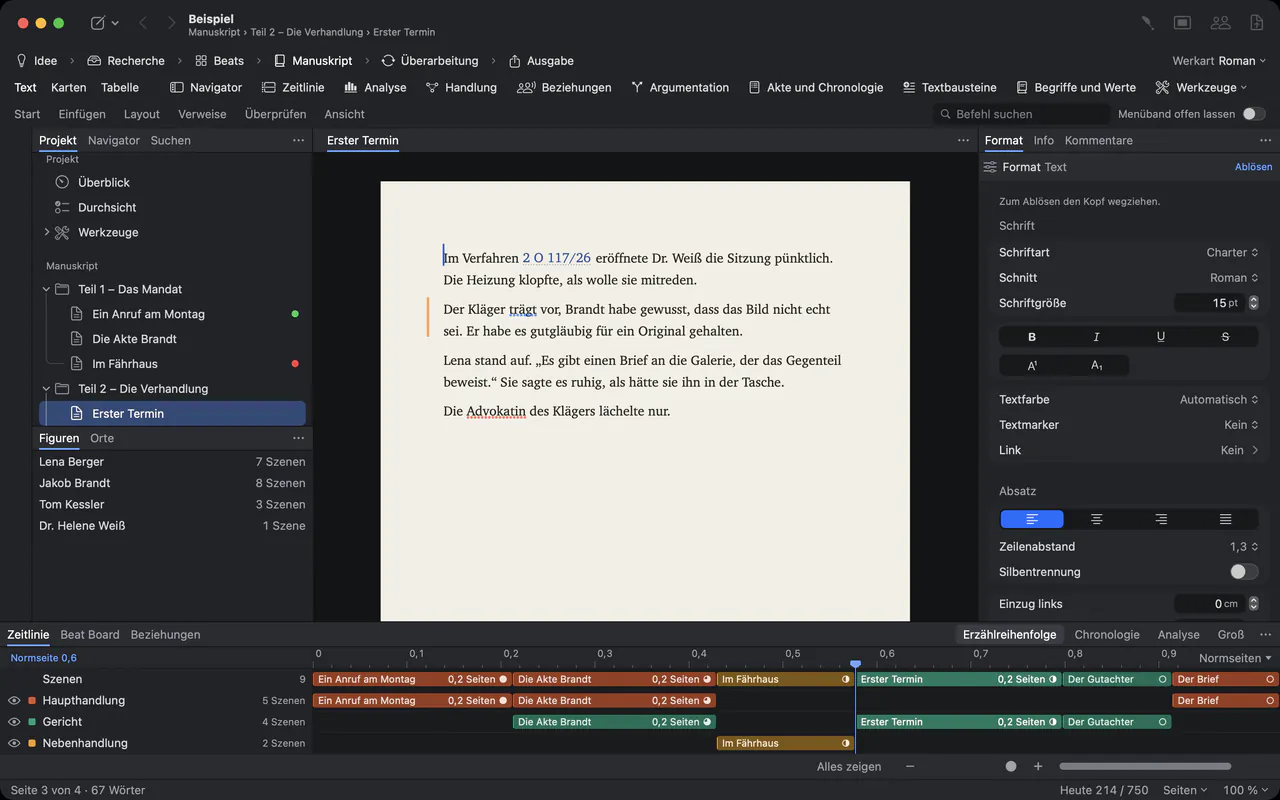
La barre latérale porte le plan, le centre la page telle qu’elle sera imprimée, l’inspecteur le format du paragraphe où vous êtes. Les notes de bas de page sont de vraies notes : Insérer ▸ Note de bas de page (⌥⌘F) les renumérote dès que vous en déplacez une.
Une source, plusieurs sorties.
Fichier ▸ Exporter… (⌥⇧⌘E) ouvre un seul dialogue pour tous les formats. Avant d’écrire quoi que ce soit, il liste ce qui sortirait mal : textes vides, valeurs manquantes, renvois cassés, commentaires ouverts.
- Des pages avec en-tête, pied de page et numéros ; une table des matières cliquable, chaque titre en signet
- Word (.docx)
- Titres, vraies notes de bas de page, tableaux et images ; commentaires et modifications suivies si vous le voulez
- Markdown
- Titres, citations, liens et notes en notes Markdown – les images ne sont pas incluses
- EPUB et RTF
- Un livre numérique avec table des matières, ou du texte formaté pour tout traitement de texte
- Formats personnalisés
- Enregistrez une fois type de fichier, apparence et page avec « Save as Custom Format… » et réutilisez-les dans chaque projet sur ce Mac
En-têtes et pieds de page acceptent des champs comme ‹Titre›, ‹Date› et ‹Numéro de page›, dans Fichier ▸ Format d’impression… (⇧⌘P).
Des relectures sans perdre un mot.
Activez Révision ▸ Suivi des modifications (⇧⌘E), et chaque insertion et suppression est enregistrée avec nom et date. Les ingénieurs qui travaillent dans Word reçoivent le fichier par Révision ▸ Envoyer au format Word… ; Révision ▸ Appliquer la révision éditoriale… ramène leurs changements comme modifications suivies et leurs commentaires comme commentaires, après avoir enregistré une version de chaque texte.
Avec Goethe Cloud, vos collègues rejoignent votre projet comme invités sur le même réseau, chiffré de bout en bout ; être invité est gratuit. Les liens de lecture permettent aux relecteurs sans l’app de lire et de commenter dans un navigateur.
Ce que Goethe Write n’est pas.
Goethe Write est une app d’écriture, pas une plateforme de documentation. Elle n’offre ni rédaction en DITA ou en XML, ni texte conditionnel pour plusieurs variantes de produit, ni documentation générée à partir du code source, ni publication vers un centre d’aide. L’export Markdown est une sortie, pas un aller-retour.
Si votre équipe travaille en docs-as-code, gardez cette chaîne et utilisez Goethe Write là où s’écrit la prose longue : concepts, livres blancs, manuels et rapports.
Questions de rédacteurs techniques.
Puis-je gérer un nom de produit à un seul endroit ?
Oui. Activez Termes et valeurs dans Projet ▸ Outils…, créez une valeur et insérez-la comme champ. Quand la valeur change, tous les champs et l’export changent avec elle.
Le PDF a-t-il une table des matières et des signets ?
Oui. Activez Références ▸ Tables et index ▸ Table des matières et choisissez jusqu’à quatre niveaux. Dans le PDF, la table est cliquable et chaque titre est un signet.
Puis-je exporter en Markdown pour notre site ?
Oui : titres, citations, gras, italique, liens et notes de bas de page. Les images ne sont pas incluses en Markdown, et la table des matières est omise.
Remplace-t-il un outil docs-as-code ou un CMS ?
Non. Il n’y a ni DITA, ni texte conditionnel, ni publication vers un centre d’aide. Goethe Write sert à écrire et à relire des documents longs.
Puis-je travailler sur iPhone ?
L’app gratuite pour iPhone et iPad ouvre les projets Goethe, mais les textes avec notes de bas de page ou images s’y ouvrent en lecture seule. La documentation longue s’écrit sur le Mac.
Écrivez votre prochain manuel dans Goethe Write.
79,99 $ US une seule fois pour le Mac, avec 14 jours gratuits. Goethe Cloud pour travailler ensemble : 4,99 $ US par mois ou 49,99 $ US par an.