Logiciel de plan pour auteurs – fiches, navigateur et Beat Board sur Mac
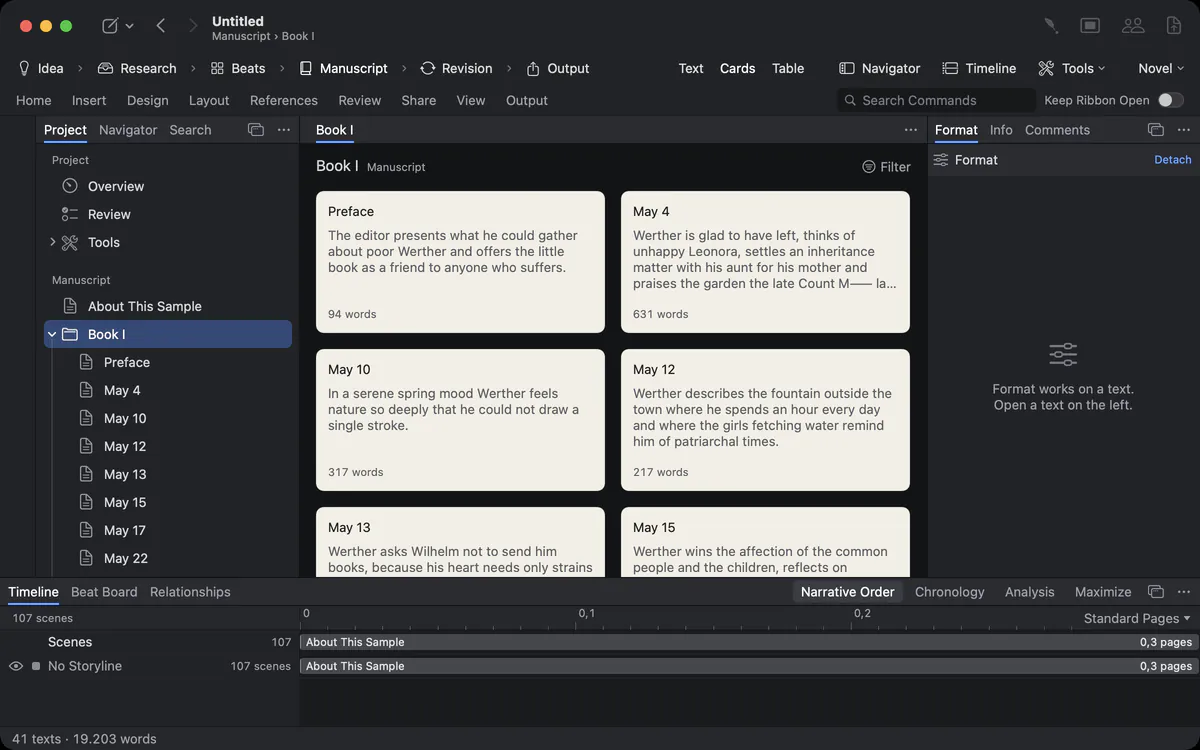
Le plan tient votre œuvre en parties, chapitres et scènes. Faites glisser l’un d’eux ailleurs, et le manuscrit suit. Quand il vous faut du recul, regardez les mêmes scènes en fiches, en tableau, sur le Beat Board ou dans le navigateur.


Perdu dans sa propre structure
Vers le chapitre 30, vous ne savez plus quelle scène va où, lesquelles sont inachevées, ni où est passée la deuxième intrigue.
Une œuvre longue grandit plus vite que quiconque ne peut la garder en tête. Sans une structure que l’on peut voir et manipuler, le livre devient une pile de fichiers et une liste de bonnes intentions.
Comment Goethe Write le résout
- La barre latérale montre le projet : parties et chapitres sous forme de dossiers, scènes et sections sous forme de textes, recherche et personnages en dessous.
- Chaque élément a un statut (Idée, En cours, Révisé, Terminé…), une étiquette en couleur et un synopsis d’une ou deux phrases.
- Les « Outline Guides » [repères du plan] tracent de fines lignes qui montrent quelle scène appartient à quel chapitre – activez-les dans Affichage ▸ « Outline Guides ».
- Faites glisser un élément, et le manuscrit suit. Fusionner, Scinder et Dupliquer se trouvent dans le menu contextuel ; les éléments supprimés attendent dans Suppressions récentes.
Un seul navigateur pour l’œuvre ouverte
Vous voulez aller à la page 212, au titre « Le contrat » ou à la scène 48 – sans tout faire défiler.
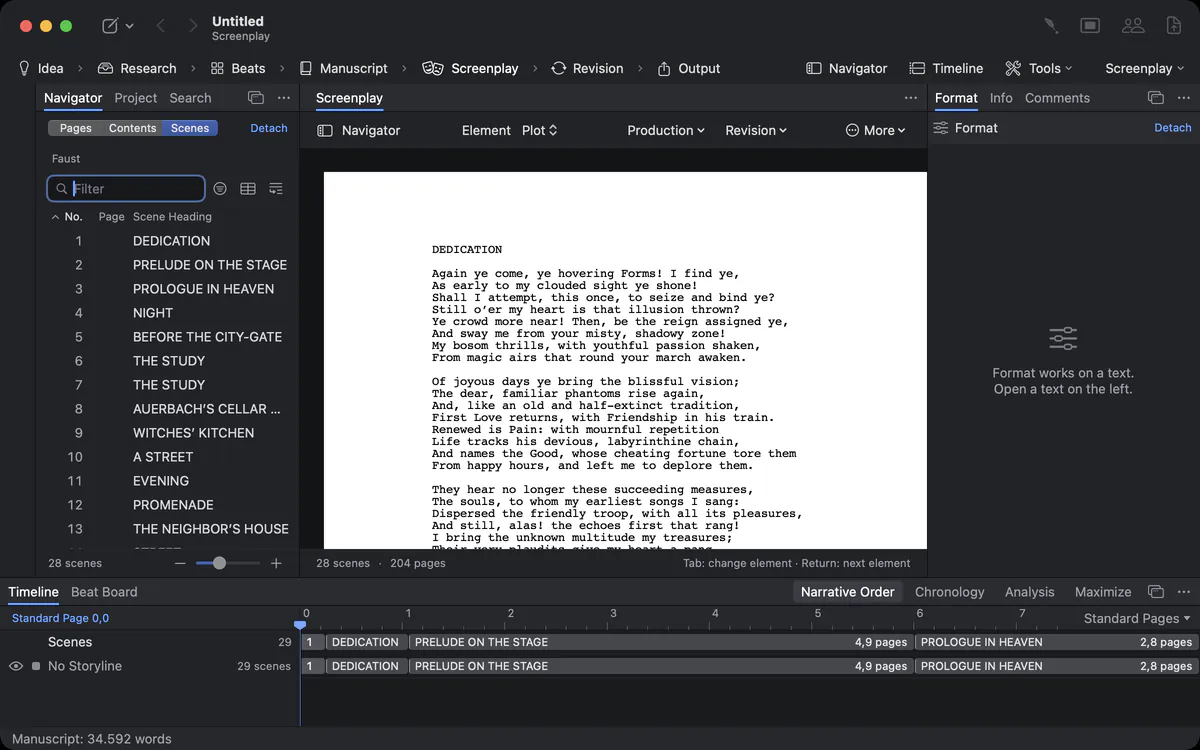
Le Navigateur (⌃⌘N) montre l’œuvre ouverte de trois façons : les Pages en vignettes, le Contenu par titres et les Scènes d’un scénario avec numéro, page et longueur. Un filtre réduit la liste au fil de la frappe, et un clic vous y mène. Faites glisser un chapitre dans Contenu, et vous l’avez déplacé dans le texte.
Le navigateur a deux domiciles. Ancré, c’est un onglet du panneau de gauche. Détaché avec Affichage ▸ « Detach Navigator » [détacher le navigateur], c’est une fenêtre à part que vous pouvez placer sur un second écran ; Goethe Write retient l’endroit où elle se trouvait. En mode Concentration, un navigateur détaché reste à côté de la colonne de texte et ne recouvre jamais la ligne que vous écrivez.
Fiches, tableau et Beat Board
Il faut parfois voir l’histoire de loin, comme on étale des fiches sur une table.
Le centre de la fenêtre propose trois vues des mêmes éléments, dans l’onglet Affichage ou dans l’en-tête du texte :
Une fiche est le texte lui-même, et une ligne du tableau est la fiche. Rien n’est conservé en double : rien ne peut donc diverger. Les livres documentaires et les projets juridiques ont une phase Plan à la place du Beat Board.
Des phases, de l’idée à la sortie
Au stade de l’idée, vous n’avez pas besoin des réglages d’export, et en révision finale, vous n’avez pas besoin du Beat Board.
Chaque projet a un type d’œuvre (« Type of Work ») – Roman, Livre documentaire, Droit ou « Screenplay » [scénario] – et l’en-tête de la fenêtre montre ses phases : pour un roman Idée · Recherche · Beats · Manuscrit · Révision · Output, pour un livre documentaire Plan à la place de Beats, pour le droit Faits et Mémoire. Chaque phase apporte les outils dont elle a besoin et écarte les autres. Sous Outils…, vous activez ou désactivez des outils pour le projet.
Collections, objectifs et mots-clés
Vous voulez réviser chaque scène d’une intrigue, ou chaque chapitre signalé par votre éditeur, sans les déplacer.
Les Collections rassemblent des éléments venus de tout le projet – pour une intrigue, un personnage ou une passe de révision – tandis que les éléments restent à leur place. Les mots-clés, les détails personnalisés et Dans l’exportation (si un élément entre ou non dans la sortie) appartiennent à chaque élément. Des objectifs pour le projet, pour la journée et pour un texte font avancer le travail.
Apporter un plan existant
Vous venez de Scrivener ? Son classeur devient le plan, avec titres, synopsis, notes, étiquettes, statuts, mots-clés, collections et versions enregistrées. Une œuvre entière tenant en un seul fichier devient des chapitres grâce à Import Work. Et le plan repart en OPML pour les logiciels de plan et de cartes mentales, ou sous forme de liste de scènes en CSV et Excel.
Le tableau en détail
Quels chapitres sont devenus trop longs ? Quelles scènes en sont encore au brouillon ?
Le tableau montre les mêmes éléments en lignes : titre, statut, mots, étiquette, synopsis sur deux lignes et, dans les projets narratifs, point de vue, lieu et moment, que vous saisissez directement dans les cellules. Le conflit, les mots-clés, les personnages, la progression vers un objectif et vos détails personnalisés peuvent aussi devenir des colonnes. Cliquez sur un en-tête pour trier ; un deuxième clic inverse l’ordre, un troisième rétablit l’ordre du plan. Le tri ne change que l’affichage – le plan reste tel qu’il est. Triez par Mots pour trouver les scènes qui ont trop grandi ; triez par Statut, et les textes en cours se retrouvent ensemble. Un filtre limite les fiches et le tableau à un statut, une étiquette ou un mot.
Questions sur le plan
Puis-je réorganiser les chapitres en les faisant glisser ?
Oui – dans la barre latérale, sur les fiches, dans le Contenu du navigateur et sur la timeline. Le manuscrit suit chaque déplacement.
Une fiche est-elle une copie de ma scène ?
Non. Une fiche, une ligne du tableau et un élément du plan sont la même scène. Modifiez le synopsis sur la fiche, et il est modifié partout.
Puis-je ajouter mes propres colonnes au tableau ?
Oui. Les détails personnalisés deviennent des colonnes du tableau, selon lesquelles vous pouvez trier et filtrer.
Puis-je exporter le plan ?
Oui. En OPML avec dossiers, textes, synopsis, statut et couleur, et sous forme de liste de scènes en CSV ou Excel.
Puis-je trier le tableau sans modifier mon plan ?
Oui. Le tri ne change que l’affichage ; un troisième clic sur l’en-tête de colonne rétablit l’ordre du plan.
Puis-je détacher le navigateur ?
Oui. Affichage ▸ « Detach Navigator » en fait une fenêtre à part, que vous pouvez placer sur un second écran.
Dans le manuel
- Plan et structure du projetOrganiser un projet : textes, dossiers et collections, statut, étiquette et résumé, fiches et tableau, phases et outils, importer depuis Word et Scrivener.
- Planifier l’histoirePlanifier l’histoire avec personnages et lieux, la carte des relations, les fils, les connaissances et les règles du récit, les beats et l’analyse des scènes.
Planifiez comme vous pensez.
Essayez Goethe Write gratuitement pendant 14 jours sur votre Mac. Le chapitre du manuel consacré au plan présente chaque vue.
Essai gratuit de 14 jours sur votre MacLire le chapitre sur le planVoir les prix