Software de esquema para escritores – fichas, navegador e Beat Board no Mac
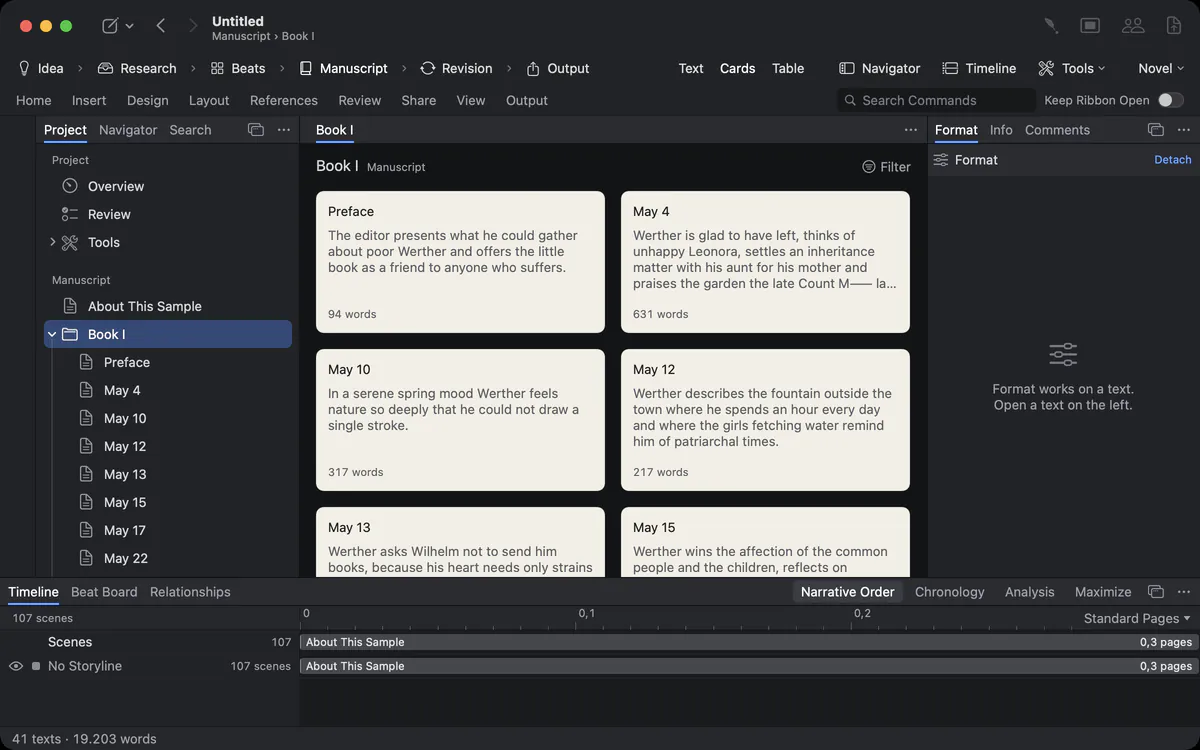
O esquema organiza a sua obra em partes, capítulos e cenas. Arraste uma delas para outro lugar e o manuscrito acompanha. Quando precisar de distância, veja as mesmas cenas como fichas, em tabela, no Beat Board ou no navegador.


Perdido na própria estrutura
Lá pelo capítulo 30 você já não sabe qual cena vai onde, quais ainda estão inacabadas e onde foi parar a segunda trama.
Uma obra longa cresce mais rápido do que qualquer pessoa consegue guardar na cabeça. Sem uma estrutura que você possa ver e tocar, o livro vira uma pilha de arquivos e uma lista de boas intenções.
Como o Goethe Write resolve
- A barra lateral mostra o projeto: partes e capítulos como pastas, cenas e seções como textos, pesquisa e personagens logo abaixo.
- Cada entrada tem um status (Idea, Draft, Revised, Done …), uma etiqueta colorida e uma sinopse de uma ou duas frases.
- Outline Guides (guias do esquema) traçam linhas finas que mostram qual cena pertence a qual capítulo – ative-as em View ▸ Outline Guides.
- Arraste uma entrada e o manuscrito acompanha. Merge, Split e Duplicate ficam no menu de contexto; entradas apagadas esperam em Recently Deleted.
Um navegador para a obra que está aberta
Você quer ir direto à página 212, ao título “O contrato” ou à cena 48 – sem rolar por tudo.
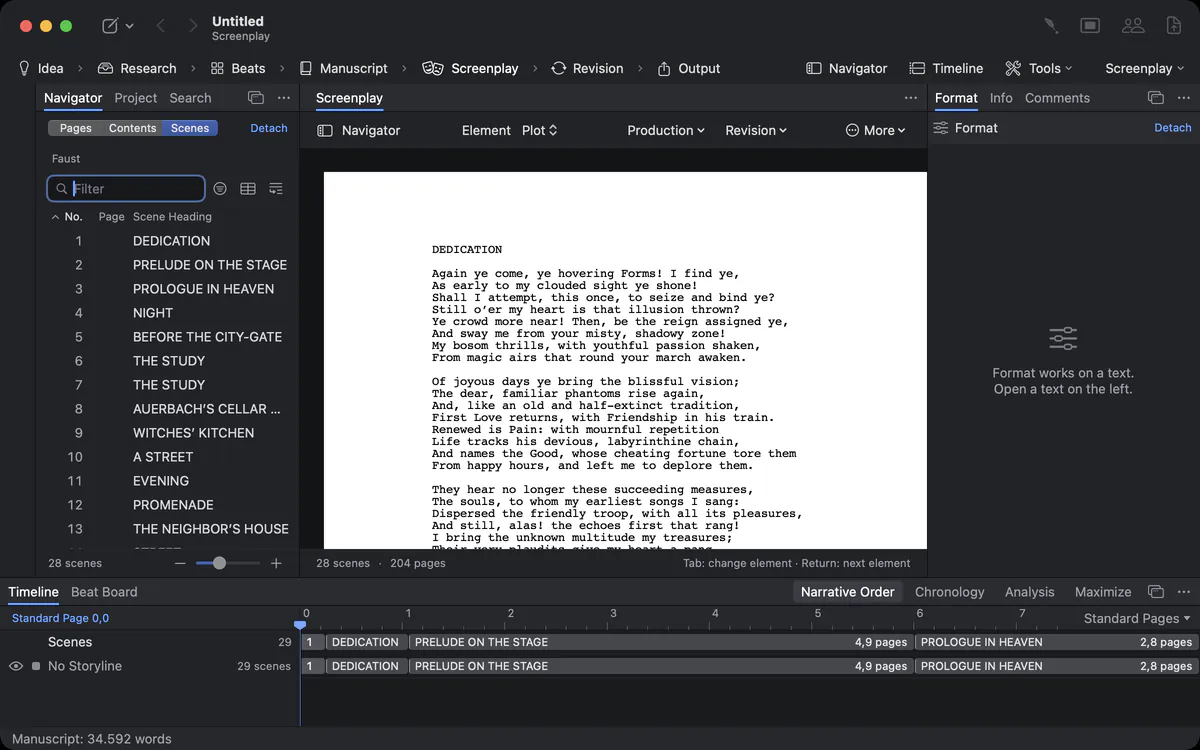
O Navigator (⌃⌘N) mostra a obra aberta de três maneiras: Pages em miniaturas, Contents por títulos e Scenes de um roteiro, com número, página e duração. Um filtro reduz a lista enquanto você digita, e um clique leva você até lá. Arraste um capítulo em Contents e ele muda de lugar no texto.
O navegador tem dois lugares. Encaixado, é uma aba do painel esquerdo. Destacado com View ▸ Detach Navigator, vira uma janela própria que você pode levar para uma segunda tela; o Goethe Write lembra onde ela estava. No modo foco, o navegador destacado fica ao lado da coluna de texto e nunca cobre a linha que você está escrevendo.
Fichas, tabela e Beat Board
Às vezes você precisa ver a história de longe, como quem espalha fichas sobre a mesa.
O centro da janela oferece três visões das mesmas entradas, na aba View ou no topo do texto:
Uma ficha é o próprio texto, e uma linha da tabela é a ficha. Nada é guardado duas vezes, então nada pode sair de sincronia. Livros de não ficção e projetos jurídicos têm uma fase Outline no lugar do Beat Board.
Fases da ideia à saída
Na fase da ideia você não precisa das configurações de exportação, e na revisão final não precisa do Beat Board.
Cada projeto tem um Type of Work (tipo de obra) – Novel, Nonfiction Book, Law ou Screenplay – e o topo da janela mostra suas fases: para um romance Idea · Research · Beats · Manuscript · Revision · Output, para um livro de não ficção Outline no lugar de Beats, para o direito Facts e Brief. Cada fase traz as ferramentas de que precisa e tira as outras do caminho. Em Tools… você ativa ou desativa ferramentas para o projeto.
Coleções, metas e palavras-chave
Você quer revisar todas as cenas de uma trama, ou todos os capítulos que o seu editor marcou, sem tirá-los do lugar.
Coleções reúnem entradas de todo o projeto – para uma trama, um personagem ou uma rodada de revisão – enquanto as entradas continuam onde estão. Palavras-chave, campos próprios e In Export (se a entrada entra ou não na saída) pertencem a cada entrada. Metas para o projeto, para o dia e para um único texto mantêm o trabalho andando.
Traga o seu esquema
Vem do Scrivener? O fichário dele vira o esquema, com títulos, sinopses, notas, etiquetas, status, palavras-chave, coleções e instantâneos. Uma obra inteira num só arquivo vira capítulos com Import Work. E o esquema também sai de novo, como OPML para apps de esquema e mapas mentais, ou como lista de cenas em CSV e Excel.
A tabela em detalhe
Quais capítulos ficaram longos demais? Quais cenas ainda são rascunho?
A tabela mostra as mesmas entradas em linhas: título, status, palavras, a etiqueta, a sinopse em duas linhas e, em projetos de ficção, ponto de vista, lugar e tempo, que você digita direto nas células. Conflito, palavras-chave, personagens, o progresso rumo a uma meta e os seus campos próprios também podem virar colunas. Clique num cabeçalho para ordenar; um segundo clique inverte a ordem, um terceiro restaura a ordem do esquema. Ordenar só muda a exibição – o esquema continua como está. Ordene por Words para achar as cenas que cresceram demais; ordene por Status e os rascunhos ficam juntos. Um filtro limita as fichas e a tabela a um status, uma etiqueta ou uma palavra.
Perguntas sobre o esquema
Posso reorganizar capítulos arrastando?
Sim – na barra lateral, nas fichas, em Contents no navegador e na linha do tempo. O manuscrito acompanha cada movimento.
Uma ficha é uma cópia da minha cena?
Não. Uma ficha, uma linha da tabela e uma entrada do esquema são a mesma cena. Mude a sinopse na ficha e ela muda em todo lugar.
Posso adicionar colunas próprias à tabela?
Sim. Campos próprios viram colunas da tabela, e você pode ordenar e filtrar por eles.
Posso exportar o esquema?
Sim. Como OPML com pastas, textos, sinopses, status e cor, e como lista de cenas em CSV ou Excel.
Posso ordenar a tabela sem mudar o meu esquema?
Sim. Ordenar só muda a exibição; um terceiro clique no cabeçalho da coluna restaura a ordem do esquema.
Posso destacar o navegador?
Sim. View ▸ Detach Navigator o transforma numa janela própria, que você pode levar para uma segunda tela.
No manual (em inglês)
- Estrutura, fichas e importaçãoOrganizar um projeto: textos, pastas e coleções, status, rótulo e sinopse, fichas e tabela, fases e ferramentas, importação de Word e Scrivener. (Página em inglês.)
- Personagens, lugares e beatsPlanejar a história com personagens e lugares, o mapa de relações, fios narrativos, regras da história, beats no Beat Board e a análise das cenas. (Página em inglês.)
Planeje do jeito que você pensa.
Teste o Goethe Write grátis por 14 dias no seu Mac. O capítulo Esquema do manual mostra todas as visões.
Teste grátis por 14 dias no MacLer o capítulo EsquemaVer preços