Importar e exportar para escritores – do Word, Scrivener e Final Draft ao EPUB, LaTeX e FDX
Abra o que você escreveu em outro lugar e entregue exatamente o que pedem editores, editoras, universidades e produções – a partir de um só projeto, sem redigitar nada.


Seu trabalho está nos formatos dos outros
O rascunho está no Word, o projeto antigo no Scrivener, o roteiro do seu coautor no Final Draft – e a editora quer EPUB, a universidade LaTeX, a produção uma lista de cenas em Excel.
Um app de escrita que só fala o próprio formato é um beco sem saída. O Goethe Write lê o que você já tem e grava o que os outros precisam, preservando a estrutura na entrada e na saída.
Trazer o seu trabalho
Como entra um arquivo Word
- Escolha File ▸ Import ▸ Word File… e selecione um ou vários arquivos.
- Deixe ligada a opção Chapters and sections as texts of their own (capítulos e seções como textos próprios): cada título de nível superior vira uma pasta ou um texto do esquema.
- Deixe ligada a opção Take over page, header and footer and table of contents se o projeto ainda não tiver uma página própria.
- Uma folha Word File Imported resume em duas ou três frases o que entrou: textos, pastas, notas de rodapé, comentários, alterações, imagens.
Caixas de texto e formas não vêm junto; o texto delas aparece onde o Word o lê, e o Goethe Write informa quantas eram. Se o arquivo Word saiu deste projeto e passou pelas mãos de um editor, Review ▸ Apply Edits traz as alterações controladas do editor de volta para os seus textos.
Entregar
O mesmo livro, cinco destinatários, cinco formatos – e nenhum deles deveria custar um dia seu.
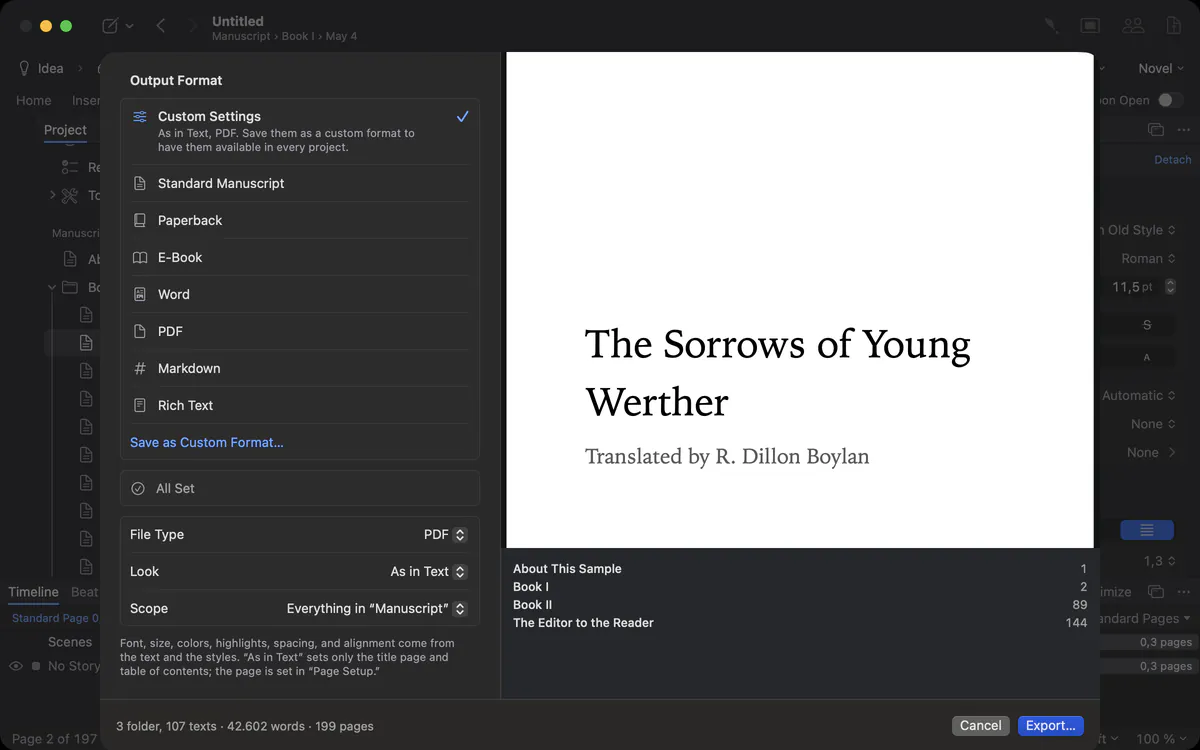
Escolha File ▸ Export…. À esquerda, escolha para que serve o resultado – Standard Manuscript, Paperback, E-Book, Word, PDF, Markdown, Rich Text ou um formato seu –, confira a prévia à direita e exporte. File ▸ Export As grava qualquer formato direto num arquivo.
Antes de exportar, o Goethe Write faz uma verificação e avisa o que pode surpreender você – um capítulo vazio, uma imagem faltando, um comentário que iria junto. Você decide o que entra: só o manuscrito, os textos marcados como In Export, comentários e alterações, uma folha de rosto, um sumário e uma bibliografia.
Roteiros viajam sem perdas
Seu coautor continua no Final Draft. Você não quer perder um ajuste toda vez que o arquivo troca de mãos.
Um FDX que você abre e exporta de novo sem alterações é o mesmo arquivo, byte a byte. Só os parágrafos que você alterou são gravados de novo; ajustes que o Goethe Write não conhece passam adiante intactos. Números de cena, revisões e a folha de rosto vão junto. Fountain, Highland e Fade In também são gravados. Mais na página de roteiro.
Saída protegida e personalizada
Na aba Output: um PDF with Password (PDF com senha), um Protected Word File só para leitura, comentários ou alterações controladas, uma marca-d’água em cada página e PDF per Recipient, com o nome de cada destinatário na marca-d’água. Veja composição tipográfica.
Um formato aberto próprio
O que acontece com o seu livro se o app desaparecer?
O Goethe Write salva projetos como pacotes .goethe e os troca como arquivos .goethex. Ambos estão documentados numa especificação aberta e publicada sob CC BY 4.0, com esquemas JSON e um leitor de referência em Python sob MIT. Qualquer desenvolvedor consegue ler o seu projeto sem o Goethe Write – o seu texto continua sendo seu.
Formatos seus
Sua editora quer Word em Charter 11 pontos, espaçamento 1,5, número de página embaixo à direita – sempre.
Defina tipo de arquivo, aparência, página e todo o resto uma única vez, clique em Save as Custom Format… e dê um nome. O formato aparece na lista com uma descrição curta como “PDF · Book · Paperback 12 × 19” e vale para todos os projetos deste Mac. O projeto em si continua do jeito que você gosta de escrever; o formato só molda a saída.
Escolha o que entra
A exportação pode levar o manuscrito inteiro ou só uma parte dele, os textos marcados como In Export, uma folha de rosto com o seu nome, um sumário com um a quatro níveis e uma bibliografia. Os títulos e o que fica entre os textos (uma linha em branco, uma quebra de cena, uma página nova) são definidos para cada saída. Campos mostram seus valores, referências cruzadas mostram seus destinos, e comentários e alterações controladas só vão junto onde o formato consegue levá-los – para Word e OpenDocument, por exemplo. A aba Output da faixa reúne as mesmas opções para exportações rápidas, sem abrir a folha.
Perguntas sobre importar e exportar
Posso importar meu projeto do Scrivener?
Sim. Projetos do Scrivener 2 e 3 entram com o fichário como esquema, sinopses, notas, rótulos, status, palavras-chave, coleções, instantâneos e metas. As buscas salvas do Scrivener ficam para trás.
O Goethe Write exporta EPUB?
Sim. A exportação de e-book grava EPUB com sumário e notas de rodapé para Apple Books, Kobo e outros leitores.
Posso exportar para LaTeX ou Overleaf?
Sim. A exportação LaTeX grava um ZIP com o arquivo .tex, a bibliografia em BibTeX e as imagens.
A exportação para Word mantém notas de rodapé e comentários?
Sim. Notas de rodapé, comentários com respostas e alterações controladas com autor e data vão para o arquivo Word.
Posso importar um arquivo Word com alterações controladas?
Sim. Um .docx traz comentários com suas respostas e alterações controladas, que você aceita ou rejeita no Goethe Write. Um arquivo .doc traz só texto e formatação.
Posso salvar meus próprios ajustes de exportação?
Sim. Save as Custom Format guarda tipo de arquivo, aparência e página sob um nome seu, para todos os projetos deste Mac.
No manual (em inglês)
- Exportar: PDF, Word, EPUB, Final DraftExportar uma obra em PDF, Word, EPUB, Markdown ou RTF e um roteiro em Final Draft, Fountain ou PDF; escolher aparência, abrangência e conteúdo. (Página em inglês.)
- Estrutura, fichas e importaçãoOrganizar um projeto: textos, pastas e coleções, status, rótulo e sinopse, fichas e tabela, fases e ferramentas, importação de Word e Scrivener. (Página em inglês.)
Leia também
- Reconhecimento na importação
 Sem IA · offlineO Import Work divide uma obra pronta em capítulos e encontra pessoas, grupos e lugares no seu Mac – sem IA, com prévia e com desfazer em um só passo.
- Formato de arquivo abertoGoethe Format 1, o formato de arquivo aberto do Goethe Write (.goethe, .goethex): especificação publicada sob CC BY 4.0, esquemas JSON e leitor de referência sob MIT.
- RoteirosFormato profissional enquanto você digita, páginas em que dá para confiar, revisões, relatórios e arquivos .fdx e .fountain que vão e voltam.
Comece de onde você está.
Teste o Goethe Write grátis por 14 dias no seu Mac e importe um projeto que você já tem.
Teste grátis por 14 dias no MacLer o capítulo ExportaçãoVer preços