Import und Export für Autoren – von Word, Scrivener und Final Draft bis EPUB, LaTeX und FDX
Öffne, was du anderswo geschrieben hast, und gib genau das ab, was Lektorate, Verlage, Hochschulen und Produktionen verlangen – aus einem Projekt, ohne abzutippen.


Dein Werk steckt in fremden Formaten
Der Entwurf liegt in Word, das alte Projekt in Scrivener, das Drehbuch des Co-Autors in Final Draft – und der Verlag will EPUB, die Hochschule LaTeX, die Produktion eine Szenenliste in Excel.
Eine Schreib-App, die nur ihr eigenes Format spricht, ist eine Sackgasse. Goethe Write liest, was du schon hast, und schreibt, was andere brauchen – und behält die Struktur auf dem Weg hinein und hinaus.
Dein Werk hereinholen
So kommt eine Word-Datei herein
- Wähle Ablage ▸ Importieren ▸ Word-Datei … und eine oder mehrere Dateien.
- Lass Kapitel und Abschnitte als eigene Texte an: Jede obere Überschrift wird zu einem Ordner oder Text der Gliederung.
- Lass Seite, Kopf und Fuß und Inhaltsverzeichnis übernehmen an, wenn das Projekt noch keine eigene Seite hat.
- Ein Blatt Word-Datei importiert sagt in zwei, drei Sätzen, was hereinkam: Texte, Ordner, Fußnoten, Kommentare, Änderungen, Bilder.
Textfelder und Formen kommen nicht mit; ihr Text steht dort, wo Word ihn liest, und Goethe Write sagt, wie viele es waren. Kam die Word-Datei aus diesem Projekt und ging durch die Hände eines Lektorats, bringt Überprüfen ▸ Lektorat übernehmen die Änderungen zurück in deine Texte.
Abgeben
Dasselbe Buch, fünf Empfänger, fünf Formate – und keins davon sollte dich einen Tag kosten.
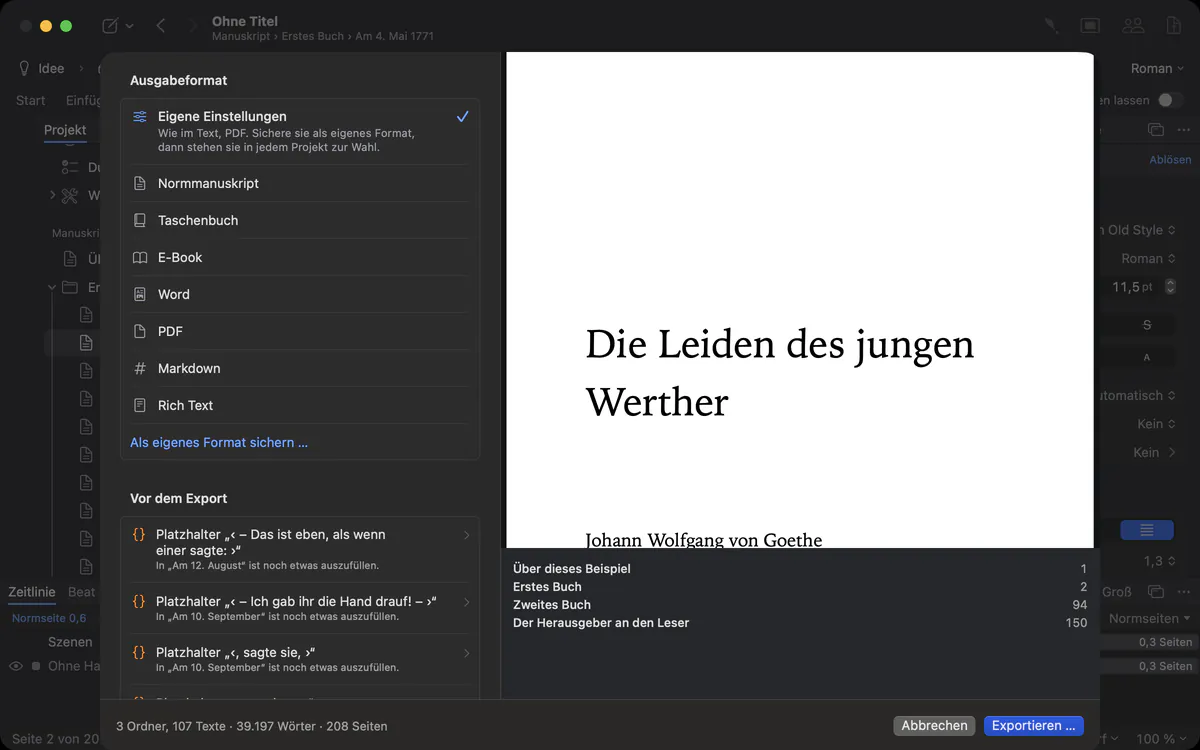
Wähle Ablage ▸ Exportieren …. Links wählst du, wofür das Ergebnis ist – Normseite, Taschenbuch, E-Book, Word, PDF, Markdown, RTF oder ein eigenes Format –, prüfst rechts die Vorschau und exportierst. Ablage ▸ Exportieren als schreibt jedes Format direkt in eine Datei.
Vor dem Export prüft Goethe Write und sagt dir, was dich überraschen könnte – ein leeres Kapitel, ein fehlendes Bild, ein Kommentar, der mitginge. Du entscheidest, was hineinkommt: nur das Manuskript, die Texte mit Im Export, Kommentare und Änderungen, eine Titelseite, ein Inhaltsverzeichnis und ein Literaturverzeichnis.
Eigene Formate
Dein Verlag will Word in Charter 11 Punkt, 1,5-zeilig, Seitenzahlen unten rechts – jedes Mal.
Stell Dateityp, Aussehen, Seite und alles andere einmal ein, klick auf Als eigenes Format sichern … und gib ihm einen Namen. Es erscheint in der Liste mit einer kurzen Beschreibung wie „PDF · Buch · Taschenbuch 12 × 19“ und gilt für jedes Projekt auf diesem Mac. Das Projekt selbst bleibt, wie du gern schreibst; das Format formt nur die Ausgabe.
Wählen, was hineinkommt
Der Export nimmt das ganze Manuskript oder einen Teil davon, die Texte mit Im Export, eine Titelseite mit deinem Namen, ein Inhaltsverzeichnis mit einer bis vier Ebenen und ein Literaturverzeichnis. Überschriften und was zwischen den Texten steht (eine Leerzeile, ein Szenentrenner, eine neue Seite) stellst du je Ausgabe ein. Felder zeigen ihre Werte, Querverweise ihre Ziele, und Kommentare und Änderungen reisen nur dorthin mit, wo das Format sie tragen kann – etwa nach Word und OpenDocument. Das Register Ausgabe im Menüband hält dieselben Wahlen für schnelle Exporte ohne das Blatt bereit.
Drehbücher reisen ohne Verlust
Dein Co-Autor bleibt bei Final Draft. Du willst nicht bei jedem Wechsel eine Einstellung verlieren.
Eine FDX, die du öffnest und ohne Änderung wieder exportierst, ist dieselbe Datei, Byte für Byte. Nur geänderte Absätze werden neu geschrieben; Einstellungen, die Goethe Write nicht kennt, reicht es durch. Szenennummern, Revisionen und Titelseite kommen mit. Fountain, Highland und Fade In werden ebenfalls geschrieben. Mehr auf der Seite zum Drehbuch.
Geschützte und persönliche Ausgabe
Aus dem Register Ausgabe: ein PDF mit Kennwort, eine geschützte Word-Datei nur zum Lesen, Kommentieren oder mit Änderungsverfolgung, ein Wasserzeichen auf jeder Seite und PDF je Empfänger mit jedem Namen im Wasserzeichen. Siehe Satz.
Ein eigenes, offenes Format
Was wird aus deinem Buch, wenn es die App einmal nicht mehr gibt?
Goethe Write sichert Projekte als .goethe-Pakete und tauscht sie als .goethex-Dateien aus. Beide sind in einer veröffentlichten, offenen Spezifikation beschrieben, unter CC BY 4.0, mit JSON-Schemas und einem Referenz-Leser in Python unter MIT. Jede Entwicklerin kann dein Projekt ohne Goethe Write lesen – dein Text bleibt deiner.
Fragen zu Import und Export
Kann ich mein Scrivener-Projekt importieren?
Ja. Scrivener-2- und -3-Projekte kommen mit dem Binder als Gliederung, mit Synopsen, Notizen, Farben, Status, Stichwörtern, Sammlungen, Fassungen und Zielen. Die gespeicherten Suchen von Scrivener bleiben zurück.
Exportiert Goethe Write EPUB?
Ja. Der E-Book-Export schreibt EPUB mit Inhaltsverzeichnis und Fußnoten für Apple Books, Kobo und andere Reader.
Kann ich für LaTeX oder Overleaf exportieren?
Ja. Der LaTeX-Export schreibt ein ZIP mit der .tex-Datei, der Literatur als BibTeX und den Bildern.
Behält der Word-Export Fußnoten und Kommentare?
Ja. Fußnoten, Kommentare mit Antworten und Änderungen mit Person und Datum gehen in die Word-Datei.
Kann ich eine Word-Datei mit Änderungsverfolgung importieren?
Ja. Eine .docx bringt Kommentare mit Antworten und nachverfolgte Änderungen mit, die du in Goethe Write annimmst oder ablehnst. Eine .doc bringt nur Text und Formatierung.
Kann ich eigene Exporteinstellungen sichern?
Ja. „Als eigenes Format sichern“ behält Dateityp, Aussehen und Seite unter einem eigenen Namen, für jedes Projekt auf diesem Mac.
Im Handbuch
- Ausgabe und ExportEin Werk als PDF, Word, EPUB, Markdown oder RTF ausgeben, ein Drehbuch als Final Draft, Fountain oder PDF; Aussehen und Umfang wählen, Word-Dateien holen.
- Gliederung und Aufbau des ProjektsEin Projekt ordnen: Texte, Ordner und Sammlungen, Status, Farbe und Kurzbeschreibung, Karten und Tabelle, Phasen und Werkzeuge, Import aus Word und Scrivener.
Weiterlesen
- Erkennen beim Import
 Ohne KI · offlineWerk importieren teilt ein fertiges Werk in Kapitel und findet Personen, Gruppen und Orte auf deinem Mac – ohne KI, mit Vorschau und Widerruf in einem Schritt.
- Offenes DateiformatDas Goethe-Format 1, das offene Dateiformat von Goethe Write (.goethe, .goethex): veröffentlichte Spezifikation unter CC BY 4.0, JSON-Schemas und Referenz-Leser unter MIT.
- DrehbücherBranchenformat beim Tippen, verlässliche Seiten, Revisionen, Berichte und .fdx- und .fountain-Dateien in beide Richtungen.
Fang dort an, wo du bist.
Probier Goethe Write 14 Tage kostenlos auf deinem Mac aus und importiere ein Projekt, das du schon hast.
14 Tage kostenlos auf dem Mac testenDas Kapitel Export lesenPreise ansehen
