Eine Zeitlinie für Romane und Drehbücher – vom Filmschnitt geborgt
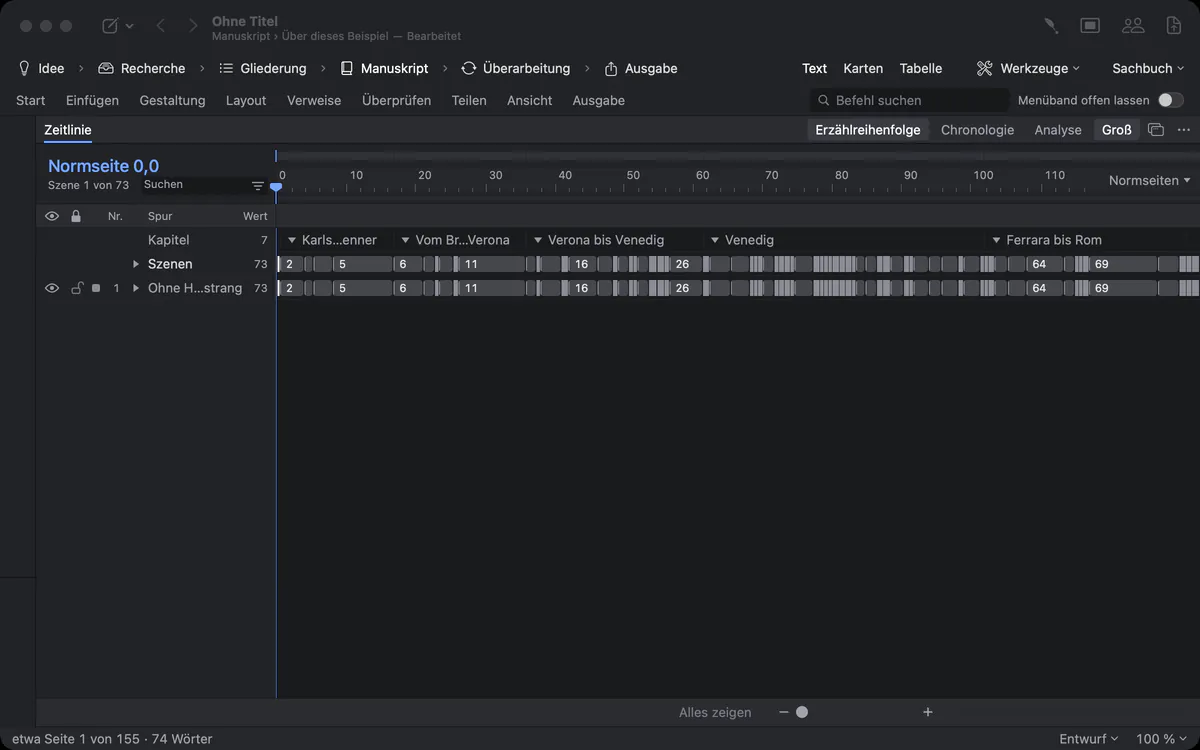
Jede Szene wird ein Clip mit ihrer Länge, angeordnet auf Spuren für Handlungsstränge, Figuren und Orte. Du siehst die Gestalt der Geschichte auf einen Blick – und änderst sie durch Ziehen.


Eine Geschichte, die du nicht siehst, kannst du nicht reparieren
Die Mitte hängt durch, ein Handlungsstrang verschwindet für achtzig Seiten, und eine Figur taucht in Venedig auf, einen Tag nachdem sie Rom verlassen hat. Du merkst es in der dritten Fassung – oder eine Leserin merkt es.
Die Gliederung sagt dir die Reihenfolge der Szenen. Sie sagt dir nicht, wie lang sie sind, welcher Strang welchen Teil trägt und was wann geschieht. Dafür ist eine Zeitlinie da.
So löst Goethe Write das
- Öffne die Zeitlinie im unteren Bereich, oder mit Groß als ganze Mitte des Fensters.
- Jede Szene ist ein Clip. Seine Breite ist ihre Länge – in Seiten, Wörtern oder gleich breit, wie du willst.
- Spuren zeigen Handlungsstränge, Figuren, Orte und Perspektiven. Eine Szene kann auf mehreren Spuren stehen.
- Zoome stufenlos von einem Kapitel bis zum ganzen Werk; die Übersicht darüber zeigt, wo du bist.
Erzählreihenfolge und Chronologie
Dein Roman beginnt 1989, springt nach 1945 und kehrt zurück. Du musst prüfen, ob die Daten wirklich passen.
Oben hat die Zeitlinie drei Arten: Erzählreihenfolge (wie der Leser den Szenen begegnet), Chronologie (wie sie in der Geschichte geschehen) und Analyse. Gib einer Szene in den Informationen Datum und Uhrzeit, und sie nimmt ihren Platz in der Chronologie ein. Eine Rückblende erkennt die Zeitlinie selbst: Liegt das Datum einer Szene vor dem der vorangehenden datierten Szene, markiert sie den Sprung zurück. Szenen ohne Datum warten in einer eigenen Reihe.
Daten, Schritt für Schritt
Eine Szene in die Zeit setzen
- Wähle eine Szene und öffne in den Informationen den Abschnitt Szene.
- Schreib unter Wann, wie die Geschichte die Zeit nennt – „Tag 3, abends“ – und setz ein Datum für die Zeitlinie.
- Stell die Zeitlinie auf Chronologie. Die Szene nimmt ihren Platz in der Abfolge der Ereignisse ein.
- Szenen ohne Datum warten in einer eigenen Reihe, bis du ihnen eins gibst; eine Rückblende wird von selbst markiert.
Die Geschichte durch Ziehen ändern
Eine Szene in einem langen Manuskript zu verschieben ist eine Operation. Auf der Zeitlinie sollte es eine Geste sein.
Zieh einen Clip an einen neuen Platz, und die Szene wandert im Manuskript. Zieh ihn auf eine andere Spur, und er gehört zu diesem Strang. Wähle mehrere Clips und bewege sie gemeinsam. Spuren haben ein Auge zum Ausblenden, ein Schloss gegen versehentliches Verschieben, eine Farbe, einen Namen und eine Reihenfolge. Figuren und Orte lassen sich aus der Seitenleiste auf die Zeitlinie ziehen.
Spuren im Detail
Sieben Handlungsstränge sind zu viele, um sie zugleich zu sehen – bis du fünf ausblendest.
Spuren folgen Handlungssträngen, Figuren, Orten und Perspektiven, auch mehreren Arten zugleich. Jede Spur hat ein Auge, ein Schloss, eine Farbe und einen Namen, und du ziehst die Spuren in die Reihenfolge, die du willst. Nur diese Spur zeigt eine einzige Spur und blendet den Rest ab; zeigst du auf den Kopf einer Spur, siehst du ihre Einzelheiten. Unter einer Spur klappen ihre Eigenschaften auf: Werte je Szene und ihre Kurven. Mit der Hand rollst du, mit der Auswahl wählst du mehrere Clips, und der Fuß zeigt die Länge der Auswahl in Seiten oder Wörtern.
Kurven für Spannung, Stimmung und Tempo
Du spürst, dass der zweite Akt flach ist, kannst aber nicht zeigen, wo.
Unter einer Spur lassen sich Eigenschaften wie Spannung, Stimmung oder Tempo als Kurven zeigen: Gib jeder Szene einen Wert, und die Kurve zeigt die Gestalt der Geschichte. Das Werkzeug Analyse ergänzt Spannungsbogen, Szenenlängen, Perspektiven und Auftritte. Suche und Filter finden Szenen nach Namen, Figur oder Ort und blenden den Rest ab.
Die Zeitlinie beim Schreiben
Du willst nicht die Ansicht wechseln, um zu wissen, wo du bist.
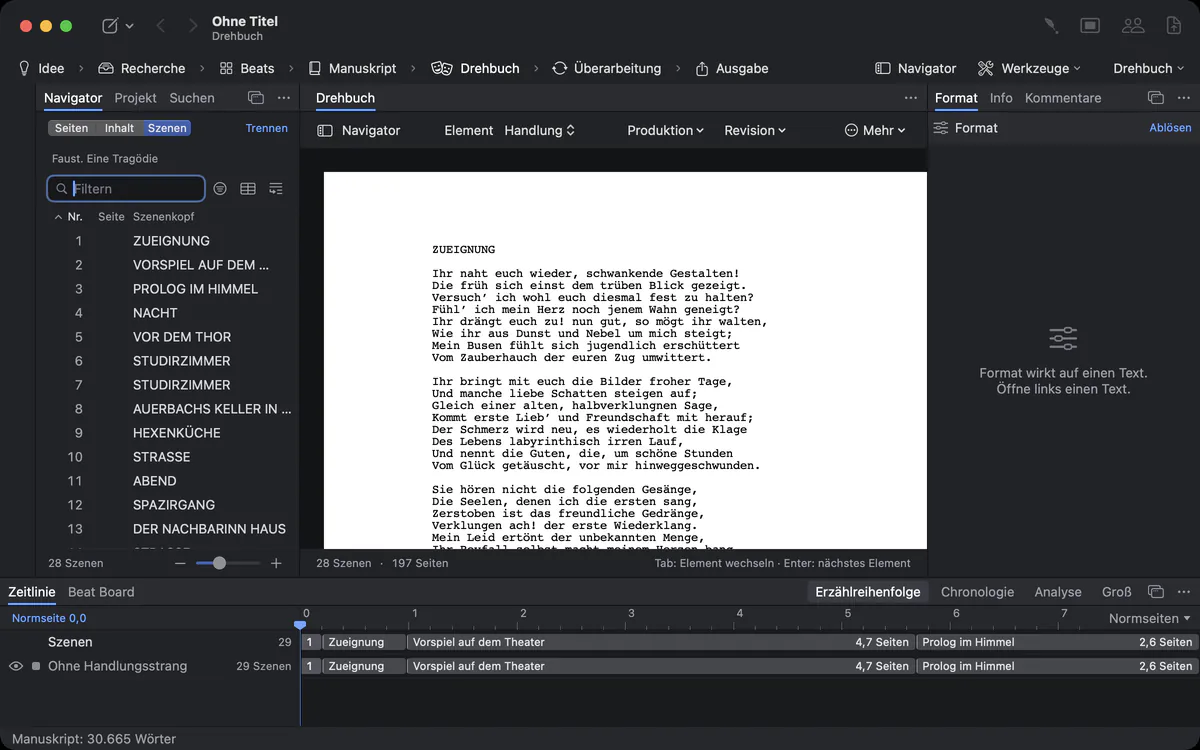
Die Zeitlinie liegt als Band unter der Seite, sodass du immer siehst, wo die Szene, an der du schreibst, im ganzen Werk steht. Eine Marke zeigt die Stelle des Cursors. Mit Zeitlinie immer dunkel im Register Ansicht bleibt die Zeitlinie auch im hellen Fenster dunkel, wie in einem Schneideraum.
Tastatur und VoiceOver
Jede Handlung auf der Zeitlinie hat eine Taste: zwischen Clips wechseln, auswählen, einen Clip früher oder später setzen, zoomen und zur Stelle des Cursors springen. Mit VoiceOver wird jeder Clip mit Titel, Länge, Spur und Position vorgelesen – die Zeitlinie lässt sich ohne Maus und ohne Sehen bedienen.
Für Romane, Drehbücher und Sachbücher
Die Clips eines Drehbuchs werden in Seiten und Achteln gemessen, wie Produktionen zählen; die eines Romans in Seiten oder Wörtern. Eine Biografie oder ein Reisebuch zeigt seine datierten Kapitel in der Zeit – das Beispiel Italienische Reise unter Hilfe ▸ Beispiele ist ein guter Ort zum Ausprobieren. Auf iPhone und iPad zeigt die Begleit-App eine Zeitlinie mit Spuren für die Szenen und Hauptfiguren eines Drehbuchs.
Fragen zur Zeitlinie
Ändert das Verschieben eines Clips mein Manuskript?
Ja. Ein gezogener Clip verschiebt die Szene im Manuskript, und auf einer anderen Spur gehört sie zu diesem Strang.
Kann ich die Reihenfolge der Ereignisse sehen?
Ja. Stell auf Chronologie. Datierte Szenen stehen in der Reihenfolge der Geschichte; Rückblenden werden von selbst markiert.
Was bedeutet die Breite eines Clips?
Seine Länge in Seiten, in Wörtern oder gleich breit – das Maß wählst du oben in der Zeitlinie.
Funktioniert die Zeitlinie für Drehbücher?
Ja. Szenen werden in Seiten und Achteln gemessen, und das Band der Zeitlinie läuft unter der Drehbuchseite.
Kann ich Spuren ausblenden, die ich nicht brauche?
Ja. Jede Spur hat ein Auge zum Ausblenden und ein Schloss gegen versehentliches Verschieben. „Nur diese Spur“ zeigt eine einzige Spur.
Kann ich die Zeitlinie ohne Maus bedienen?
Ja. Jede Handlung hat eine Taste, und VoiceOver liest jeden Clip mit Titel, Länge, Spur und Position vor.
Sieh die ganze Geschichte auf einmal.
Probier Goethe Write 14 Tage kostenlos auf deinem Mac aus und öffne eines von Goethes Werken auf der Zeitlinie.
14 Tage kostenlos auf dem Mac testenDas Kapitel Zeitlinie lesenPreise ansehen
