Gliederungssoftware für Autoren – Karteikarten, Navigator und Beat Board auf dem Mac
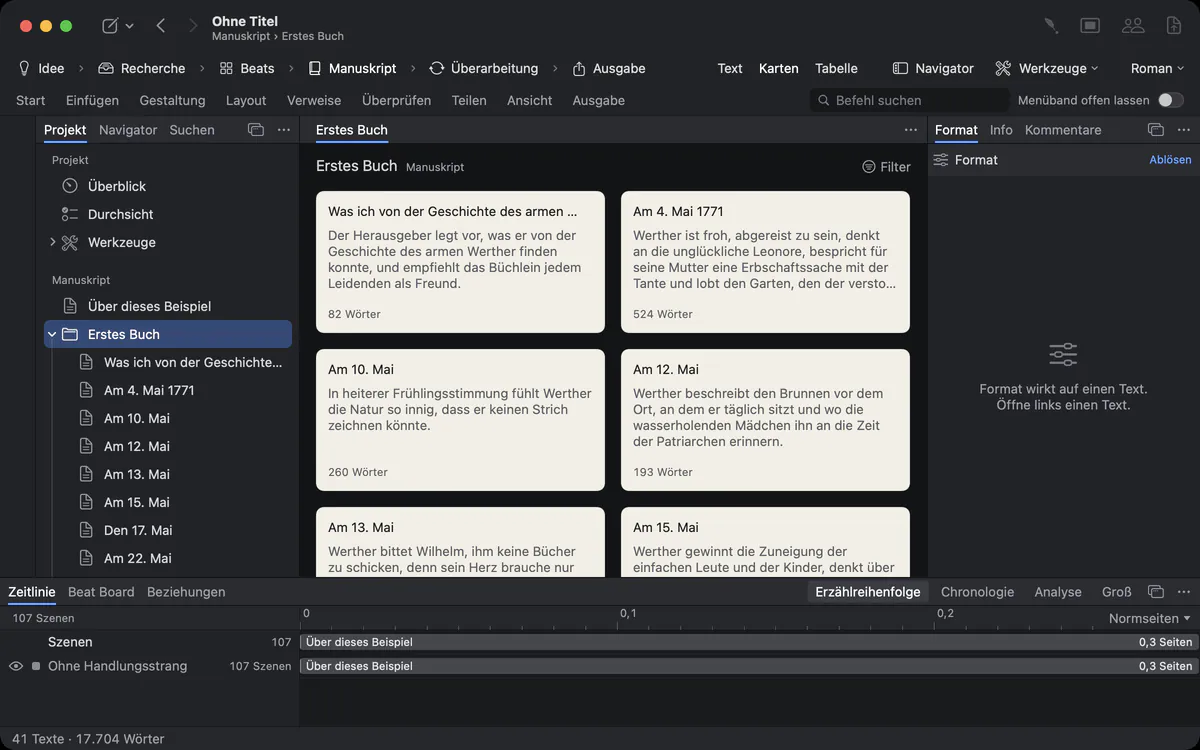
Die Gliederung hält dein Werk in Teilen, Kapiteln und Szenen. Zieh eins an einen neuen Platz, und das Manuskript folgt. Brauchst du Abstand, siehst du dieselben Szenen als Karten, als Tabelle, auf dem Beat Board oder im Navigator.


Verloren in der eigenen Struktur
Irgendwo um Kapitel 30 weißt du nicht mehr, welche Szene wohin gehört, welche noch unfertig sind und wo der zweite Handlungsstrang geblieben ist.
Ein langes Werk wächst schneller, als man es im Kopf halten kann. Ohne eine Struktur, die man sehen und anfassen kann, wird das Buch zu einem Stapel Dateien und einer Liste guter Vorsätze.
So löst Goethe Write das
- Die Seitenleiste zeigt das Projekt: Teile und Kapitel als Ordner, Szenen und Abschnitte als Texte, Recherche und Figuren darunter.
- Jeder Eintrag hat einen Status (Idee, Entwurf, überarbeitet, fertig …), eine Farbe und eine Synopse von ein, zwei Sätzen.
- Gliederungslinien zeigen mit feinen Linien, welche Szene zu welchem Kapitel gehört – einzuschalten unter Darstellung ▸ Gliederungslinien.
- Zieh einen Eintrag, und das Manuskript folgt. Zusammenführen, Teilen und Duplizieren stehen im Kontextmenü; Gelöschtes wartet unter Zuletzt gelöscht.
Ein Navigator für das offene Werk
Du willst auf Seite 212, zur Überschrift „Der Vertrag“ oder zu Szene 48 springen – ohne durch alles zu scrollen.
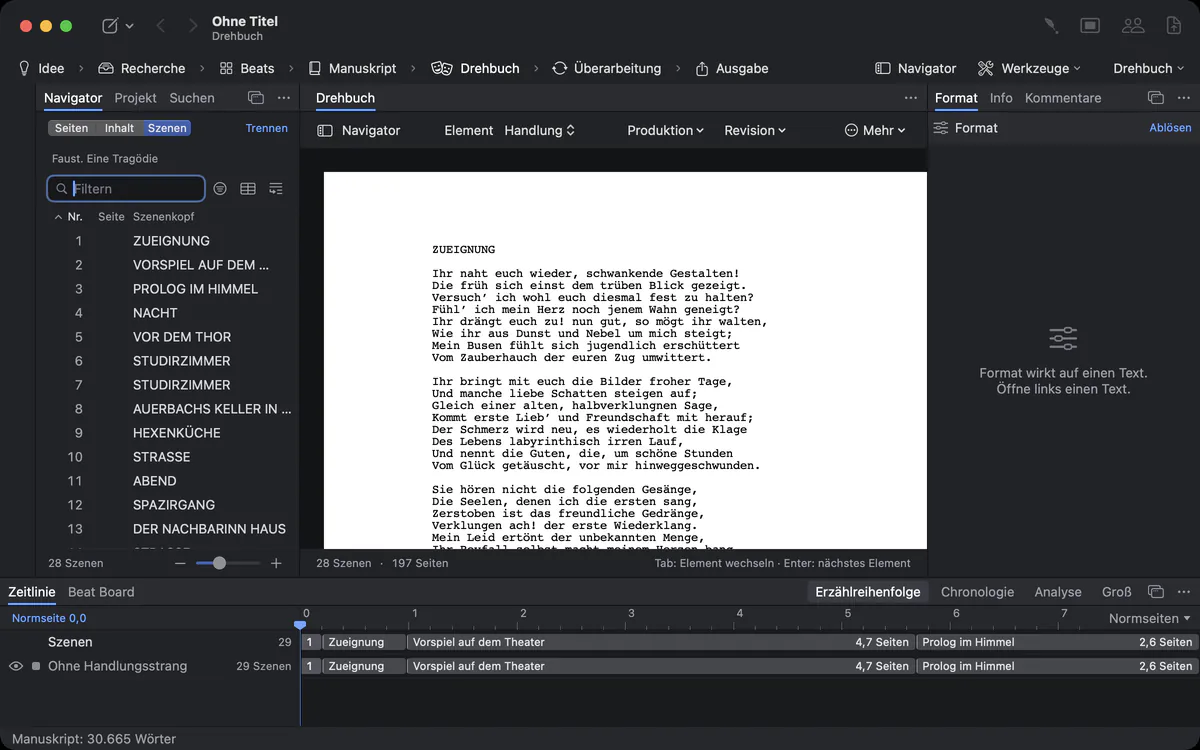
Der Navigator (⌃⌘N) zeigt das offene Werk dreifach: Seiten als Miniaturen, Inhalt nach Überschriften und Szenen eines Drehbuchs mit Nummer, Seite und Länge. Ein Filter engt die Liste beim Tippen ein, ein Klick springt hin. Zieh im Inhalt ein Kapitel, und du hast es im Text verschoben.
Der Navigator hat zwei Zuhause. Angedockt ist er ein Reiter im linken Bereich. Getrennt mit Darstellung ▸ Navigator trennen ist er ein eigenes Fenster, das du auf einen zweiten Bildschirm ziehen kannst; Goethe Write merkt sich, wo er stand. Im Fokus bleibt ein getrennter Navigator neben der Textspalte und verdeckt nie die Zeile, an der du schreibst.
Karten, Tabelle und Beat Board
Manchmal musst du die Geschichte aus der Entfernung sehen, so wie du Karteikarten auf dem Tisch ausbreitest.
Die Mitte des Fensters hat drei Ansichten derselben Einträge, im Register Ansicht oder im Kopf des Textes:
Eine Karte ist der Text selbst, und eine Zeile der Tabelle ist die Karte. Nichts wird doppelt geführt, also kann nichts auseinanderlaufen. Sachbücher und juristische Projekte haben statt des Beat Boards eine Phase Gliederung.
Die Tabelle im Detail
Welche Kapitel sind zu lang geworden? Welche Szenen sind noch Entwürfe?
Die Tabelle zeigt dieselben Einträge als Zeilen: Titel, Status, Wörter, Farbe, die Synopse zweizeilig und in Erzählprojekten Perspektive, Ort und Zeit, die du direkt in die Zellen tippst. Konflikt, Stichwörter, Figuren, der Fortschritt zum Ziel und deine eigenen Angaben können ebenfalls Spalten sein. Ein Klick auf die Spaltenüberschrift sortiert; ein zweiter kehrt die Richtung um, ein dritter stellt die Reihenfolge der Gliederung wieder her. Sortieren ändert nur die Anzeige – die Gliederung bleibt, wie sie ist. Sortiere nach Wörtern, und du findest die zu lang gewordenen Szenen; sortiere nach Status, und die Entwürfe stehen beisammen. Ein Filter engt Karten und Tabelle auf einen Status, eine Farbe oder ein Wort ein.
Phasen von der Idee bis zur Ausgabe
In der Ideenphase brauchst du keine Exporteinstellungen, und in der letzten Überarbeitung kein Beat Board.
Jedes Projekt hat eine Werkart – Roman, Sachbuch, Recht oder Drehbuch –, und der Kopf des Fensters zeigt ihre Phasen: beim Roman Idee · Recherche · Beats · Manuskript · Überarbeitung · Ausgabe, beim Sachbuch Gliederung statt Beats, im Recht Sachverhalt und Schriftsatz. Jede Phase bringt die Werkzeuge, die sie braucht, und hält die anderen aus dem Weg. Unter Projekt ▸ Werkzeuge … schaltest du Werkzeuge für das Projekt ein oder aus.
Sammlungen, Ziele und Stichwörter
Du willst jede Szene eines Handlungsstrangs überarbeiten, oder jedes Kapitel, das dein Lektor markiert hat, ohne sie zu verschieben.
Sammlungen versammeln Einträge aus dem ganzen Projekt – für einen Strang, eine Figur oder einen Überarbeitungsdurchgang –, während die Einträge bleiben, wo sie sind. Stichwörter, eigene Angaben und Im Export (ob ein Eintrag in die Ausgabe geht) gehören zu jedem Eintrag. Ziele für das Projekt, den Tag und einen einzelnen Text halten die Arbeit in Gang.
Eine Gliederung mitbringen
Du kommst von Scrivener? Sein Binder wird zur Gliederung, mit Titeln, Synopsen, Notizen, Farben, Status, Stichwörtern, Sammlungen und Fassungen. Ein ganzes Werk in einer Datei wird durch Werk importieren zu Kapiteln. Und die Gliederung geht als OPML für Outliner und Mindmaps wieder hinaus, oder als Szenenliste in CSV und Excel.
Fragen zur Gliederung
Kann ich Kapitel durch Ziehen umstellen?
Ja – in der Seitenleiste, auf den Karten, im Inhalt des Navigators und auf der Zeitlinie. Das Manuskript folgt jeder Bewegung.
Ist eine Karte eine Kopie meiner Szene?
Nein. Karte, Tabellenzeile und Gliederungseintrag sind dieselbe Szene. Änderst du die Synopse auf der Karte, ist sie überall geändert.
Kann ich der Tabelle eigene Spalten geben?
Ja. Eigene Angaben werden zu Spalten der Tabelle, und du kannst nach ihnen sortieren und filtern.
Kann ich die Gliederung exportieren?
Ja. Als OPML mit Ordnern, Texten, Synopsen, Status und Farbe, und als Szenenliste in CSV oder Excel.
Kann ich die Tabelle sortieren, ohne die Gliederung zu ändern?
Ja. Sortieren ändert nur die Anzeige; ein dritter Klick auf die Spaltenüberschrift stellt die Reihenfolge der Gliederung wieder her.
Kann ich den Navigator trennen?
Ja. Darstellung ▸ Navigator trennen macht ihn zu einem eigenen Fenster, das du auf einen zweiten Bildschirm ziehen kannst.
Im Handbuch
- Gliederung und Aufbau des ProjektsEin Projekt ordnen: Texte, Ordner und Sammlungen, Status, Farbe und Kurzbeschreibung, Karten und Tabelle, Phasen und Werkzeuge, Import aus Word und Scrivener.
- Die Geschichte planenDie Geschichte planen mit Figuren und Orten, der Beziehungskarte, Fäden, Wissen und Regelwerk, Beats auf dem Beat Board und der Analyse deiner Szenen.
Plane so, wie du denkst.
Probier Goethe Write 14 Tage kostenlos auf deinem Mac aus. Das Kapitel Gliederung im Handbuch zeigt jede Ansicht.
14 Tage kostenlos auf dem Mac testenDas Kapitel Gliederung lesenPreise ansehen
