Ablenkungsfrei schreiben auf dem Mac – Fokus, Schreibfenster und Bereiche, die aus dem Weg bleiben
Lange Arbeit braucht lange Strecken Aufmerksamkeit. Goethe Write stellt die Seite in die Mitte, wenn du Ruhe willst, und verteilt deine Werkzeuge auf Fenster und Bildschirme, wenn du sie brauchst.


Alles auf dem Bildschirm will Aufmerksamkeit
Du setzt dich an die schwerste Szene des Buchs. Die Seitenleiste zeigt 214 Einträge, drei Markierungen und eine Wortzahl, die hinterherhinkt. Zehn Minuten später räumst du die Gliederung auf.
Nützliche Werkzeuge werden zu Lärm, wenn du schreiben musst. Die meisten Apps antworten mit einem „Vollbild“, das trotzdem blinkt, Tooltips zeigt und Bereiche hinein- und hinausgleiten lässt.
So löst Goethe Write das
- Öffne den Text, an dem du schreiben willst.
- Klick im Register Ansicht, Gruppe Schreiben, auf Fokus – oder wähle Darstellung ▸ Fokus, oder drück ⇧⌘↩.
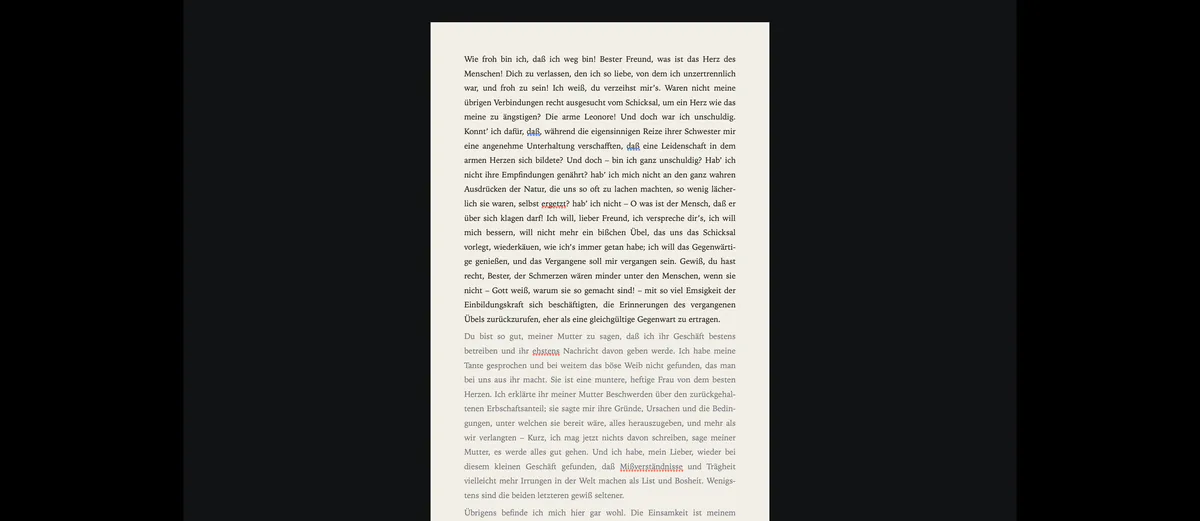
- Das Fenster geht in den Vollbildmodus. Seitenleiste, Informationen, unterer Bereich, Symbolleiste und Statusleiste verschwinden. Nur der Text bleibt.
- Drück esc oder noch einmal ⇧⌘↩, und dein Arbeitsplatz kehrt genau so zurück, wie er war.
Der Fokus ist ruhig nach Regel, nicht aus Zufall:
- Nichts bewegt sich – auch wenn „Bewegung reduzieren“ auf deinem Mac aus ist.
- Kein Tooltip öffnet sich von selbst, und Bedienelemente leuchten nicht auf, wenn der Zeiger vorbeistreicht.
- Hinweise anderer warten. In einem geteilten Projekt warten Nachrichten und Anfragen, bis du den Fokus verlässt, außer etwas braucht dich sofort, etwa ein fehlgeschlagenes Sichern. Selbst „Alle hierher“ reißt dich nicht aus einem Satz.
Schreibmaschine und Abblenden
Wer am unteren Fensterrand schreibt, beugt sich langsam vor, ohne es zu merken.
Schreibmaschine hält die Zeile, an der du schreibst, auf derselben Höhe, etwas über der Fenstermitte; der Text rollt unter dir nach oben. Abblenden hellt alles auf, was nicht der Absatz ist, an dem du schreibst – oder, unter Einstellungen ▸ Schreiben, nur den Satz oder die Zeile. Abblenden ist nur eine Bildschirmhilfe: Druck, PDF und Word bleiben unverändert.
Format und Navigator, ohne den Fokus zu verlassen
Mitten im Fokus brauchst du die Vorlage einer Überschrift oder das nächste Kapitel – und den Fokus zu verlassen bricht den Bann.
Drück ⌥⌘I für die Informationen oder ⌃⌘N für den Navigator. Im Fokus erscheinen sie als schwebende Fenster neben der Textspalte, nie darüber. Läuft die Zeile, an der du schreibst, unter eines davon, tritt es zu einer zarten Spur zurück und lässt Klicks durch; ist die Zeile wieder frei, kehrt es ohne Bewegung zurück. Nach dem Fokus bleiben sie getrennt, wie du es gewählt hast; Darstellung ▸ Format andocken oder Navigator andocken holt sie zurück.
Ein eigenes Schreibfenster
Du willst Kapitel 3 offen haben, während du Kapitel 17 schreibst – nicht als Reiter, zwischen dem du hin und her springst, sondern nebeneinander.
So löst Goethe Write das
- Wähle einen Text in der Seitenleiste und dann Eintrag ▸ In neuem Fenster öffnen. Er öffnet sich in einem eigenen Schreibfenster neben dem Projektfenster.
- Jedes Schreibfenster hat seinen eigenen Text, seine eigene Rollposition und, wenn du willst, seinen eigenen Fokus.
- Der zweite Bereich (⌥⌘↩) zeigt im selben Fenster einen zweiten Text, ein PDF, ein Bild oder eine Quelle neben dem Text; Synchron scrollen hält zwei Fassungen auf gleicher Höhe.
- Die Spalte Format und der Navigator lassen sich als Fenster trennen und auf einen zweiten Bildschirm ziehen. Goethe Write merkt sich, wo sie standen, und lässt nie einen Bereich den Text verdecken.
Fertige Anordnungen richten das in einem Schritt ein: Schreiben, Recherche und Korrektur im Register Ansicht.
Anordnungen für jede Art von Arbeit
Schreiben will den Text groß. Recherche will die Quelle daneben. Korrektur will Kommentare und Änderungen im Blick.
Das Register Ansicht hat drei fertige Anordnungen des Fensters: Schreiben (der Text, wenig sonst), Recherche (der Text mit einer Quelle im zweiten Bereich) und Korrektur (Kommentare und Änderungen neben dem Text). Groß gibt dem unteren Bereich – etwa der Zeitlinie – die ganze Mitte des Fensters und wieder zurück. Willst du Vollbild ohne Fokus, wähle Darstellung ▸ Vollbildmodus (⌃⌘F): Seitenleiste und Statusleiste bleiben, wo sie sind.
Alles davon erreichst du mit der Tastatur: ⇧⌘↩ für den Fokus, ⌥⌘↩ für den zweiten Bereich, ⌥⌘I für die Informationen, ⌃⌘N für den Navigator und Befehl suchen (⌃⌘K) für alles, woran du dich nicht erinnerst.
Zoom, Papier und klare Sicht
Um elf Uhr nachts sind die Augen müde, und die Seite ist zu hell.
Zoome die Seite, wähle das Papier, auf dem die Seite steht, schalte das Fenster hell oder dunkel und blende mit Alle Hilfen ausblenden Markierungen und Hilfslinien aus. Zeitlinie immer dunkel hält die Zeitlinie in einem hellen Fenster dunkel. Jede Einstellung ist ein Klick im Register Ansicht, und Goethe Write merkt sie sich.
Ziele ohne Druck
Du willst wissen, ob der heutige Tag gezählt hat, ohne dass ein Zähler dich anstarrt.
Das Tagesziel rechnet aus Abgabetermin und Schreibtagen aus, was übrig ist. Die Statusleiste zeigt es ruhig, und im Fokus öffnet sich die Wortzahl erst als Blatt, wenn du danach fragst. Der Verlauf hält fest, was du geschrieben hast, Tag für Tag.
Fragen zu Fokus und Fenstern
Hält der Fokus Hinweise von Mitwirkenden zurück?
Ja. Im Fokus warten Hinweise anderer, bis du ihn verlässt, außer etwas braucht dich sofort, etwa ein fehlgeschlagenes Sichern.
Kann ich im Fokus die Informationen benutzen?
Ja. Informationen und Navigator erscheinen als schwebende Fenster neben der Textspalte und verdecken nie die Zeile, an der du schreibst.
Kann ich zwei Kapitel in getrennten Fenstern öffnen?
Ja. „In neuem Fenster öffnen“ öffnet einen Text in einem eigenen Schreibfenster. Der zweite Bereich zeigt im selben Fenster einen anderen Text, ein PDF oder ein Bild daneben.
Kann ich Bereiche auf einen zweiten Bildschirm ziehen?
Ja. Trenn die Spalte Format oder den Navigator und zieh das Fenster, wohin du willst. Goethe Write merkt sich seinen Platz.
Funktioniert die Schreibmaschine auch außerhalb des Fokus?
Ja. Sie hält die aktuelle Zeile im normalen Fenster und im Fokus auf gleicher Höhe; sie gilt für den ganzen Mac.
Verändert das Abblenden mein Dokument?
Nein. Abblenden gibt es nur auf dem Bildschirm. Druck, PDF, Word und die Datei selbst bleiben unverändert.
Im Handbuch
- Schreibhilfen: Fokus, Schreibmaschine, ZieleFokus, Schreibmaschine und Abblenden, Tagesziel und Wortzahl, Hilfslinien, Lineal, Markierungen und Papierfarbe, Zoom und geteilte Ansicht zum Schreiben.
- Die Arbeitsfläche: Menüleiste, Menüband, SeitenleisteMenüleiste, die neun Register des Menübands, Befehl suchen, Seitenleiste, Inspektor, Navigator, Panels und die Format-Palette von Goethe Write.
Schreib. Einfach schreiben.
Probier Goethe Write 14 Tage kostenlos auf deinem Mac aus und drück ⇧⌘↩.
14 Tage kostenlos auf dem Mac testenDas Kapitel Schreibhilfen lesenPreise ansehen
