Professioneller Satz auf dem Mac – der Feinschliff einer Textverarbeitung, dort, wo du schreibst
Schreib-Apps hören meist da auf, wo das Layout beginnt, und für die letzte Meile landest du in einer Textverarbeitung. Goethe Write bringt die Typografie, die du aus Word kennst, an den Ort, an dem du schreibst.


Die letzte Meile sollte keine zweite App brauchen
Der Entwurf ist fertig. Jetzt exportierst du nach Word, um Überschriften, Kolumnentitel, Inhaltsverzeichnis und die einsame Zeile oben auf Seite 212 zu richten – und jede spätere Änderung heißt: alles noch einmal.
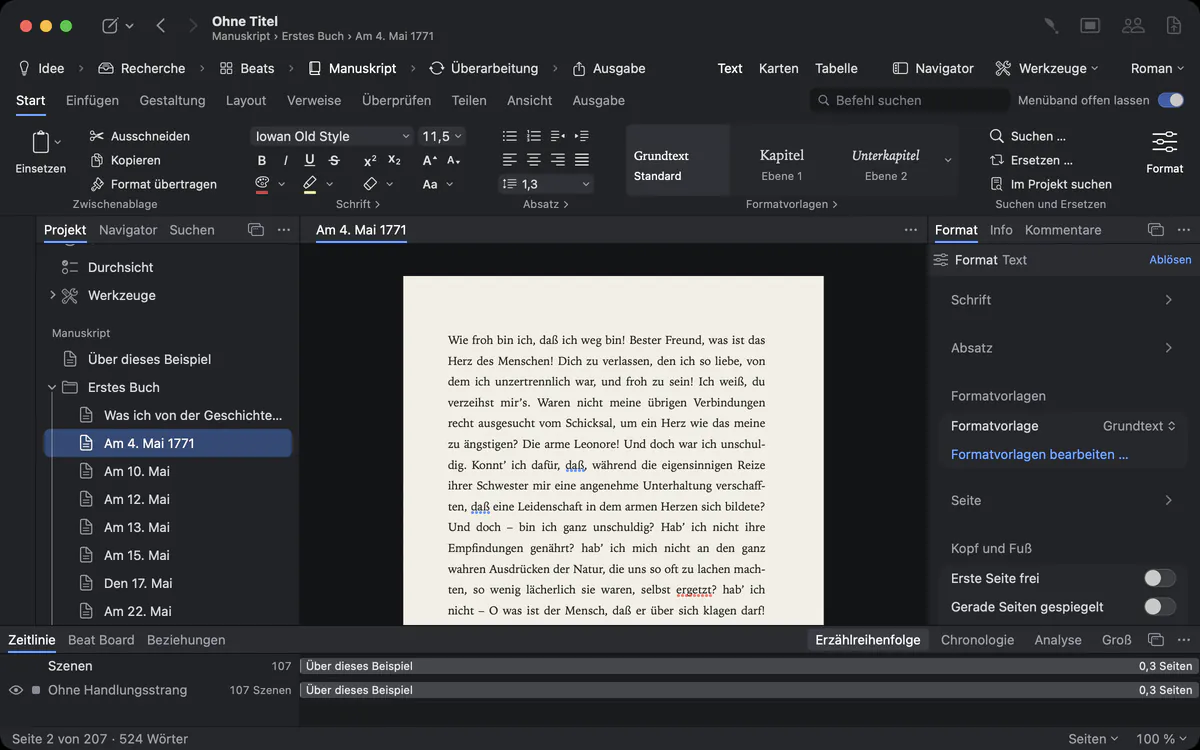
Leben Schreiben und Layout in zwei Programmen, wird jede Korrektur nach dem Export doppelt gemacht oder geht verloren. Goethe Write setzt die Seite, während du schreibst, und PDF, Druck und Word lesen dieselben Seiten.
So löst Goethe Write das
- Das Menüband hat neun Register mit festen Plätzen: Start, Einfügen, Gestaltung, Layout, Verweise, Überprüfen, Ansicht, Drehbuch und Ausgabe. Menüband offen lassen heftet es an.
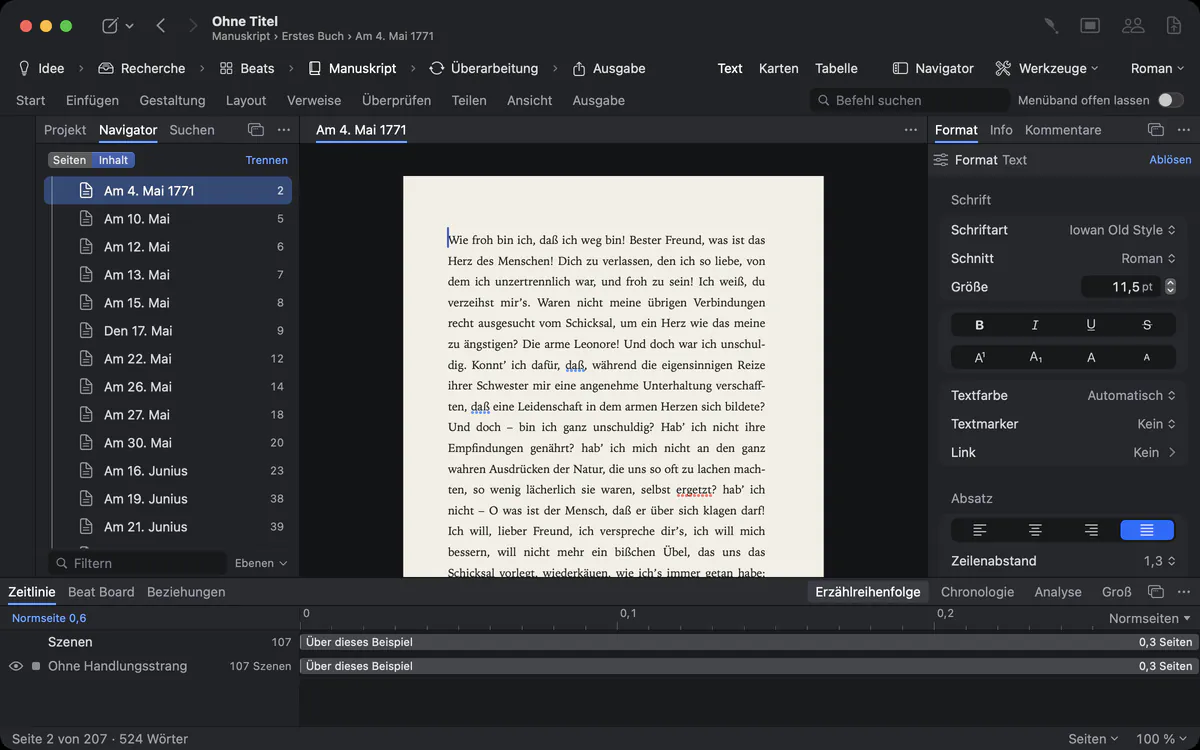
- Das Format neben dem Text zeigt Schrift, Absatz, Formatvorlage und Seite der Auswahl – und zeigt, wenn ein Absatz von seiner Vorlage abweicht.
- Befehl suchen (⌃⌘K) findet jeden Befehl des Menübands und der Menüs beim Namen und sagt, wo er wohnt.
- Die Spalte Format lässt sich als schwebende Palette trennen, auch auf einen zweiten Bildschirm.
Zeichenformate, die echte Bücher brauchen
Die Buchgestaltung verlangt Kapitälchen in der ersten Zeile jedes Kapitels und eine leicht gesperrte Kolumne. Deine Schreib-App kennt fett und kursiv.
Unter Format ▸ Schrift und im Register Start:
Weil das Formate sind, reisen sie mit: ins PDF, in den Druck, nach Word und ins E-Book.
Absätze, die richtig umbrechen
Eine Überschrift unten auf der Seite, ihre erste Zeile auf der nächsten. Ein Hurenkind oben auf Seite 87. Ein Inhaltsverzeichnis, dessen Punkte du von Hand getippt hast.
Unter Format ▸ Absatz und in Layout ▸ Einzug und Abstand:
- Umbruch: Nicht vom nächsten trennen hält eine Überschrift beim folgenden Absatz; Absatz zusammenhalten hält einen Absatz auf einer Seite; Seitenumbruch oberhalb beginnt einen Absatz auf neuer Seite; Absatzkontrolle verhindert Schusterjungen und Hurenkinder.
- Füllzeichen: Punkte, Striche oder eine Linie bis zum Tabstopp – für Inhaltsverzeichnis, Parteienliste oder Preisliste.
- Zeilenabstand (einfach, 1,15, 1,5-zeilig, doppelt, genau), Abstand vor und nach, Einzüge und Silbentrennung.
All das ist Teil der Formatvorlage, also hält eine Kapitelüberschrift überall zugleich beim nächsten Absatz. Ändere eine Vorlage einmal unter Formatvorlagen bearbeiten …, und jeder Absatz folgt.
Formatvorlagen im Detail
Eine Formatvorlage ist ein Versprechen, dass jede Kapitelüberschrift gleich aussieht. Es soll halten, wenn der Verlag die Schrift ändert.
Eine Absatzvorlage trägt Schrift, Größe, Abstände, Einzüge, Ausrichtung, Umbrüche und die folgende Vorlage; eine Zeichenvorlage trägt das Aussehen eines Worts oder einer Wendung. Galerie im Register Start und Kurzbefehle wenden sie an; Formatvorlagen bearbeiten … ändert sie fürs ganze Projekt. Das Format zeigt, wenn ein Absatz von seiner Vorlage abweicht, und Formatvorlagen angleichen im Register Gestaltung übernimmt ein von Hand gesetztes Aussehen zurück in die Vorlage. Nach Word gehen die Vorlagen als Word-Formatvorlagen – ein Lektorat in Word sieht Kapitel und Textkörper, keinen Haufen Handformatierung.
Seiten, die fertig aussehen
Das Exemplar fürs Lektorat soll ENTWURF tragen, das der Gutachterin ihren Namen, und das Logo soll blass hinter jeder Seite stehen.
Layout ▸ Seite einrichten … setzt Papier (A4, US Letter, A5, Buchformate und eigene), Ränder, gespiegelte Ränder, Bundzugabe, Kopf- und Fußzeile und Seitenzahlen. Sichere eine Seite als Vorlage für das nächste Projekt.
Wasserzeichen in drei Klicks
- Öffne im Register Gestaltung, Gruppe Seitenbild, den Pfeil am Wasserzeichen, oder wähle Format ▸ Seite ▸ Wasserzeichen.
- Wähle ENTWURF, VERTRAULICH, MUSTER, KOPIE, NICHT KOPIEREN, LESEEXEMPLAR oder EXEMPLAR FÜR ‹Empfänger›. Die Sprache folgt dem Projekt.
- Für eigenen Text oder ein Bild öffne Eigenes Wasserzeichen …: Art, Winkel, Größe und Deckkraft, mit Vorschau der Seite.
- PDF je Empfänger im Register Ausgabe schreibt für jeden Namen einer Liste ein PDF, mit diesem Namen im Wasserzeichen.
Das Wasserzeichen steht auf dem Bildschirm, im Druck, im PDF und in Word. Für Umschläge, Titelblätter und Plakate legt der Gestalter (Gestaltung ▸ Gestalten …) Text, Formen und Bilder auf einer eigenen Seite an, mit Ebenen, Hilfslinien und Einrasten.
Ausgabe, die geschützt bleibt
Du schickst ein Manuskript an drei Verlage und hättest es lieber nicht bearbeitet, gedruckt oder weitergereicht, ohne dass jemand fragt.
Die Gruppe Schützen im Register Ausgabe schreibt:
- ein PDF mit Kennwort: ein Kennwort zum Öffnen und getrennt davon ein zweites, das Drucken und Kopieren schützt;
- eine geschützte Word-Datei, die sich nur zum Lesen, zum Kommentieren oder mit Änderungsverfolgung öffnet;
- für beide auf Wunsch eine Datei ohne deinen Namen in den Eigenschaften und ohne Namen und Zeiten in Kommentaren und Änderungen.
Die Kennwörter werden bei jeder Ausgabe abgefragt und nirgends gespeichert – nicht im Projekt, nicht auf deinem Mac. Der Schutz von Word verhindert Bearbeiten aus Versehen; ein Kennwort gehört zum PDF.
Fragen zum Satz
Hat Goethe Write Kapitälchen und Laufweite?
Ja. Kapitälchen und Versalien sind Zeichenformate, und die Laufweite bietet eng, normal, weit, sehr weit oder einen genauen Wert. Beides geht in PDF, Druck und Word.
Kann ich eine Überschrift mit dem nächsten Absatz zusammenhalten?
Ja. „Nicht vom nächsten trennen“, „Absatz zusammenhalten“, „Seitenumbruch oberhalb“ und die Absatzkontrolle stehen unter Format ▸ Absatz ▸ Umbruch und können Teil einer Formatvorlage sein.
Kann ich Punktlinien für ein Inhaltsverzeichnis setzen?
Ja. Füllzeichen setzt Punkte, Striche oder eine Linie vor einen Tabstopp.
Sieht die Word-Datei aus wie meine Seiten?
Der Word-Export nimmt Formatvorlagen, Kopf- und Fußzeilen, Seitenzahlen, Fußnoten, Wasserzeichen und Seiteneinrichtung mit; Word öffnet das Dokument mit derselben Struktur.
Kann ich eine Word-Datei gegen Bearbeiten schützen?
Ja. Eine geschützte Word-Datei öffnet sich nur zum Lesen, zum Kommentieren oder mit Änderungsverfolgung. Sie verhindert Bearbeiten aus Versehen; für ein echtes Kennwort nimm das PDF mit Kennwort.
Im Handbuch
- Seite einrichten, Gestalten, DruckenDie Seite einrichten: Papier, Ränder, Kopf- und Fußzeile, Seitenzahlen, Seitenvorlagen, ein Wasserzeichen, der Gestalter für Umschlag und Titelei, und Drucken.
- Schreiben: Text, Formatieren, AbsätzeText schreiben und formatieren: Ansichten, Schrift, Absatz, Listen, Formatvorlagen, Umbrüche, Tabellen, Bilder, Links, Rechtschreibung, Suchen und Ersetzen.
- Ausgabe und ExportEin Werk als PDF, Word, EPUB, Markdown oder RTF ausgeben, ein Drehbuch als Final Draft, Fountain oder PDF; Aussehen und Umfang wählen, Word-Dateien holen.
Einmal einrichten. Weiterschreiben.
Probier Goethe Write 14 Tage kostenlos auf deinem Mac aus und sieh dein Buch auf echten Seiten.
14 Tage kostenlos auf dem Mac testenDas Kapitel Seitengestaltung lesenPreise ansehen
