Composition professionnelle sur Mac – la finition d’un traitement de texte, au cœur de votre app d’écriture
Les apps pour auteurs s’arrêtent en général là où commence la mise en page, et le dernier kilomètre finit dans un traitement de texte. Goethe Write apporte la typographie que vous attendez de Word à l’endroit même où vous écrivez.


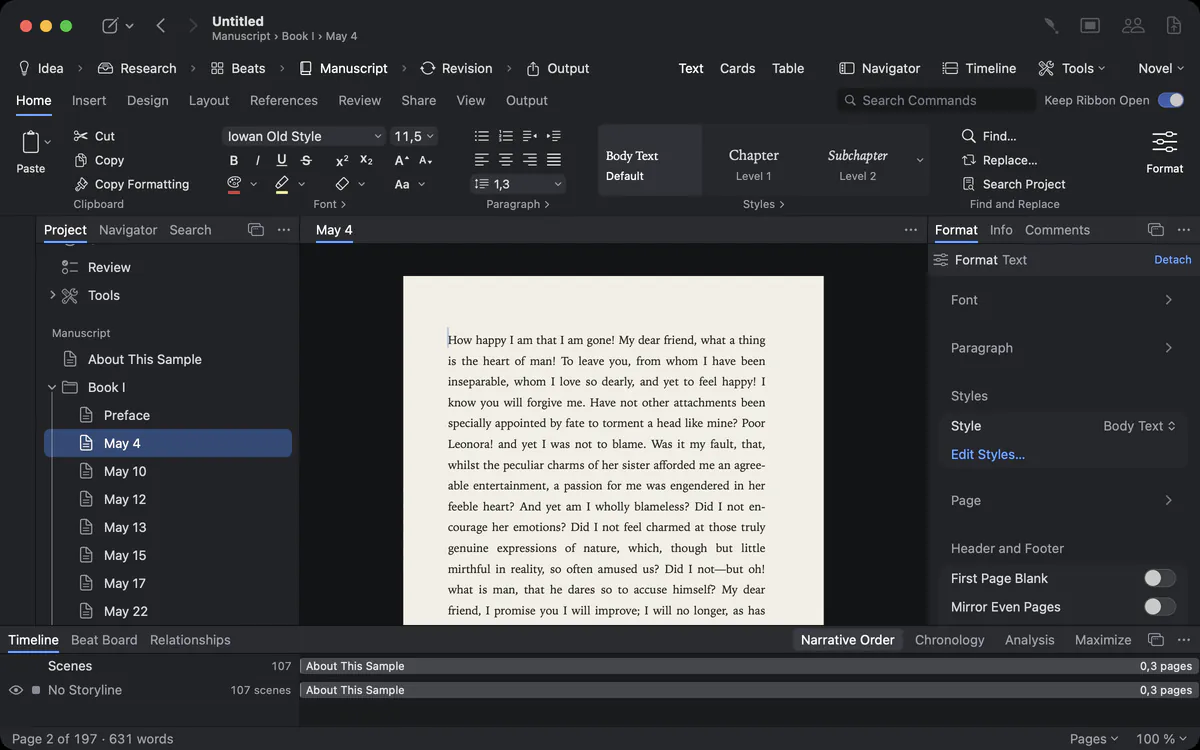
Le dernier kilomètre ne devrait pas exiger une autre app
Le brouillon est terminé. Vous exportez maintenant vers Word pour corriger les titres, les titres courants, la table des matières et la ligne restée seule en haut de la page 212 – et chaque modification ultérieure oblige à tout refaire.
Quand l’écriture et la mise en page vivent dans deux programmes, chaque correction faite après l’export se fait deux fois, ou se perd. Goethe Write compose la page pendant que vous écrivez, et le PDF, l’impression et Word lisent les mêmes pages.
Comment Goethe Write le résout
- Le ruban compte neuf onglets à places fixes : Accueil, Insérer, « Design », Mise en page, Références, Révision, Affichage, « Screenplay » et « Output ». Maintenir le ruban ouvert l’épingle.
- L’inspecteur Format, à côté du texte, montre la police, le paragraphe, le style et la page de tout ce que vous sélectionnez – et signale quand un paragraphe s’écarte de son style.
- Rechercher une commande (⌃⌘K) trouve par son nom n’importe quelle commande du ruban et des menus, et vous dit où elle se trouve.
- La colonne Format peut se détacher en palette flottante, jusque sur un second écran.
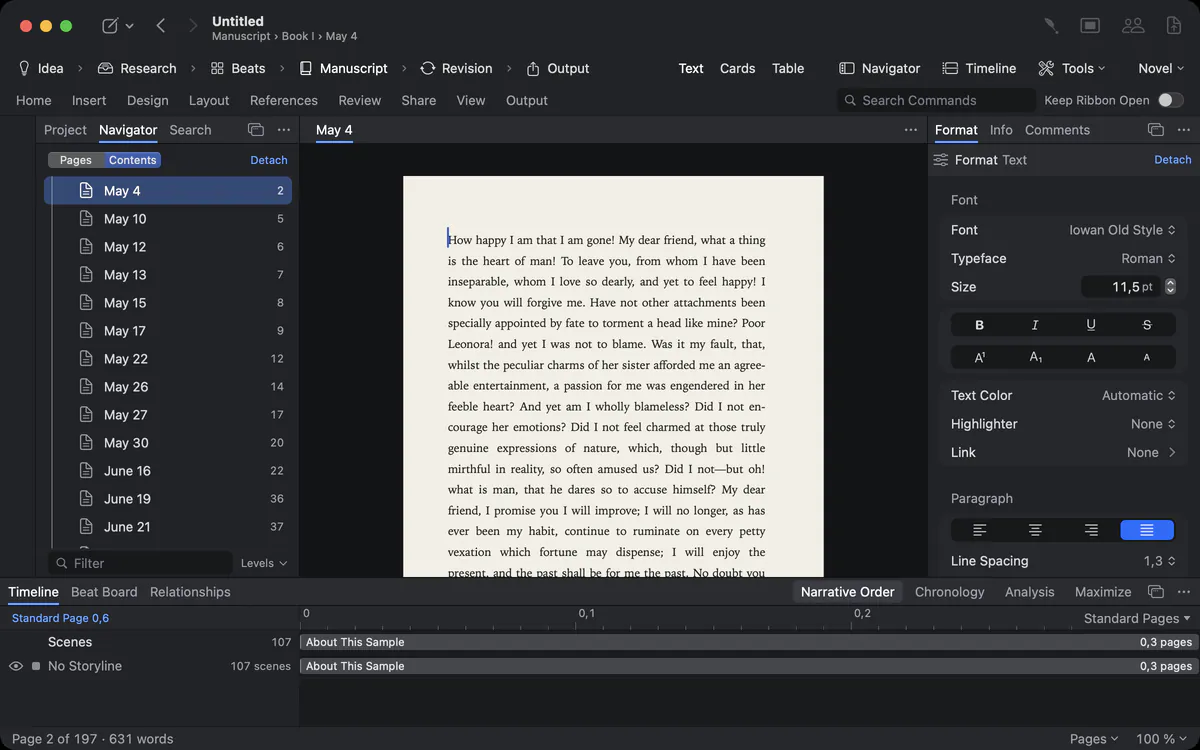
Les formats de caractère des vrais livres
La maquette du livre demande des petites capitales sur la première ligne de chaque chapitre et une approche légèrement ouverte dans le titre courant. Votre app d’écriture connaît le gras et l’italique.
Sous Format ▸ Police et dans l’onglet Accueil :
Parce que ce sont des formats, ils voyagent : dans le PDF, à l’impression, dans Word et dans le livre numérique.
Des paragraphes qui se coupent là où il faut
Un titre en bas de page, et sa première ligne sur la suivante. Une ligne veuve en haut de la page 87. Une table des matières dont vous avez tapé les points à la main.
Sous Format ▸ Paragraphe et dans Mise en page ▸ Retraits et espacement :
- Enchaînements (« Break ») : Paragraphe solidaire du suivant (« Keep with Next ») garde un titre avec le paragraphe qui le suit ; Lignes solidaires (« Keep Lines Together ») garde un paragraphe sur une seule page ; Saut de page avant (« Page Break Before ») fait commencer un paragraphe sur une nouvelle page ; Contrôle des veuves et orphelines (« Widow and Orphan Control ») évite les lignes isolées en haut ou en bas de page.
- Points de conduite (« Tab Leader ») : des points, des tirets ou un trait jusqu’à un taquet de tabulation – pour une table des matières, une liste des parties ou une liste de prix.
- Interligne (simple, 1,15, 1,5, double, exact), espacement avant et après, retraits et césure.
Tout cela fait partie du style : un titre de chapitre reste solidaire du paragraphe suivant partout à la fois. Modifiez un style une seule fois avec Modifier les styles…, et chaque paragraphe suit.
Des pages qui ont l’air finies
L’exemplaire de l’éditeur doit porter la mention DRAFT, celui de la lectrice son nom, et le logo doit apparaître en pâle derrière chaque page.
Mise en page ▸ Format d’impression… règle le papier (US Letter, A4, A5, formats de livre et les vôtres), les marges, les marges en miroir, la marge de reliure, l’en-tête, le pied de page et les numéros de page. Enregistrez une page comme préréglage pour le projet suivant.
Un filigrane en trois clics
- Dans l’onglet « Design », groupe « Page Design » [conception de la page], ouvrez la flèche du bouton « Watermark » [filigrane], ou choisissez Format ▸ Page ▸ Watermark.
- Choisissez DRAFT, CONFIDENTIAL, SAMPLE, COPY, DO NOT COPY, ADVANCE READING COPY ou COPY FOR ‹Recipient›. La langue suit celle du projet.
- Pour votre propre texte ou une image, ouvrez « Custom Watermark… » [filigrane personnalisé…] : texte, angle, taille et transparence, avec un aperçu de la page.
- « PDF per Recipient » [PDF par destinataire], dans l’onglet « Output », écrit un PDF pour chaque nom d’une liste, avec ce nom dans le filigrane.
Le filigrane figure à l’écran, à l’impression, dans le PDF et dans Word. Pour les couvertures, les pages de titre et les affiches, le concepteur (« Design ▸ Design… ») dispose texte, formes et images sur une page à part, avec calques, repères et magnétisme.
Une sortie qui reste protégée
Vous envoyez un manuscrit à trois éditeurs et préféreriez qu’il ne soit ni modifié, ni imprimé, ni transmis sans qu’on vous le demande.
Le groupe « Protect » [protéger] de l’onglet « Output » écrit :
- un PDF protégé par mot de passe (« PDF with Password ») : un mot de passe pour l’ouvrir et, séparément, un second mot de passe qui protège l’impression et la copie ;
- un fichier Word protégé (« Protected Word File ») qui ne s’ouvre qu’en lecture, en commentaire ou en modifications suivies ;
- pour les deux, sur demande, un fichier sans votre nom dans ses propriétés, et sans noms ni heures dans les commentaires et les modifications.
Les mots de passe sont demandés à chaque sortie et conservés nulle part – ni dans le projet, ni sur votre Mac. La protection de Word évite les modifications par mégarde ; un vrai mot de passe relève du PDF.
Les styles en détail
Un style est la promesse que chaque titre de chapitre aura le même aspect. Elle doit tenir même après que l’éditeur a changé de police.
Un style de paragraphe porte la police, la taille, les espacements, les retraits, l’alignement, les enchaînements et le style suivant ; un style de caractère porte l’aspect d’un mot ou d’une expression. La galerie de l’onglet Accueil et les raccourcis les appliquent ; Modifier les styles… les modifie pour tout le projet. L’inspecteur Format signale quand un paragraphe s’écarte de son style, et « Match Styles » [accorder les styles], dans l’onglet « Design », reporte dans le style un aspect réglé à la main. Les styles passent dans Word sous forme de styles Word : un éditeur qui travaille dans Word voit Chapitre et Corps de texte, et non un amas de mise en forme manuelle.
Questions sur la composition
Goethe Write propose-t-il les petites capitales et l’approche ?
Oui. Petites capitales et capitales sont des formats de caractère, et l’approche propose serrée, normale, large, très large ou une valeur exacte. Les deux passent dans le PDF, à l’impression et dans Word.
Puis-je garder un titre avec le paragraphe suivant ?
Oui. Paragraphe solidaire du suivant, Lignes solidaires, Saut de page avant et Contrôle des veuves et orphelines se trouvent sous Format ▸ Paragraphe ▸ Enchaînements et peuvent faire partie d’un style.
Puis-je créer des points de conduite pour une table des matières ?
Oui. Les points de conduite posent des points, des tirets ou un trait avant un taquet de tabulation.
Le fichier Word ressemblera-t-il à mes pages ?
L’export Word emporte les styles, les en-têtes, les pieds de page, les numéros de page, les notes de bas de page, le filigrane et la mise en page : Word ouvre le document avec la même structure.
Puis-je protéger un fichier Word contre la modification ?
Oui. Protected Word File ne s’ouvre qu’en lecture, en commentaire ou en modifications suivies. Il évite les modifications par mégarde ; pour un vrai mot de passe, utilisez PDF with Password.
Dans le manuel
- Mise en page, conception, impressionMettre en page : papier, marges, en-tête, pied de page et numéros, modèles de page, filigrane, le studio de création pour les couvertures, impression.
- Écrire : texte, mise en forme, paragraphesÉcrire et mettre en forme : vues, police, paragraphes, listes, styles, sauts, tableaux, images, liens, orthographe, rechercher et remplacer dans tout le projet.
- Sortie et exportExporter une œuvre en PDF, Word, EPUB, Markdown ou RTF, un scénario en Final Draft, Fountain ou PDF ; choisir l’apparence et le contenu, importer depuis Word.
Réglez une fois. Continuez d’écrire.
Essayez Goethe Write gratuitement pendant 14 jours sur votre Mac et voyez votre livre sur de vraies pages.
Essai gratuit de 14 jours sur votre MacLire le chapitre sur la mise en pageVoir les prix