Composição profissional no Mac – o acabamento de um processador de texto, dentro do seu app de escrita
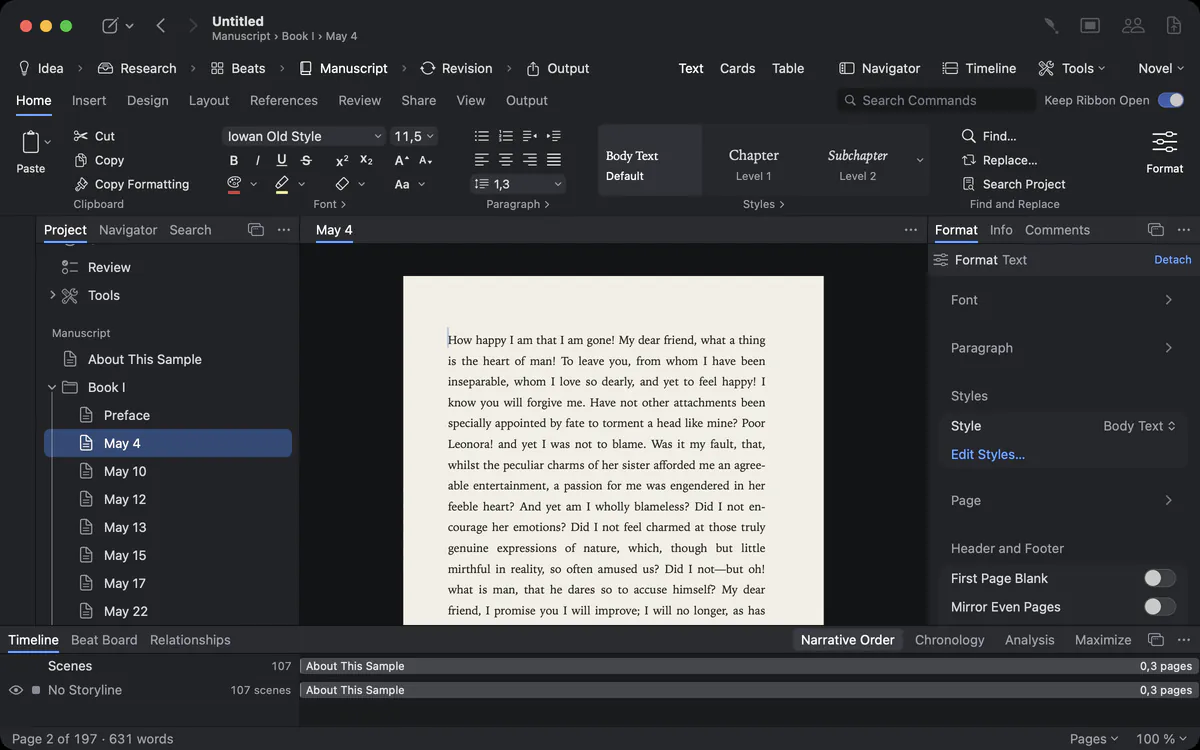
Apps de escrita costumam parar onde a diagramação começa, e a última etapa acaba indo para um processador de texto. O Goethe Write traz a tipografia que você espera do Word para o lugar onde você escreve.


A última etapa não deveria exigir outro app
O rascunho está pronto. Agora você exporta para o Word para acertar os títulos, os cabeços, o sumário e a linha que ficou sozinha no alto da página 212 – e cada mudança posterior obriga a fazer tudo de novo.
Quando a escrita e a diagramação vivem em dois programas, cada correção depois da exportação é feita duas vezes ou se perde. O Goethe Write compõe a página enquanto você escreve, e PDF, impressão e Word leem as mesmas páginas.
Como o Goethe Write resolve
- A faixa tem nove abas com lugares fixos: Home, Insert, Design, Layout, References, Review, View, Screenplay e Output. Keep Ribbon Open a mantém aberta.
- O inspetor Format ao lado do texto mostra fonte, parágrafo, estilo e página de tudo o que você selecionar – e indica quando um parágrafo se afasta do seu estilo.
- Search Commands (⌃⌘K) encontra pelo nome qualquer comando da faixa e dos menus e diz onde ele fica.
- A coluna Format pode ser destacada como paleta flutuante, até mesmo numa segunda tela.
Formatos de caractere que livros de verdade usam
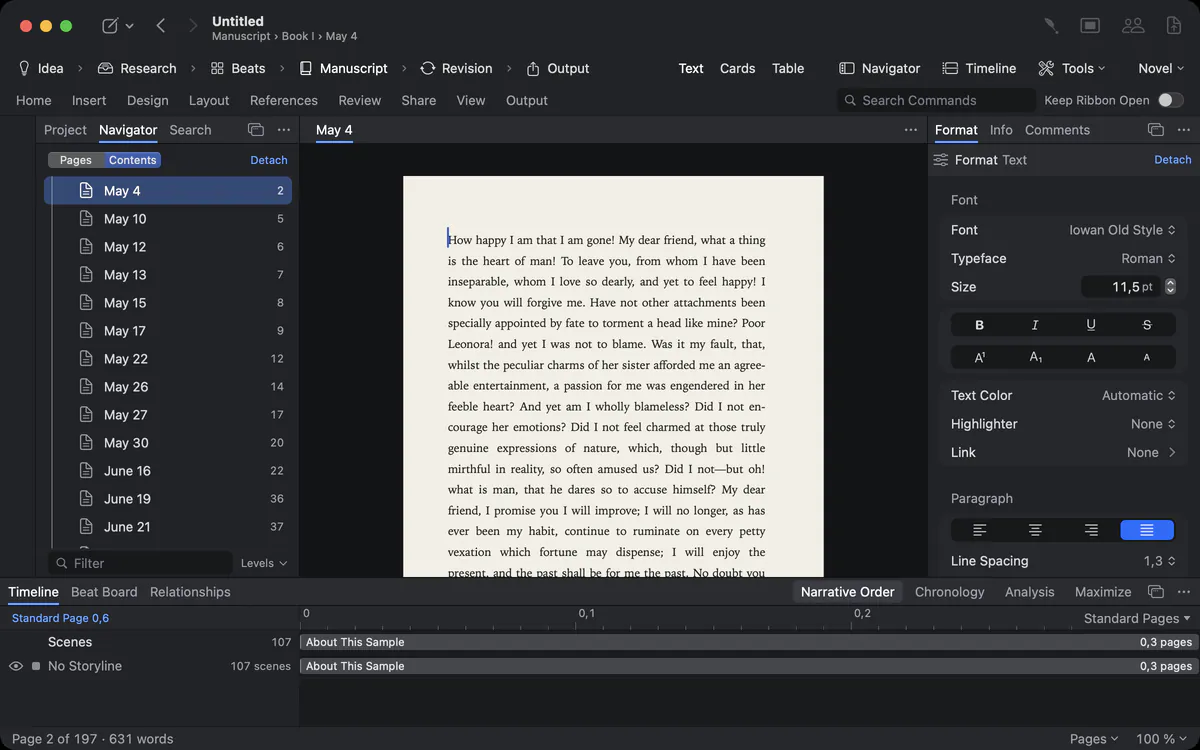
O projeto gráfico do livro pede versaletes na primeira linha de cada capítulo e um espaçamento levemente aberto no cabeço. Seu app de escrita conhece negrito e itálico.
Em Format ▸ Font e na aba Home:
Como são formatos, eles viajam: para o PDF, para a impressão, para o Word e para o e-book.
Parágrafos que quebram onde devem
Um título no pé da página com a primeira linha na seguinte. Uma viúva no alto da página 87. Um sumário cujos pontinhos você digitou à mão.
Em Format ▸ Paragraph e em Layout ▸ Indent and Spacing:
- Break: Keep with Next mantém um título junto do parágrafo seguinte; Keep Lines Together mantém um parágrafo numa só página; Page Break Before começa um parágrafo numa página nova; Widow and Orphan Control evita linhas isoladas no alto ou no pé de uma página.
- Tab Leader: pontos, traços ou uma linha até uma parada de tabulação – para um sumário, uma lista de partes ou uma tabela de preços.
- Entrelinha (simples, 1,15, 1,5, dupla, exata), espaço antes e depois, recuos e hifenização.
Tudo isso faz parte do estilo, então um título de capítulo se mantém com o parágrafo seguinte em todo lugar de uma só vez. Edite um estilo uma vez com Edit Styles…, e todos os parágrafos o acompanham.
Páginas com cara de prontas
A cópia do editor deve dizer DRAFT, a da revisora deve trazer o nome dela, e o logotipo deve ficar clarinho atrás de cada página.
Layout ▸ Page Setup… define o papel (US Letter, A4, A5, formatos de livro e os seus próprios), margens, margens espelhadas, medianiz, cabeçalho, rodapé e números de página. Salve uma página como predefinição para o próximo projeto.
Marcas-d’água em três cliques
- Na aba Design, grupo Page Design, abra a seta de Watermark, ou escolha Format ▸ Page ▸ Watermark.
- Escolha DRAFT, CONFIDENTIAL, SAMPLE, COPY, DO NOT COPY, ADVANCE READING COPY ou COPY FOR ‹Recipient›. O idioma segue o do projeto.
- Para um texto próprio ou uma imagem, abra Custom Watermark…: texto, ângulo, tamanho e transparência, com prévia da página.
- PDF per Recipient na aba Output grava um PDF para cada nome de uma lista, com esse nome na marca-d’água.
A marca-d’água aparece na tela, na impressão, no PDF e no Word. Para capas, folhas de rosto e cartazes, o Design Studio (Design ▸ Design…) compõe texto, formas e imagens numa página própria, com camadas, guias e encaixe.
Saída que continua protegida
Você manda um manuscrito para três editoras e preferiria que ele não fosse editado, impresso nem repassado sem a sua autorização.
O grupo Protect na aba Output grava:
- um PDF with Password: uma senha para abrir e, à parte, uma segunda senha que protege a impressão e a cópia;
- um Protected Word File que abre só para leitura, para comentários ou para alterações controladas;
- para os dois, se você quiser, um arquivo sem o seu nome nas propriedades e sem nomes e horários nos comentários e nas alterações.
As senhas são pedidas a cada saída e não ficam guardadas em lugar nenhum – nem no projeto, nem no seu Mac. A proteção do Word evita edições por engano; senha de verdade é coisa do PDF.
Estilos em detalhe
Um estilo é a promessa de que todo título de capítulo tem a mesma cara. Essa promessa deveria valer mesmo depois que a editora troca a fonte.
Um estilo de parágrafo leva fonte, tamanho, espaçamento, recuos, alinhamento, quebras e o estilo seguinte; um estilo de caractere leva o visual de uma palavra ou de uma expressão. A galeria na aba Home e os atalhos aplicam os estilos; Edit Styles… os altera no projeto inteiro. O inspetor Format indica quando um parágrafo se afasta do seu estilo, e Match Styles na aba Design incorpora ao estilo um visual que você ajustou à mão. Os estilos vão para o Word como estilos do Word, então um editor que trabalha no Word vê Chapter e Body Text, e não um monte de formatação manual.
Perguntas sobre composição
O Goethe Write tem versaletes e espaçamento entre caracteres?
Sim. Small Caps e All Caps são formatos de caractere, e Character Spacing oferece Tight, Normal, Loose, Very Loose ou um valor exato. Os dois vão para o PDF, a impressão e o Word.
Posso manter um título junto do parágrafo seguinte?
Sim. Keep with Next, Keep Lines Together, Page Break Before e Widow and Orphan Control ficam em Format ▸ Paragraph ▸ Break e podem fazer parte de um estilo.
Posso fazer pontilhado para um sumário?
Sim. Tab Leader coloca pontos, traços ou uma linha antes de uma parada de tabulação.
O arquivo Word vai ficar igual às minhas páginas?
A exportação para Word leva estilos, cabeçalhos, rodapés, números de página, notas de rodapé, a marca-d’água e a configuração de página, então o Word abre o documento com a mesma estrutura.
Posso proteger um arquivo Word contra edição?
Sim. O Protected Word File abre só para leitura, para comentários ou para alterações controladas. Ele evita edições por engano; para uma senha de verdade, use PDF with Password.
No manual (em inglês)
- Configurar página, marca-d'água, imprimirPapel, margens, cabeçalho, rodapé e numeração, modelos de página, marca-d'água, o Design Studio para capas e a impressão. (Página em inglês.)
- Escrever e formatar textoEscrever e formatar no Goethe Write: modos de exibição, fontes, parágrafos, listas, estilos, quebras, tabelas, imagens, links, ortografia e busca no projeto inteiro. (Página em inglês.)
- Exportar: PDF, Word, EPUB, Final DraftExportar uma obra em PDF, Word, EPUB, Markdown ou RTF e um roteiro em Final Draft, Fountain ou PDF; escolher aparência, abrangência e conteúdo. (Página em inglês.)
Configure uma vez. Continue escrevendo.
Teste o Goethe Write grátis por 14 dias no seu Mac e veja seu livro em páginas de verdade.
Teste grátis por 14 dias no seu MacLer o capítulo sobre configuração de páginaVer preços