Composición profesional en Mac – el acabado de un procesador de textos, dentro de tu app de escritura
Las apps para escritores suelen detenerse donde empieza la maquetación, y el último tramo acabas haciéndolo en un procesador de textos. Goethe Write trae la tipografía que esperas de Word al lugar donde escribes.


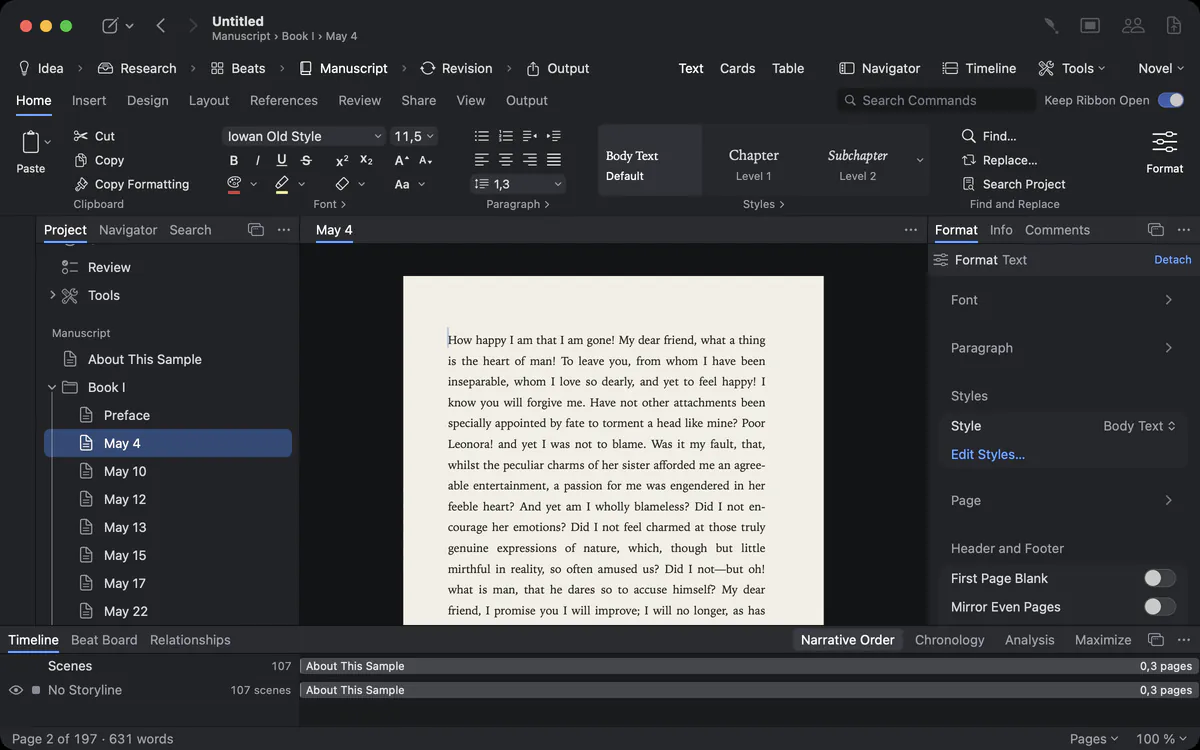
El último tramo no debería necesitar otra app
El borrador está terminado. Ahora exportas a Word para arreglar los encabezamientos, los titulillos, la tabla de contenido y la línea que cuelga sola arriba de la página 212 – y cada cambio posterior significa volver a hacerlo.
Cuando la escritura y la maquetación viven en dos programas, cada corrección después de exportar se hace dos veces o se pierde. Goethe Write compone la página mientras escribes, y el PDF, la impresión y Word leen las mismas páginas.
Cómo lo resuelve Goethe Write
- La cinta de opciones tiene nueve pestañas con sitios fijos: Inicio, Insertar, Diseño, Disposición, Referencias, Revisar, Ver, «Screenplay» [Guion] y «Output» [Salida]. Mantener abierta la cinta de opciones la fija.
- El Inspector de Formato, junto al texto, muestra el tipo de letra, el párrafo, el estilo y la página de lo que selecciones – y avisa cuando un párrafo se aparta de su estilo.
- Buscar comando (⌃⌘K) encuentra por su nombre cualquier comando de la cinta y de los menús, y dice dónde está.
- La columna Formato se puede separar como paleta flotante, incluso a una segunda pantalla.
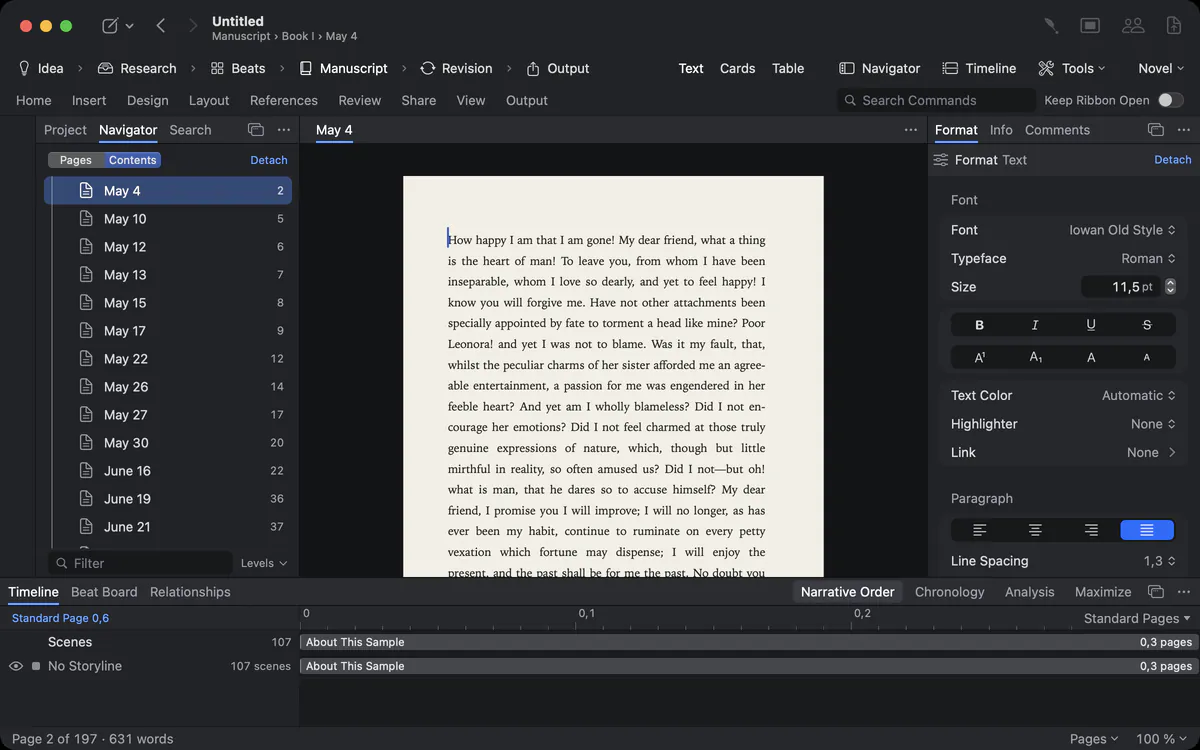
Los formatos de carácter que usan los libros de verdad
El diseño del libro pide versalitas en la primera línea de cada capítulo y un espaciado ligeramente abierto en el titulillo. Tu app de escritura conoce la negrita y la cursiva.
En Formato ▸ Tipo de letra y en la pestaña Inicio:
Como son formatos, viajan: al PDF, a la impresión, a Word y al libro electrónico.
Párrafos que se cortan donde deben
Un encabezamiento al pie de una página con su primera línea en la siguiente. Una viuda arriba de la página 87. Una tabla de contenido con los puntos tecleados a mano.
En Formato ▸ Párrafo y en Disposición ▸ Sangrías y espaciado:
- Saltos: «Keep with Next» [Mantener con el siguiente] une un encabezamiento al párrafo que lo sigue; «Keep Lines Together» [Mantener líneas juntas] deja un párrafo en una sola página; «Page Break Before» [Salto de página antes] empieza un párrafo en una página nueva; «Widow and Orphan Control» [Control de viudas y huérfanas] evita líneas sueltas arriba o abajo de una página.
- «Tab Leader» [Relleno de tabulación]: puntos, guiones o una línea hasta una tabulación – para una tabla de contenido, una lista de partes o una lista de precios.
- Interlineado (sencillo, 1,15, 1,5, doble, exacto), espacio antes y después, sangrías y división de palabras.
Todo esto forma parte del estilo, así que un encabezamiento de capítulo se mantiene con el siguiente en todas partes a la vez. Edita un estilo una vez con Editar estilos…, y todos los párrafos lo siguen.
Páginas que parecen terminadas
La copia de la editora debe decir BORRADOR, la del revisor debe llevar su nombre, y el logotipo debe quedar pálido detrás de cada página.
Disposición ▸ Ajustar página… fija el papel (US Letter, A4, A5, formatos de libro y los tuyos), los márgenes, los márgenes simétricos, el margen de encuadernación, la cabecera, el pie y los números de página. Guarda una página como preajuste para el siguiente proyecto.
Marcas de agua en tres clics
- En la pestaña Diseño, grupo Page Design (diseño de página), abre la flecha de Watermark (marca de agua), o elige Formato ▸ Página ▸ Watermark.
- Elige BORRADOR, CONFIDENCIAL, MUESTRA, COPIA, NO COPIAR, EJEMPLAR DE LECTURA ANTICIPADA o COPIA PARA ‹destinatario›. El idioma sigue al proyecto.
- Para un texto propio o una imagen, abre Custom Watermark… (marca de agua propia): texto, ángulo, tamaño y transparencia, con una vista previa de la página.
- «PDF per Recipient…» [PDF por destinatario], en la pestaña «Output», escribe un PDF por cada nombre de una lista, con ese nombre en la marca de agua.
La marca de agua aparece en pantalla, en la impresión, en el PDF y en Word. Para cubiertas, portadillas y carteles, el Estudio de diseño (Diseño ▸ Diseñar…) dispone texto, formas e imágenes en una página propia, con capas, guías y ajuste magnético.
Una salida que sigue protegida
Envías un manuscrito a tres editoriales y preferirías que no se editara, imprimiera ni reenviara sin preguntar.
El grupo «Protect» [Proteger] de la pestaña «Output» escribe:
- un «PDF with Password» [PDF con contraseña]: una contraseña para abrirlo y, por separado, una segunda contraseña que protege la impresión y la copia;
- un «Protected Word File» [archivo de Word protegido] que se abre solo para leer, para comentar o para hacer cambios controlados;
- para ambos, si lo pides, un archivo sin tu nombre en sus propiedades y sin nombres ni horas en los comentarios y los cambios.
Las contraseñas se piden en cada salida y no se guardan en ningún sitio – ni en el proyecto ni en tu Mac. La protección de Word evita ediciones por descuido; una contraseña de verdad es cosa del PDF.
Los estilos a fondo
Un estilo es la promesa de que todos los encabezamientos de capítulo tienen el mismo aspecto. Debe cumplirse también después de que la editorial cambie el tipo de letra.
Un estilo de párrafo lleva el tipo de letra, el tamaño, el espaciado, las sangrías, la alineación, los saltos y el estilo siguiente; un estilo de carácter lleva el aspecto de una palabra o una frase. La galería de la pestaña Inicio y los atajos los aplican; Editar estilos… los cambia para todo el proyecto. El Inspector de Formato muestra cuándo un párrafo se aparta de su estilo, y Igualar estilos («Match Styles»), en la pestaña Diseño, devuelve al estilo un aspecto que pusiste a mano. Los estilos pasan a Word como estilos de Word, así que un corrector que trabaja en Word ve Capítulo y Cuerpo de texto, no un montón de formato manual.
Preguntas sobre la composición
¿Tiene Goethe Write versalitas y espaciado entre caracteres?
Sí. «Small Caps» y «All Caps» son formatos de carácter, y «Character Spacing» ofrece apretado, normal, suelto, muy suelto o un valor exacto. Ambos pasan al PDF, a la impresión y a Word.
¿Puedo mantener un encabezamiento con el párrafo siguiente?
Sí. «Keep with Next», «Keep Lines Together», «Page Break Before» y «Widow and Orphan Control» están en Formato ▸ Párrafo ▸ Saltos y pueden formar parte de un estilo.
¿Puedo hacer puntos de relleno para una tabla de contenido?
Sí. «Tab Leader» pone puntos, guiones o una línea delante de una tabulación.
¿Se parecerá el archivo de Word a mis páginas?
La exportación a Word lleva los estilos, las cabeceras, los pies, los números de página, las notas al pie, la marca de agua y el ajuste de página, así que Word abre el documento con la misma estructura.
¿Puedo proteger un archivo de Word contra la edición?
Sí. «Protected Word File» se abre solo para leer, para comentar o para hacer cambios controlados. Evita ediciones por descuido; para una contraseña de verdad, usa «PDF with Password».
En el manual
- Ajustar página, diseño, impresiónAjustar la página: papel, márgenes, encabezado, pie y números de página, plantillas, una marca de agua, el estudio de diseño para portadas, e imprimir.
- Escribir: texto, formato, párrafosEscribir y dar formato: vistas, tipo de letra, párrafos, listas, estilos, saltos, tablas, imágenes, enlaces, ortografía, buscar y reemplazar.
- Salida y exportaciónExportar una obra a PDF, Word, EPUB, Markdown o RTF y un guion a Final Draft, Fountain o PDF; elegir aspecto, alcance y contenido, e importar archivos de Word.
Ajústalo una vez. Sigue escribiendo.
Prueba Goethe Write gratis 14 días en tu Mac y ve tu libro en páginas reales.
Prueba gratis 14 días en tu MacLeer el capítulo sobre el diseño de páginaVer precios