Software para escribir novelas en Mac – escribe en páginas reales, entrega un manuscrito impecable
En Goethe Write escribes tu libro en páginas con márgenes reales, ves la página izquierda y la derecha una junto a otra, y exportas exactamente el manuscrito que piden agencias, editoriales y correctores.


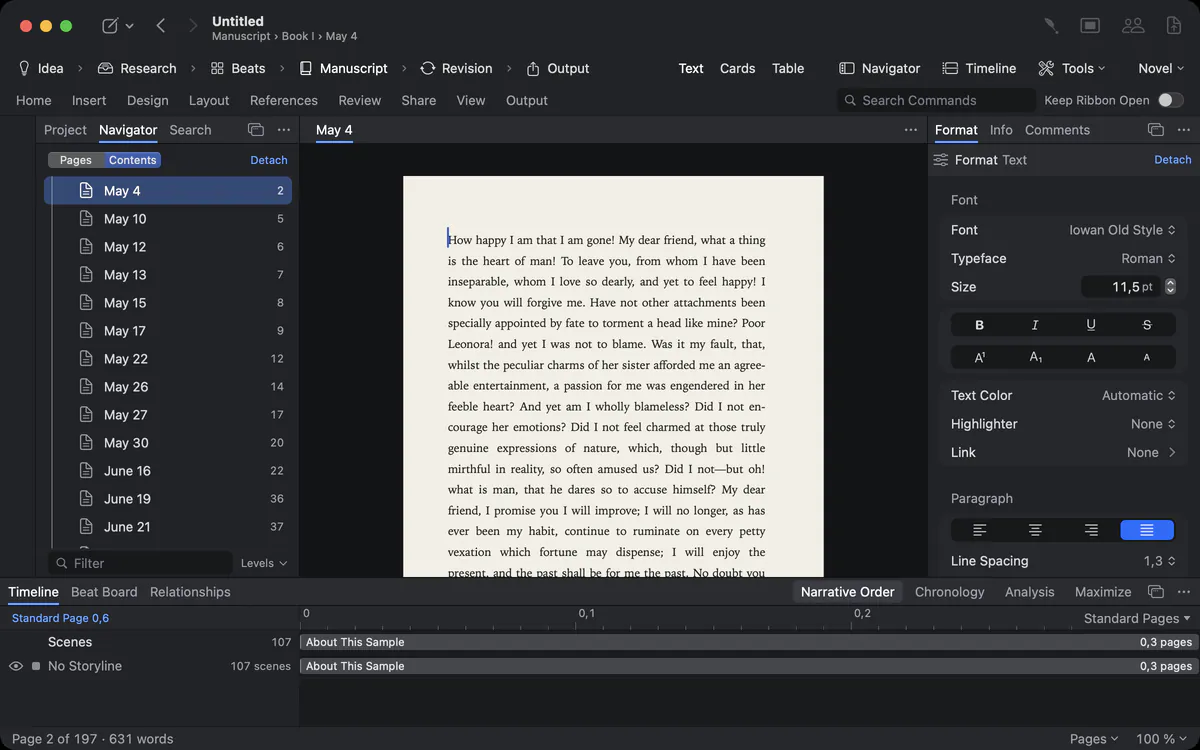
Un documento largo es la forma equivocada para un libro
El capítulo 23 está en algún lugar de un archivo de 400 páginas. Moverlo significa cortar, desplazarse, desplazarse, pegar – y esperar que no se haya perdido nada.
Una novela no es un único chorro de texto. Son partes, capítulos y escenas que escribes en un orden distinto del que lee el lector, que mueves, divides y fusionas. Un solo documento de procesador de textos hace que cada cambio de estructura sea lento y arriesgado.
Cómo lo resuelve Goethe Write
- Cada capítulo o escena es un texto propio en la barra lateral, agrupado en carpetas para partes y capítulos.
- Haz clic en una carpeta, y el manuscrito muestra todos sus textos como un solo texto continuo – lo lees como un todo, lo editas por piezas.
- Arrastra un texto en la barra lateral o en el Navegador, y el manuscrito lo sigue. Fusionar y Dividir están en el menú contextual de la barra lateral.
- Cada texto tiene un estado (idea, borrador, revisado, terminado), un color de etiqueta, un resumen y su propio objetivo de palabras.
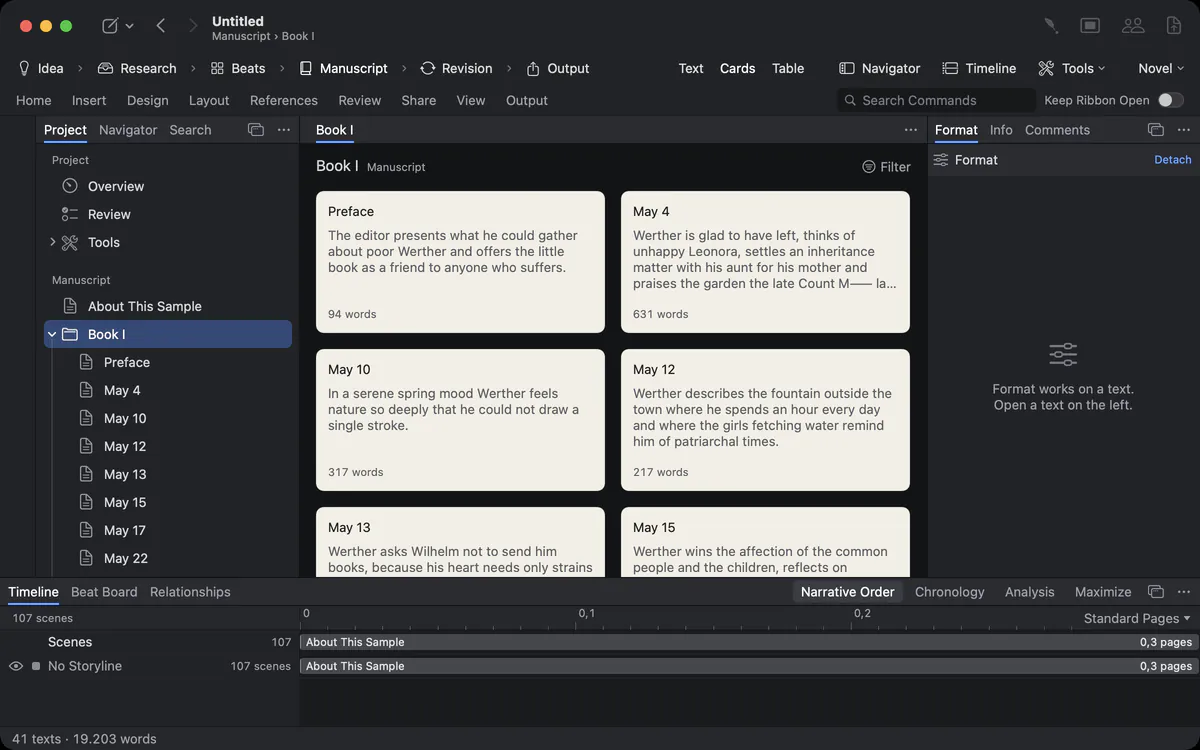
Toda la estructura está también como tarjetas y como tabla, y en el esquema y el «Beat Board». Nada se guarda dos veces: una tarjeta es el texto.
Escribe en la página que tendrá el lector en las manos
Solo al final descubres que el comienzo de capítulo cae en una página izquierda, que los titulillos están mal y que las notas al pie se cortan de mala manera.
Goethe Write tiene dos maneras de mostrar el texto. Borrador es una columna tranquila para escribir. Páginas muestra el texto en páginas reales con papel, márgenes, cabecera, pie y notas al pie – las mismas páginas que reciben el PDF, la impresión y el archivo de Word. Cambias entre ellas en la pestaña Ver.
Cómo lo resuelve Goethe Write
- En la pestaña Ver, elige Páginas.
- Elige Doble página: en cuanto la ventana es lo bastante ancha, la página izquierda y la derecha aparecen una junto a otra, como en el libro abierto.
- Fija el papel, los márgenes, los márgenes simétricos y el margen de encuadernación en Disposición ▸ Ajustar página… – para un libro de bolsillo de 12 × 19 cm, por ejemplo.
- La cabecera y el pie pueden ser distintos en la primera página y en las páginas izquierdas y derechas; los números de página, el título y el capítulo entran con un clic.
Estilos en lugar de formato a mano
Trescientos encabezamientos, cada uno formateado a mano – y la editorial quiere otro tipo de letra para todos.
Goethe Write trabaja con estilos de párrafo y de carácter, como la edición profesional. Un encabezamiento de capítulo lo es por su estilo, no por su tipo de letra. Cambia el estilo una vez en Editar estilos…, y todos los párrafos que lo usan lo siguen – en pantalla, en el PDF, en Word y en el libro electrónico. Los estilos llevan nombres que encajan con el tipo de obra: en una novela, Parte, Capítulo y Escena; en un escrito jurídico, los niveles de la numeración jurídica.
La pestaña Inicio de la cinta de opciones tiene la galería de estilos con sitios fijos; el Inspector de Formato, junto al texto, muestra los ajustes de lo que selecciones. Las notas al pie se quedan con su texto en pantalla, en el PDF y en Word. Las tablas y las imágenes están en el texto y se pueden dimensionar directamente en la página. Para una tipografía más fina – versalitas, espaciado entre caracteres, ligaduras, mantener con el siguiente – consulta la maquetación.
Un manuscrito como lo quieren agencias y editoriales
Las normas de la agencia dicen: letra de 12 puntos, doble espacio, márgenes de una pulgada, nombre y título en la cabecera. En la edición alemana es la Normseite, con 30 líneas de 60 caracteres. Preferirías escribir a reformatear.
Elige Archivo ▸ Exportar… y el formato al que va destinado el resultado. Goethe Write ajusta las páginas para él sin cambiar tu proyecto:
También puedes guardar formatos propios, para el estilo de la casa de una editorial. El proyecto en sí se queda como te gusta escribirlo. Más en las guías del formato de manuscrito estándar y de la Normseite.
Objetivos que mantienen el libro en marcha
Sabes que el libro necesita 90.000 palabras para la primavera. No sabes si hoy ha contado.
Fija un objetivo del manuscrito con un plazo y tus días de escritura, y Goethe Write calcula el objetivo diario. La barra de estado muestra con discreción el avance del día; el historial muestra lo que escribiste, día a día. Un texto suelto puede tener su propio objetivo, por ejemplo un capítulo de 4.000 palabras. Todo está en Proyecto ▸ Objetivos…, y las herramientas de concentración mantienen la pantalla en calma mientras escribes.
Nunca se pierde nada
La semana pasada reescribiste un capítulo y ahora quieres recuperar el final antiguo.
Goethe Write guarda mientras escribes. Las versiones guardadas conservan un texto tal como está ahora, con un nombre, y te dejan comparar dos versiones palabra por palabra. Antes de pasos que reconstruyen un texto (aceptar todos los cambios, un reemplazo en todo el proyecto), Goethe Write guarda una versión por sí solo. Además, hace copia de seguridad de todo el proyecto automáticamente y, si quieres, en un segundo lugar. El proyecto es un archivo en un formato abierto que te pertenece.
Comentarios y cambios de tu corrector
Los comentarios y los cambios controlados de tu corrector llegan con un archivo de Word, y los aceptas o rechazas en Goethe Write como si fueran tuyos. Cuando el manuscrito vuelve a Word, los comentarios y los cambios van con él, con persona y fecha.
Preguntas sobre novelas y manuscritos
¿Puedo ver dos páginas juntas, como en un libro impreso?
Sí. En la pestaña Ver, elige Páginas y después Doble página. En cuanto la ventana es lo bastante ancha, la página izquierda y la derecha aparecen una junto a otra.
¿Exporta Goethe Write un manuscrito estándar para agencias?
Sí. La salida «Standard Manuscript» fija letra de 12 puntos, doble espacio, márgenes de una pulgada y tu nombre, el título y el número de página en la cabecera. Para proyectos en alemán, la misma salida fija la Normseite.
¿Puedo importar mi novela desde Word o Scrivener?
Sí. Los archivos de Word entran con encabezamientos, notas al pie, comentarios y cambios controlados; los proyectos de Scrivener 2 y 3, con su carpeta, resúmenes, notas, etiquetas y estado. Una obra terminada en un solo archivo se puede dividir en capítulos con «Import Work» [Importar obra].
¿Se guarda mi libro en la nube?
No. Tu proyecto es un archivo en tu Mac. Goethe Write hace su copia de seguridad en tu Mac y, si lo eliges, en un segundo lugar que tú decides.
En el manual
- Escribir: texto, formato, párrafosEscribir y dar formato: vistas, tipo de letra, párrafos, listas, estilos, saltos, tablas, imágenes, enlaces, ortografía, buscar y reemplazar.
- Ajustar página, diseño, impresiónAjustar la página: papel, márgenes, encabezado, pie y números de página, plantillas, una marca de agua, el estudio de diseño para portadas, e imprimir.
- Salida y exportaciónExportar una obra a PDF, Word, EPUB, Markdown o RTF y un guion a Final Draft, Fountain o PDF; elegir aspecto, alcance y contenido, e importar archivos de Word.
Escribe el libro. Ve el libro.
Prueba Goethe Write gratis 14 días en tu Mac. El manual explica cada paso.
Prueba gratis 14 días en tu MacLeer el capítulo sobre la escrituraVer precios