Una línea de tiempo para novelas y guiones – tomada del montaje de cine
Cada escena se convierte en un clip con su extensión, dispuesto en pistas para tramas, personajes y lugares. Ves la forma de la historia de un vistazo – y la cambias arrastrando.


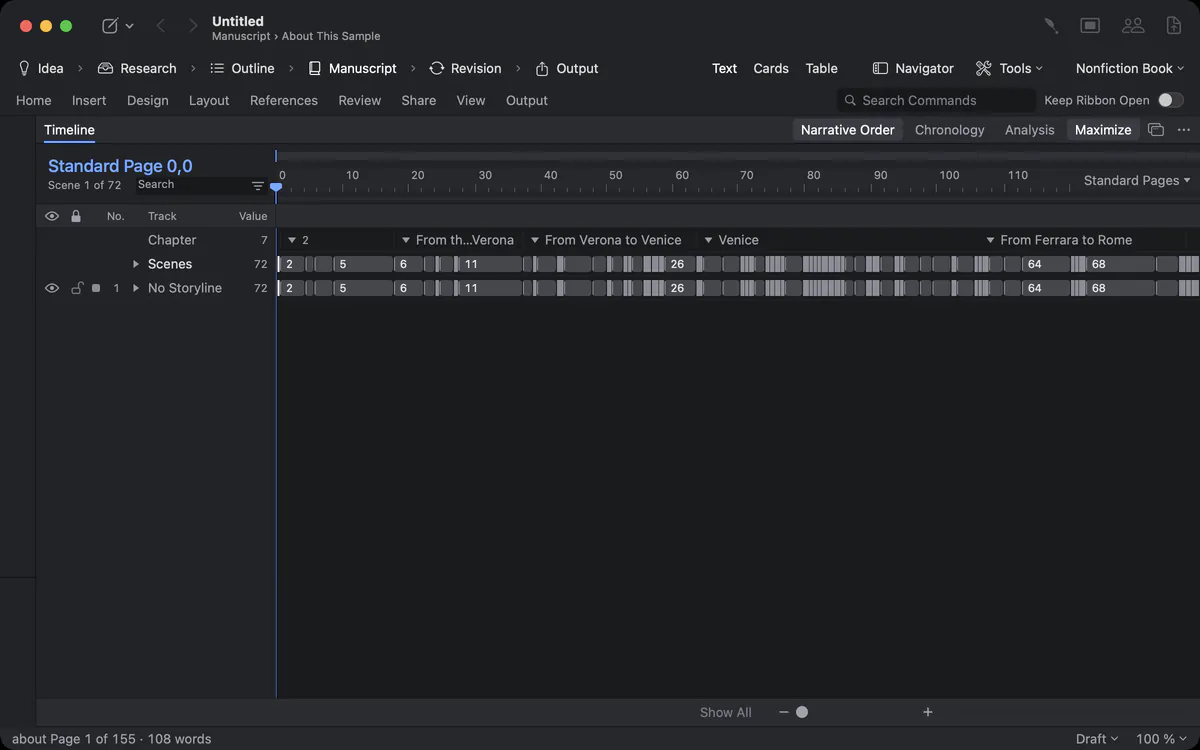
Una historia que no puedes ver es una historia que no puedes arreglar
El centro se hunde, una trama desaparece durante ochenta páginas y un personaje aparece en Venecia al día siguiente de salir de Roma. Te das cuenta en el tercer borrador – o se da cuenta un lector.
El esquema te dice el orden de las escenas. No te dice cuánto duran, qué trama sostiene qué parte ni qué ocurre cuándo. Para eso está una línea de tiempo.
Cómo lo resuelve Goethe Write
- Abre la Línea de tiempo en el panel inferior, o con «Maximize» [Maximizar] como todo el centro de la ventana.
- Cada escena es un clip. Su ancho es su extensión – en páginas, en palabras o con anchos iguales, como elijas.
- Las pistas muestran tramas, personajes, lugares y puntos de vista. Una escena puede estar en varias pistas.
- Haz zoom con suavidad desde un capítulo hasta la obra entera; la vista general de arriba muestra dónde estás.
Orden narrativo y cronología
Tu novela empieza en 1989, salta a 1945 y vuelve. Necesitas comprobar que las fechas encajan de verdad.
La línea de tiempo tiene tres modos arriba: Orden narrativo (como el lector encuentra las escenas), Cronología (como ocurren en la historia) y Análisis. Da a una escena una fecha y una hora en el Inspector, y ocupa su lugar en la cronología. Un flashback se reconoce solo: si una escena tiene una fecha anterior a la de la escena fechada que la precede, la línea de tiempo marca el salto atrás. Las escenas sin fecha esperan en su propia fila.
Cambia la historia arrastrando
Mover una escena en un manuscrito largo es cirugía. En la línea de tiempo debería ser un gesto.
Arrastra un clip a otro lugar, y la escena se mueve en el manuscrito. Arrástralo a otra pista, y se une a esa trama. Selecciona varios clips y muévelos juntos. Las pistas tienen un ojo para ocultarlas, un candado contra movimientos accidentales, un color, un nombre y un orden. Los personajes y los lugares se pueden arrastrar a la línea de tiempo desde la barra lateral.
Curvas de tensión, ánimo y ritmo
Notas que el segundo acto está plano, pero no sabes señalar dónde.
Bajo una pista, propiedades como la tensión, el ánimo o el ritmo pueden mostrarse como curvas: da a cada escena un valor, y la curva muestra la forma de la historia. La herramienta Análisis añade un arco de tensión, la longitud de las escenas, los puntos de vista y las apariciones de los personajes. La búsqueda y el filtro encuentran escenas por nombre, personaje o lugar y atenúan el resto.
La línea de tiempo mientras escribes
No quieres cambiar de vista para saber dónde estás.
La línea de tiempo está como una banda bajo la página, así que siempre ves dónde está, dentro de toda la obra, la escena que escribes. Un marcador muestra la posición del cursor. Con «Always Dark Timeline» [Línea de tiempo siempre oscura], en la pestaña Ver, la línea de tiempo se queda oscura incluso en una ventana clara, como en una sala de montaje. Cada tecla tiene su función: la línea de tiempo se puede usar por completo con el teclado y con VoiceOver.
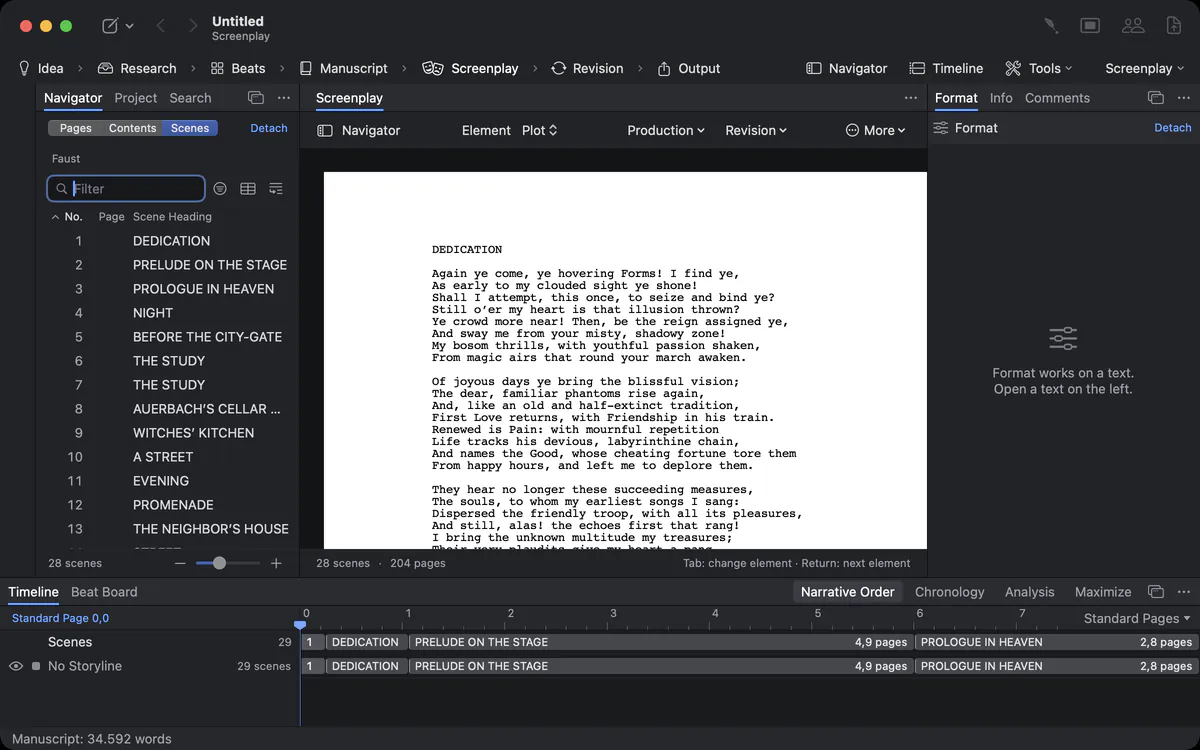
Para novelas, guiones y no ficción
Los clips de un guion se miden en páginas y octavos, como cuentan las producciones. Los de una novela, en páginas o en palabras. Una biografía o un libro de viajes muestra sus capítulos fechados en el tiempo – el ejemplo Viaje a Italia, en Ayuda ▸ «Samples» [Ejemplos], es un buen sitio para probarlo. En iPhone y iPad, la app compañera muestra una línea de tiempo con pistas para las escenas y los personajes principales de un guion.
Las fechas, paso a paso
Situar una escena en el tiempo
- Selecciona una escena y abre la sección Escena del Inspector.
- En Cuándo, escribe cómo nombra la historia el momento – «Día 3, tarde» – y fija una fecha para la línea de tiempo.
- Cambia la línea de tiempo a Cronología. La escena ocupa su lugar en el orden de los hechos.
- Las escenas sin fecha esperan en una fila propia hasta que les das una; un flashback se marca solo.
Las pistas a fondo
Siete tramas son demasiadas para verlas a la vez – hasta que ocultas cinco.
Las pistas pueden seguir líneas argumentales, personajes, lugares y puntos de vista, y varias clases a la vez. Cada pista tiene un ojo para ocultarla, un candado contra movimientos accidentales, un color y un nombre, y arrastras las pistas al orden que quieras. «Solo Track» [Pista en solitario] muestra una sola pista y atenúa el resto; al señalar la cabecera de una pista se ven sus detalles. Bajo una pista se despliegan sus propiedades: valores por escena y sus curvas. Con la herramienta «Hand» [Mano] te desplazas, con la herramienta de selección eliges varios clips, y el pie muestra la extensión de lo seleccionado en páginas o en palabras.
Teclado y VoiceOver
Cada acción de la línea de tiempo tiene una tecla: moverse entre clips, seleccionar, mover un clip antes o después, hacer zoom y saltar a la posición del cursor. Con VoiceOver se lee cada clip con su título, su extensión, su pista y su posición, así que la línea de tiempo se puede usar sin ratón y sin ver.
Preguntas sobre la línea de tiempo
¿Cambia mi manuscrito al mover un clip?
Sí. Arrastrar un clip en la línea de tiempo mueve la escena en el manuscrito, y arrastrarlo a otra pista la asigna a esa trama.
¿Puedo ver el orden en el que ocurren los hechos?
Sí. Cambia a Cronología. Las escenas con fecha aparecen en el orden de la historia; los flashbacks se marcan solos.
¿Qué significa el ancho de un clip?
Su extensión en páginas, en palabras o con anchos iguales – eliges la medida arriba, en la línea de tiempo.
¿Funciona la línea de tiempo con guiones?
Sí. Las escenas se miden en páginas y octavos, y la banda de la línea de tiempo corre bajo la página del guion.
¿Puedo ocultar las pistas que no necesito?
Sí. Cada pista tiene un ojo para ocultarla y un candado contra movimientos accidentales. «Solo Track» muestra una sola pista y atenúa el resto.
¿Puedo usar la línea de tiempo sin ratón?
Sí. Cada acción tiene una tecla, y VoiceOver lee cada clip con su título, su extensión, su pista y su posición.
Ve toda la historia de una vez.
Prueba Goethe Write gratis 14 días en tu Mac y abre una de las obras de Goethe en la línea de tiempo.
Prueba gratis 14 días en tu MacLeer el capítulo sobre la línea de tiempoVer precios