Software de guion para Mac con archivos FDX compatibles con Final Draft
Goethe Write compone tu guion en formato profesional mientras escribes, corta las páginas como esperan las producciones, y abre y guarda archivos de Final Draft y Fountain sin tocar lo que no cambiaste.


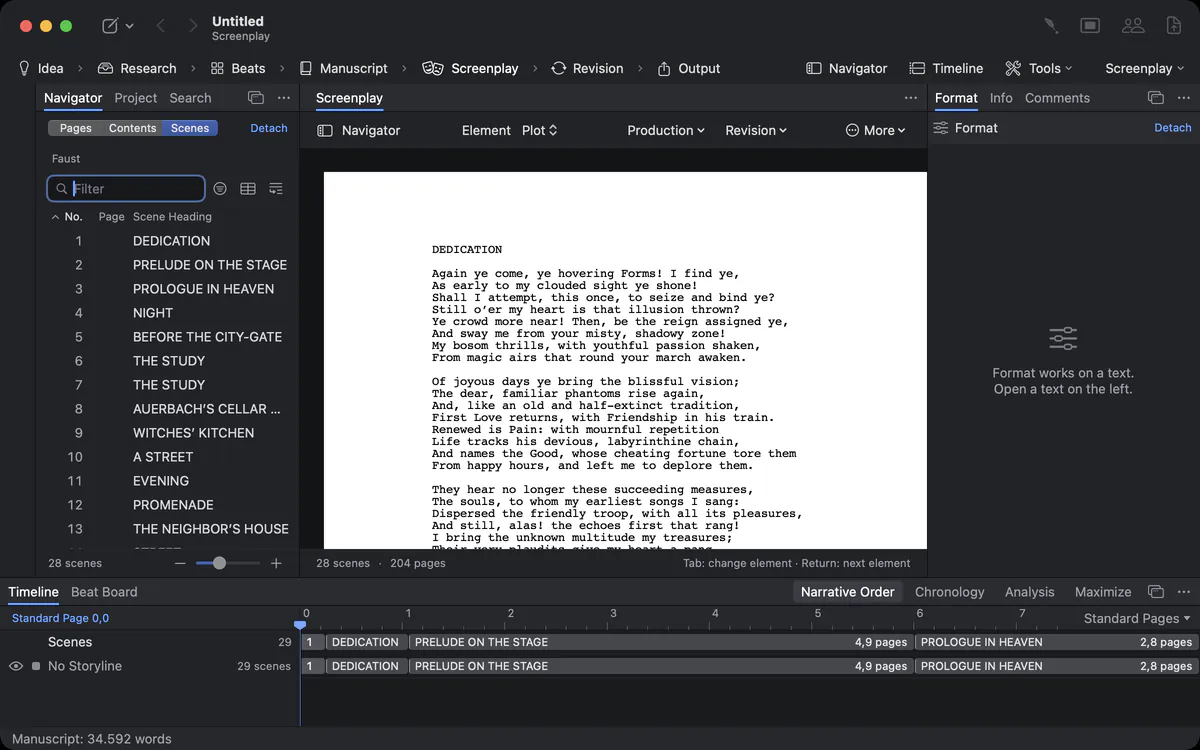
Un formato que nunca estorba
Estás en mitad de una escena y por fin fluye el diálogo – y entonces te detienes a arreglar una sangría, volver a teclear un nombre de personaje o buscar el margen correcto.
El formato de guion es estricto por buenas razones: una página equivale a más o menos un minuto en pantalla, y todo el mundo en una producción lee la misma maquetación. Pero un guionista que tiene que pensar en márgenes mientras escribe pierde la escena. En un procesador de textos genérico, o te peleas con los estilos o aceptas un guion que parece casi correcto, que es lo mismo que incorrecto.
Cómo lo resuelve Goethe Write
- Elige Archivo ▸ Nuevo proyecto… y escoge un guion, o añade un guion a un proyecto de novela mediante la fase «Screenplay» [Guion] de la cabecera de la ventana.
- Escribe. Retorno te da el siguiente elemento que tiene sentido: tras un encabezado de escena viene la acción; tras un personaje, el diálogo.
- Tab y Mayúsculas-Tab cambian el elemento del párrafo actual: encabezado de escena, acción, personaje, acotación, diálogo, transición, plano.
- SmartType te propone lo que ya está en tu guion: nombres de personajes, localizaciones, momentos del día y transiciones. La sugerencia espera en gris al final de la línea; Tab o Retorno la aceptan, seguir escribiendo la ignora.
La pestaña «Screenplay» de la cinta de opciones reúne los elementos, el diálogo simultáneo, los números de escena y la portadilla, siempre en el mismo sitio.
Nada salta mientras tecleas y nada se mueve bajo tus manos. Si prefieres escribir libremente, escribe: Goethe Write reconoce los encabezados de escena que empiezan por INT. o EXT. y los nombres de personaje en mayúsculas.
Páginas en las que puedes confiar
La productora pregunta cuánto dura el guion. Tu app dice 104 páginas, la copia de la producción dice 109 – y el plan de rodaje se hizo con el número equivocado.
Goethe Write corta las páginas del guion como lo hace Final Draft, en US Letter y en A4. Un parlamento que pasa de una página a otra recibe (MORE) abajo y el nombre con (CONT’D) arriba de la página siguiente; un encabezado de escena nunca queda solo al pie de una página. Lo que ves en pantalla es lo que imprime el PDF del guion.
Los números de escena siguen las reglas de la producción. Numera las escenas una vez, conserva los números al revisar, y las escenas nuevas reciben números intercalados como 2A, para que no se rompa el plan de nadie.
Revisiones como trabajan las producciones
El director quiere las «páginas azules» para mañana. Nadie en el rodaje debería tener que buscar qué ha cambiado.
En producción, un guion cambia por rondas. Cada ronda tiene su color, su marca en el margen y su fecha. Goethe Write conoce esas rondas, y Final Draft también – viajan en el archivo FDX.
Cómo lo resuelve Goethe Write
- En la cabecera del guion, elige «Revision» ▸ «Revision Mode» [Revisión ▸ Modo de revisión].
- En «Active Revision Set» [Conjunto de revisión activo], elige la ronda, por ejemplo Blue Rev.
- Escribe. Cada línea que cambias lleva la marca de la ronda en el margen derecho, un asterisco salvo que elijas otra.
- Con «Show Page Colour» [Mostrar color de página], cada página toma el color de su última ronda, y la cabecera la nombra.
- «Revision» ▸ «Edit Revision Sets…» [Editar conjuntos de revisión…] te deja renombrar los conjuntos, ponerles la fecha de hoy, elegir la marca y añadir otros nuevos.
Un guion nuevo empieza con los colores que usan las producciones: Blue, Pink, Yellow, Green, Goldenrod, Buff, Salmon, Cherry y Tan (azul, rosa, amarillo, verde, dorado, beige, salmón, cereza y tostado), y después una segunda serie.
Las páginas bloqueadas y las páginas A (12A) para un borrador de producción cerrado están previstas y todavía no construidas. Las revisiones funcionan hoy tal como se describe.
Archivos de Final Draft y Fountain, en ambos sentidos
Tu coguionista trabaja en Final Draft, la oficina de producción quiere un FDX, y preferirías no perder ni un ajuste en el ir y venir.
Goethe Write abre archivos .fdx de Final Draft y archivos .fountain, y guarda los dos. Lee un FDX de manera que pueda escribirlo de vuelta tal como era: un archivo que abres y vuelves a exportar sin cambios es el mismo archivo, byte a byte. Solo se reescriben los párrafos que cambiaste; los ajustes que Goethe Write no conoce pasan intactos. Los encabezados de escena, los personajes y los diálogos se reconocen en tu Mac – nada sale a la red.
Fountain es texto sin formato con unas pocas reglas sencillas. Se abre en cualquier editor de texto, sobrevive al correo electrónico y funciona bien con el control de versiones. También se escriben archivos de Highland 2 y Fade In, y el PDF del guion se compone con las mismas páginas que ves.
Informes para la producción
El jefe de producción necesita una lista de escenas con su extensión; la directora de casting, una lista de papeles con texto – y tú preferirías escribir a contar.
El menú Exportar del guion escribe cuatro informes como archivos: un «Scene Report (Text)…» [Informe de escenas (texto)], la «Scene List (CSV)…» [Lista de escenas (CSV)] para Excel o Numbers, y el reparto como texto y como CSV («Cast (Text)…» y «Cast (CSV)…»), con cada papel con texto, cada papel mudo de la lista de personajes, las escenas en las que aparecen, su número de parlamentos y sus palabras. La lista de escenas para producción existe también como libro de Excel.
Para una lectura de mesa, Roles y sides, en un proyecto compartido, da a cada actor las escenas de su papel en PDF (consulta trabajar juntos).
Una novela y su guion en un solo proyecto
Adaptas tu propio libro, y los personajes, los lugares y la investigación existen dos veces – una para la novela, otra para el guion – y se van separando.
El guion puede vivir junto al manuscrito en el mismo proyecto, con los mismos personajes, lugares e investigación. La fase «Screenplay» aparece en la cabecera de la ventana en cuanto un proyecto contiene un guion, y cada borrador conserva sus propias páginas, escenas y revisiones. O guarda un guion por separado, como proyecto o como un único archivo de Final Draft.
Preguntas sobre guiones
¿Sustituye Goethe Write a Final Draft?
Para escribir, sí: formato profesional, saltos de página, números de escena, revisiones, portadilla e informes. Como lee y escribe FDX sin tocar los párrafos sin cambios, también puedes trabajar junto a personas que se quedan con Final Draft.
¿Puedo escribir un guion en el iPhone o el iPad?
Sí. La app gratuita para iPhone y iPad escribe guiones con una barra de elementos sobre el teclado y SmartType, y abre y guarda archivos .fdx y .fountain. Las revisiones todavía no están disponibles allí.
¿Qué tamaños de papel admite?
US Letter y A4, cada uno con los márgenes que esperan las producciones. El PDF del guion usa las mismas páginas que ves en pantalla.
¿Qué pasa con los ajustes de FDX que Goethe Write no conoce?
Se quedan en el archivo. Los bloques que el programa no entiende pasan con sus bytes originales cuando vuelves a exportar.
En el manual
- Escribir un guionEscribir un guion en el formato de la industria: elementos y SmartType, páginas, números de escena y portada, versiones y revisiones, Final Draft y Fountain.
- Salida y exportaciónExportar una obra a PDF, Word, EPUB, Markdown o RTF y un guion a Final Draft, Fountain o PDF; elegir aspecto, alcance y contenido, e importar archivos de Word.
Escribe el próximo borrador en Goethe Write.
Pruébalo gratis 14 días en tu Mac, o lee en el manual cómo funciona el guion.
Prueba gratis 14 días en tu MacLeer el capítulo sobre el guionVer precios