Logiciel d’écriture de scénario pour Mac, avec des fichiers FDX compatibles Final Draft
Goethe Write met votre scénario au format professionnel pendant que vous écrivez, coupe les pages comme les productions l’attendent, et ouvre et enregistre les fichiers Final Draft et Fountain sans toucher à ce que vous n’avez pas modifié.


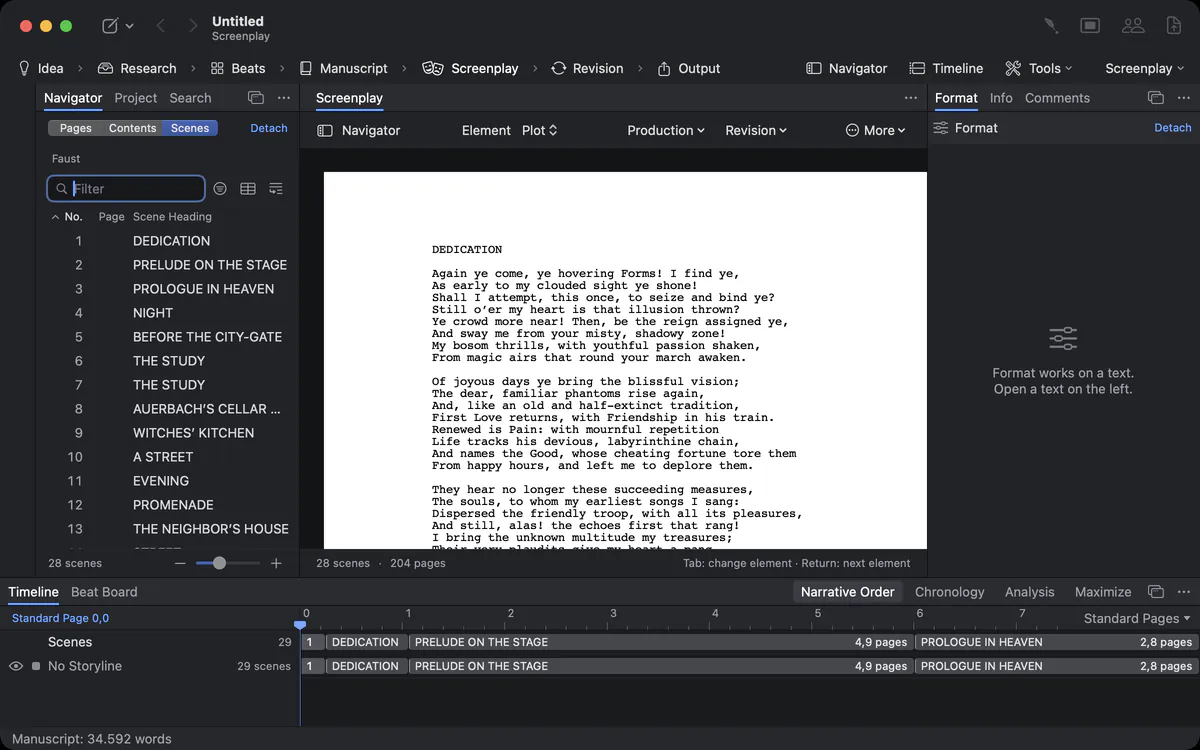
Une mise en forme qui ne vous gêne jamais
Vous êtes au milieu d’une scène, le dialogue coule enfin – et vous vous arrêtez pour corriger un retrait, retaper le nom d’un personnage ou chercher la bonne marge.
Le format du scénario est strict, et pour de bonnes raisons : une page représente environ une minute à l’écran, et toute l’équipe d’une production lit la même mise en page. Mais un auteur qui doit penser aux marges en écrivant perd sa scène. Dans un traitement de texte ordinaire, soit vous vous battez avec les styles, soit vous acceptez un scénario presque juste – ce qui revient à dire faux.
Comment Goethe Write le résout
- Choisissez Fichier ▸ Nouveau projet… et prenez un scénario, ou ajoutez un scénario à un projet de roman grâce à la phase « Screenplay » [scénario] dans l’en-tête de la fenêtre.
- Écrivez. Retour vous donne l’élément suivant qui a du sens : après un intitulé de scène vient l’action, après un personnage vient le dialogue.
- Tab et Maj-Tab changent l’élément du paragraphe en cours : intitulé de scène, action, personnage, indication de jeu, dialogue, transition, plan.
- SmartType vous propose ce qui figure déjà dans votre scénario : noms de personnages, lieux, moments de la journée et transitions. La suggestion attend en gris au bout de la ligne ; Tab ou Retour l’accepte, continuer à taper l’ignore.
L’onglet « Screenplay » du ruban réunit les éléments, le dialogue simultané, les numéros de scène et la page de titre, toujours au même endroit.
Rien ne surgit pendant la frappe, et rien ne bouge sous vos mains. Si vous préférez écrire librement, écrivez : Goethe Write reconnaît les intitulés de scène qui commencent par INT. ou EXT. et les noms de personnages en capitales.
Des pages sur lesquelles compter
La productrice demande la longueur du scénario. Votre app indique 104 pages, l’exemplaire de la production 109 – et le plan de tournage a été construit sur le mauvais chiffre.
Goethe Write coupe les pages du scénario comme le fait Final Draft, en US Letter comme en A4. Une réplique qui passe un saut de page reçoit (MORE) en bas et le nom suivi de (CONT’D) en haut de la page suivante ; un intitulé de scène ne reste jamais seul en bas d’une page. Ce que vous voyez à l’écran est ce qu’imprime le PDF du scénario.
Les numéros de scène suivent les règles de la production. Numérotez les scènes une fois, conservez les numéros pendant la révision, et les nouvelles scènes reçoivent entre-temps des numéros comme 2A, pour que le plan de tournage de personne ne s’effondre.
Des révisions comme en production
La réalisatrice veut des « pages bleues » pour demain. Personne sur le plateau ne devrait avoir à chercher ce qui a changé.
En production, un scénario change par tours. Chaque tour a sa couleur, sa marque dans la marge et sa date. Goethe Write connaît ces tours, Final Draft aussi – ils voyagent dans le fichier FDX.
Comment Goethe Write le résout
- Dans l’en-tête du scénario, choisissez Révision ▸ « Revision Mode » [mode révision].
- Sous « Active Revision Set » [jeu de révision actif], choisissez le tour, par exemple Blue Rev.
- Écrivez. Chaque ligne que vous modifiez porte la marque du tour dans la marge de droite – un astérisque, sauf si vous en choisissez une autre.
- Avec « Page Colour » [couleur de page], chaque page prend la couleur de son dernier tour, et l’en-tête le nomme.
- Révision ▸ « Edit Revision Sets… » [modifier les jeux de révision] vous permet de renommer les jeux, de leur donner la date du jour, de choisir la marque et d’en ajouter de nouveaux.
Un nouveau scénario commence avec les couleurs qu’utilisent les productions : Blue, Pink, Yellow, Green, Goldenrod, Buff, Salmon, Cherry et Tan (bleu, rose, jaune, vert, jaune d’or, chamois, saumon, cerise et brun clair), puis une seconde série.
Les pages verrouillées et les pages A (12A) pour une version de tournage verrouillée sont prévues, mais pas encore réalisées. Les révisions fonctionnent aujourd’hui comme décrit.
Fichiers Final Draft et Fountain, dans les deux sens
Votre coauteur travaille sous Final Draft, le bureau de production veut un FDX, et vous préféreriez ne perdre aucun réglage dans les allers-retours.
Goethe Write ouvre les fichiers .fdx de Final Draft et les fichiers .fountain, et il enregistre les deux. Il lit un FDX de façon à pouvoir le réécrire tel qu’il était : un fichier que vous ouvrez puis réexportez sans le modifier est le même fichier, octet pour octet. Seuls les paragraphes que vous avez modifiés sont réécrits ; les réglages que Goethe Write ne connaît pas sont transmis intacts. Intitulés de scène, personnages et dialogues sont reconnus sur votre Mac – rien ne part sur le réseau.
Fountain est du texte brut obéissant à quelques règles simples. Il s’ouvre dans n’importe quel éditeur de texte, survit à l’e-mail et se marie bien avec le contrôle de versions. Les fichiers Highland 2 et Fade In sont également écrits, et le PDF du scénario est composé avec les mêmes pages que celles que vous voyez.
Des rapports pour la production
Le directeur de production a besoin d’une liste des scènes avec leur longueur, la directrice de casting d’une liste des rôles parlants – et vous préférez écrire plutôt que compter.
Le menu Exporter le scénario écrit quatre rapports sous forme de fichiers : un « Scene Report » [rapport de scènes] en texte, la « Scene List » [liste des scènes] en CSV pour Excel ou Numbers, et le « Cast » [distribution] en texte et en CSV, avec chaque rôle parlant, chaque rôle muet de la liste des personnages, les scènes où ils apparaissent, leur nombre de répliques et leurs mots. La liste des scènes destinée à la production existe aussi sous forme de classeur Excel.
Pour une lecture à la table, Rôle et « Sides as PDF » dans un projet partagé donnent à chaque comédien les scènes de son rôle en PDF (voir travailler ensemble).
Un roman et son scénario dans un même projet
Vous adaptez votre propre livre, et les personnages, les lieux et la documentation existent en double – une fois pour le roman, une fois pour le scénario – et finissent par diverger.
Le scénario peut vivre à côté du manuscrit dans le même projet, avec les mêmes personnages, les mêmes lieux et la même documentation. La phase « Screenplay » apparaît dans l’en-tête de la fenêtre dès qu’un projet contient un scénario, et chaque version garde ses propres pages, scènes et révisions. Ou bien gardez un scénario à part, comme projet ou comme simple fichier Final Draft.
Questions sur les scénarios
Goethe Write remplace-t-il Final Draft ?
Pour l’écriture, oui : format professionnel, sauts de page, numéros de scène, révisions, page de titre et rapports. Comme il lit et écrit le FDX sans toucher aux paragraphes inchangés, vous pouvez aussi travailler avec des personnes qui restent sous Final Draft.
Puis-je écrire un scénario sur iPhone ou iPad ?
Oui. L’app gratuite pour iPhone et iPad écrit des scénarios avec une barre d’éléments au-dessus du clavier et SmartType, et ouvre et enregistre les fichiers .fdx et .fountain. Les révisions n’y sont pas encore disponibles.
Quels formats de papier sont pris en charge ?
US Letter et A4, chacun avec les marges qu’attendent les productions. Le PDF du scénario utilise les mêmes pages que celles que vous voyez à l’écran.
Que deviennent les réglages FDX que Goethe Write ne connaît pas ?
Ils restent dans le fichier. Les blocs que le programme ne comprend pas sont transmis avec leurs octets d’origine quand vous réexportez.
Dans le manuel
- Écrire un scénarioÉcrire un scénario au format professionnel : éléments et SmartType, pages, numéros de scène, page de titre, versions et révisions, Final Draft et Fountain.
- Sortie et exportExporter une œuvre en PDF, Word, EPUB, Markdown ou RTF, un scénario en Final Draft, Fountain ou PDF ; choisir l’apparence et le contenu, importer depuis Word.
Écrivez la prochaine version dans Goethe Write.
Essayez-le gratuitement pendant 14 jours sur votre Mac, ou lisez dans le manuel comment fonctionne le scénario.
Essai gratuit de 14 jours sur votre MacLire le chapitre sur le scénarioVoir les prix