Une timeline de récit pour romans et scénarios – empruntée au montage de film
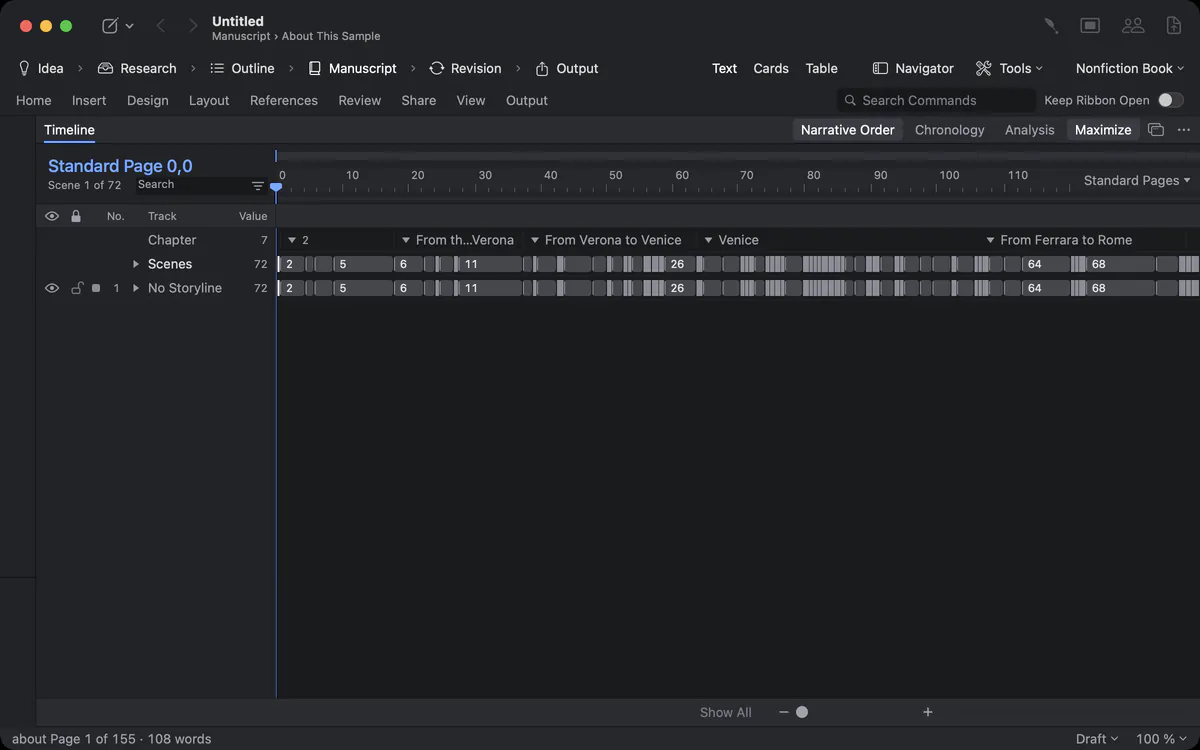
Chaque scène devient un clip à sa longueur, disposé sur des pistes d’intrigues, de personnages et de lieux. Vous voyez d’emblée la forme de l’histoire – et vous la modifiez en faisant glisser.


Une histoire qu’on ne voit pas est une histoire qu’on ne peut pas réparer
Le milieu s’affaisse, une intrigue disparaît pendant quatre-vingts pages, et un personnage arrive à Venise le lendemain de son départ de Rome. Vous le remarquez à la troisième version – ou c’est un lecteur qui le remarque.
Le plan vous donne l’ordre des scènes. Il ne vous dit pas quelle est leur longueur, quelle intrigue porte quelle partie, ni ce qui se passe quand. C’est à cela que sert une timeline.
Comment Goethe Write le résout
- Ouvrez la Chronologie dans le panneau inférieur, ou avec Affichage ▸ « Maximize » [agrandir] sur tout le centre de la fenêtre.
- Chaque scène est un clip. Sa largeur correspond à sa longueur – en pages, en mots, ou en largeurs égales, comme vous le choisissez.
- Des pistes montrent les intrigues, les personnages, les lieux et les points de vue. Une même scène peut figurer sur plusieurs pistes.
- Zoomez en continu d’un chapitre à l’œuvre entière ; la vue d’ensemble, au-dessus, montre où vous vous trouvez.
Ordre narratif et chronologie
Votre roman s’ouvre en 1989, saute en 1945 et revient. Vous devez vérifier que les dates tiennent vraiment.
La timeline propose trois modes en haut : Ordre narratif (dans l’ordre où le lecteur rencontre les scènes), Chronologie (dans l’ordre où elles se produisent dans l’histoire) et Analyse. Donnez une date et une heure à une scène dans l’inspecteur, et elle prend sa place dans la chronologie. Un flash-back est reconnu tout seul : si une scène est datée avant la scène datée qui la précède, la timeline marque le saut en arrière. Les scènes sans date attendent dans une rangée à part.
Modifier l’histoire en faisant glisser
Déplacer une scène dans un long manuscrit, c’est de la chirurgie. Sur la timeline, cela devrait être un simple geste.
Faites glisser un clip à un nouvel endroit, et la scène se déplace dans le manuscrit. Déposez-le sur une autre piste, et il rejoint cette intrigue. Sélectionnez plusieurs clips et déplacez-les ensemble. Les pistes ont un œil pour les masquer, un verrou contre les déplacements involontaires, une couleur, un nom et un ordre. Personnages et lieux se font glisser sur la timeline depuis la barre latérale.
Des courbes pour la tension, l’humeur et le rythme
Vous sentez que le deuxième acte est plat, mais vous ne sauriez dire où.
Sous une piste, des propriétés comme la tension, l’humeur ou le rythme peuvent s’afficher sous forme de courbes : donnez une valeur à chaque scène, et la courbe montre la forme de l’histoire. L’outil Analyse ajoute un arc de tension, la longueur des scènes, les points de vue et les apparitions des personnages. La recherche et le filtre trouvent les scènes par nom, par personnage ou par lieu, et estompent le reste.
La timeline pendant l’écriture
Vous ne voulez pas changer de vue pour savoir où vous en êtes.
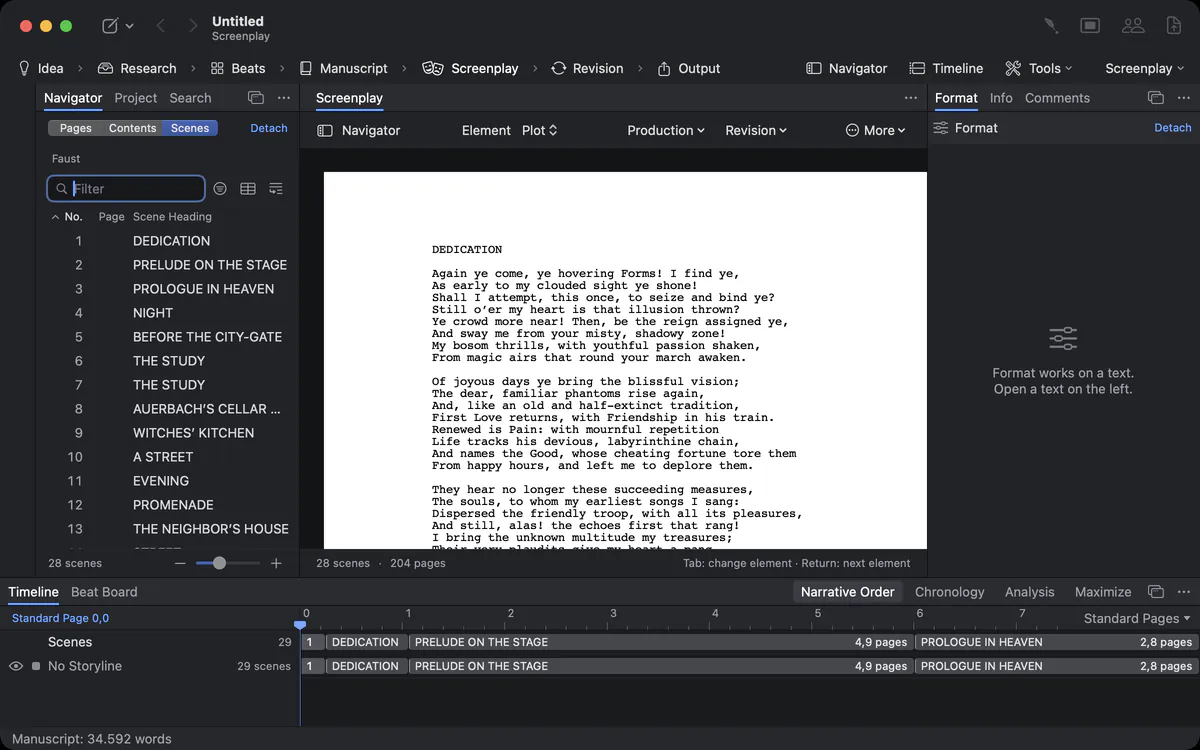
La timeline se tient en bandeau sous la page : vous voyez toujours où se situe, dans l’ensemble de l’œuvre, la scène que vous êtes en train d’écrire. Un repère indique la position du curseur. Avec « Always Dark Timeline » [chronologie toujours sombre] dans l’onglet Affichage, la timeline reste sombre même dans une fenêtre claire, comme dans une salle de montage. Chaque touche a sa fonction : la timeline s’utilise entièrement au clavier et avec VoiceOver.
Pour les romans, les scénarios et les livres documentaires
Les clips d’un scénario se mesurent en pages et en huitièmes de page, comme on compte en production. Ceux d’un roman, en pages ou en mots. Une biographie ou un récit de voyage montre ses chapitres datés dans le temps – l’exemple Voyage en Italie, sous Aide ▸ « Samples » [exemples], est l’endroit idéal pour l’essayer. Sur iPhone et iPad, l’app compagnon affiche une timeline avec des pistes pour les scènes et les personnages principaux d’un scénario.
Les dates, pas à pas
Situer une scène dans le temps
- Sélectionnez une scène et ouvrez la section Scène de l’inspecteur.
- Sous Quand, écrivez comment l’histoire nomme le moment – « Jour 3, soir » – et fixez une date pour la timeline.
- Passez la timeline en mode Chronologie. La scène prend sa place dans l’ordre des événements.
- Les scènes sans date attendent dans une rangée à part jusqu’à ce que vous leur en donniez une ; un flash-back est marqué tout seul.
Les pistes en détail
Sept intrigues, c’est trop pour tout voir à la fois – jusqu’à ce que vous en masquiez cinq.
Les pistes peuvent suivre les intrigues, les personnages, les lieux et les points de vue, et plusieurs sortes à la fois. Chaque piste a un œil pour la masquer, un verrou contre les déplacements involontaires, une couleur et un nom, et vous faites glisser les pistes dans l’ordre que vous voulez. « Solo Track » [piste seule] n’affiche qu’une piste et estompe le reste ; pointer l’en-tête d’une piste affiche ses détails. Sous une piste se déplient ses propriétés : les valeurs par scène et leurs courbes. Avec l’outil « Hand » [main], vous faites défiler ; avec l’outil de sélection, vous choisissez plusieurs clips, et le pied de la timeline indique la longueur de la sélection en pages ou en mots.
Clavier et VoiceOver
Chaque action sur la timeline a sa touche : passer d’un clip à l’autre, sélectionner, avancer ou reculer un clip, zoomer et aller à la position du curseur. Avec VoiceOver, chaque clip est lu avec son titre, sa longueur, sa piste et sa position : la timeline s’utilise sans souris et sans la vue.
Questions sur la timeline
Déplacer un clip modifie-t-il mon manuscrit ?
Oui. Faire glisser un clip sur la timeline déplace la scène dans le manuscrit, et le déposer sur une autre piste l’attribue à cette intrigue.
Puis-je voir l’ordre dans lequel les événements se produisent ?
Oui. Passez en mode Chronologie. Les scènes datées suivent l’ordre de l’histoire ; les flash-back sont marqués tout seuls.
Que signifie la largeur d’un clip ?
Sa longueur en pages, en mots, ou en largeurs égales – vous choisissez la mesure en haut de la timeline.
La timeline fonctionne-t-elle pour les scénarios ?
Oui. Les scènes se mesurent en pages et en huitièmes, et le bandeau de la timeline court sous la page du scénario.
Puis-je masquer les pistes dont je n’ai pas besoin ?
Oui. Chaque piste a un œil pour la masquer et un verrou contre les déplacements involontaires. Solo Track n’affiche qu’une piste et estompe le reste.
Puis-je utiliser la timeline sans souris ?
Oui. Chaque action a sa touche, et VoiceOver lit chaque clip avec son titre, sa longueur, sa piste et sa position.
Voyez toute l’histoire d’un seul coup d’œil.
Essayez Goethe Write gratuitement pendant 14 jours sur votre Mac et ouvrez une œuvre de Goethe sur la timeline.
Essai gratuit de 14 jours sur votre MacLire le chapitre sur la chronologieVoir les prix