Import et export pour auteurs – de Word, Scrivener et Final Draft à EPUB, LaTeX et FDX
Ouvrez ce que vous avez écrit ailleurs, et remettez exactement ce que demandent éditeurs, maisons d’édition, universités et productions – depuis un seul projet, sans rien ressaisir.


Votre travail vit dans les formats des autres
Le brouillon est dans Word, l’ancien projet dans Scrivener, le scénario de votre coauteur dans Final Draft – et l’éditeur veut de l’EPUB, l’université du LaTeX, la production une liste de scènes dans Excel.
Une app d’écriture qui ne parle que son propre format est une impasse. Goethe Write lit ce que vous avez déjà et écrit ce dont les autres ont besoin, et il conserve la structure à l’entrée comme à la sortie.
Faire entrer votre travail
Comment entre un fichier Word
- Choisissez Fichier ▸ Importer ▸ « Word File… » [fichier Word…] et sélectionnez un ou plusieurs fichiers.
- Laissez cochée la case « Chapters and sections as texts of their own » [chapitres et sections comme textes à part] : chaque titre de niveau supérieur devient un dossier ou un texte du plan.
- Laissez cochée « Take over page, header and footer and table of contents » [reprendre la page, l’en-tête, le pied de page et la table des matières] si le projet n’a pas encore de page à lui.
- Une feuille « Word File Imported » [fichier Word importé] indique en deux ou trois phrases ce qui est entré : textes, dossiers, notes de bas de page, commentaires, modifications, images.
Les zones de texte et les formes ne suivent pas ; leur texte se place là où Word le lit, et Goethe Write indique combien il y en avait. Si le fichier Word provenait de ce projet et est passé entre les mains d’un éditeur, Révision ▸ Appliquer la révision éditoriale ramène les modifications suivies de l’éditeur dans vos textes.
Remettre le travail
Le même livre, cinq destinataires, cinq formats – et aucun ne devrait vous coûter une journée.
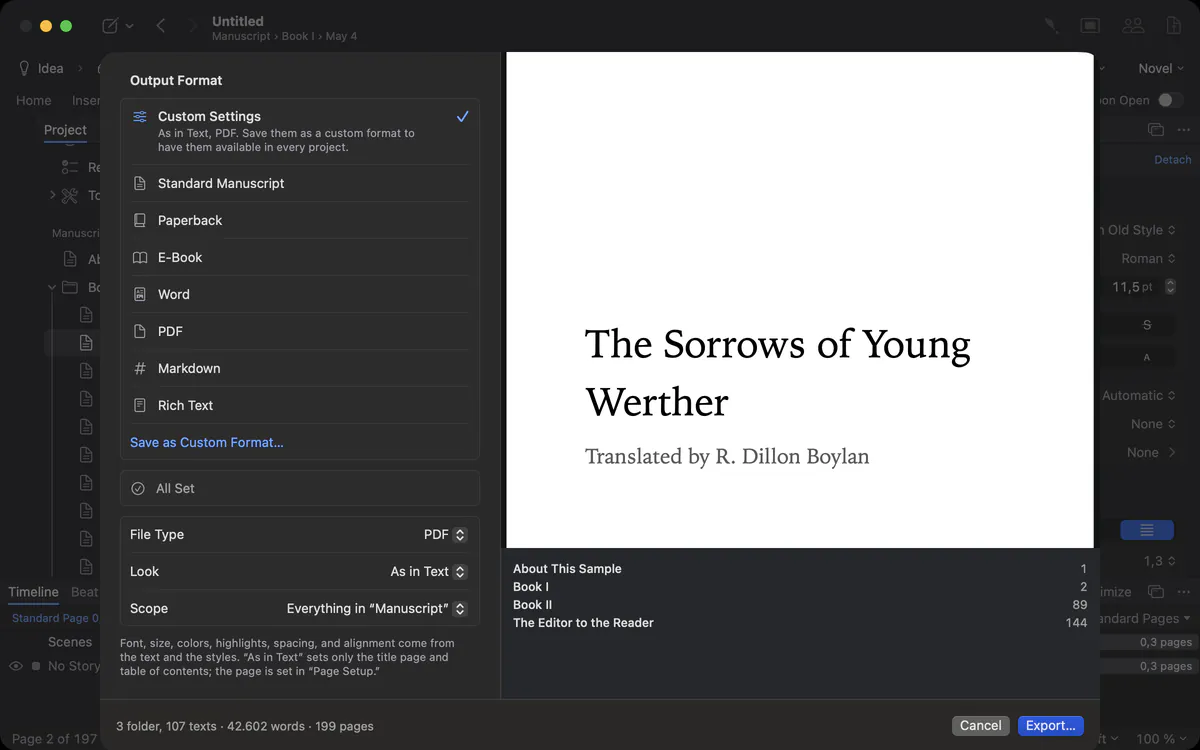
Choisissez Fichier ▸ Exporter…. À gauche, choisissez à quoi sert le résultat – « Standard Manuscript » [manuscrit standard], « Paperback » [livre de poche], Livre numérique, Word, PDF, Markdown, Texte enrichi ou un format à vous –, vérifiez l’aperçu à droite et exportez. Fichier ▸ Exporter en écrit n’importe quel format directement dans un fichier.
Avant l’export, Goethe Write procède à une vérification et vous signale ce qui pourrait vous surprendre – un chapitre vide, une image manquante, un commentaire qui partirait avec le reste. Vous décidez de ce qui entre : le manuscrit seul, les textes cochés Dans l’exportation, les commentaires et modifications, une page de titre, une table des matières et une bibliographie.
Les scénarios voyagent sans perte
Votre coauteur reste sur Final Draft. Vous ne voulez pas perdre un réglage chaque fois que le fichier passe de l’un à l’autre.
Un FDX que vous ouvrez puis réexportez sans le modifier est le même fichier, octet pour octet. Seuls les paragraphes que vous avez modifiés sont réécrits ; les réglages que Goethe Write ne connaît pas sont transmis tels quels. Numéros de scène, révisions et page de titre suivent. Fountain, Highland et Fade In sont également écrits. Plus de détails sur la page consacrée au scénario.
Une sortie protégée et personnalisée
Depuis l’onglet « Output » [sortie] : un PDF protégé par mot de passe (« PDF with Password »), un fichier Word protégé (« Protected Word File ») qui n’autorise que la lecture, les commentaires ou les modifications suivies, un filigrane sur chaque page, et « PDF per Recipient » [PDF par destinataire] avec le nom de chacun dans le filigrane. Voir la composition.
Un format ouvert, bien à lui
Que devient votre livre si l’app disparaît ?
Goethe Write enregistre les projets sous forme de paquets .goethe et les échange sous forme de fichiers .goethex. Les deux sont décrits dans une spécification ouverte et publiée sous licence CC BY 4.0, avec des schémas JSON et un lecteur de référence en Python sous licence MIT. N’importe quel développeur peut lire votre projet sans Goethe Write – votre texte reste le vôtre.
Des formats à vous
Votre éditeur veut du Word en Charter 11 points, interligne 1,5, numéros de page en bas à droite – à chaque fois.
Réglez une fois le type de fichier, l’apparence, la page et tout le reste, cliquez sur « Save as Custom Format… » [enregistrer comme format personnalisé…] et donnez-lui un nom. Il apparaît dans la liste avec une courte description comme « PDF · Livre · Poche 12 × 19 » et s’applique à tous les projets de ce Mac. Le projet lui-même reste tel que vous aimez l’écrire ; le format ne façonne que la sortie.
Choisir ce qui entre
L’export peut prendre tout le manuscrit ou une partie, les textes cochés Dans l’exportation, une page de titre avec votre nom, une table des matières de un à quatre niveaux et une bibliographie. Les titres et ce qui sépare les textes (une ligne vide, un saut de scène, une nouvelle page) se règlent pour chaque sortie. Les champs affichent leur valeur, les renvois leur cible, et commentaires et modifications suivies ne partent que là où le format peut les porter – dans Word et OpenDocument, par exemple. L’onglet « Output » du ruban offre les mêmes choix pour des exports rapides, sans ouvrir la feuille.
Questions sur l’import et l’export
Puis-je importer mon projet Scrivener ?
Oui. Les projets Scrivener 2 et 3 entrent avec le classeur comme plan, les synopsis, notes, étiquettes, statuts, mots-clés, collections, versions enregistrées et objectifs. Les recherches enregistrées de Scrivener restent de côté.
Goethe Write exporte-t-il en EPUB ?
Oui. L’export en livre numérique écrit un EPUB avec table des matières et notes de bas de page pour Apple Books, Kobo et d’autres liseuses.
Puis-je exporter pour LaTeX ou Overleaf ?
Oui. L’export LaTeX écrit un ZIP contenant le fichier .tex, la bibliographie en BibTeX et les images.
L’export Word conserve-t-il les notes de bas de page et les commentaires ?
Oui. Les notes de bas de page, les commentaires avec leurs réponses et les modifications suivies avec auteur et date passent dans le fichier Word.
Puis-je importer un fichier Word avec des modifications suivies ?
Oui. Un .docx apporte les commentaires avec leurs réponses et les modifications suivies, que vous acceptez ou rejetez dans Goethe Write. Un fichier .doc n’apporte que le texte et la mise en forme.
Puis-je enregistrer mes propres réglages d’export ?
Oui. Save as Custom Format conserve le type de fichier, l’apparence et la page sous un nom de votre choix, pour tous les projets de ce Mac.
Dans le manuel
- Sortie et exportExporter une œuvre en PDF, Word, EPUB, Markdown ou RTF, un scénario en Final Draft, Fountain ou PDF ; choisir l’apparence et le contenu, importer depuis Word.
- Plan et structure du projetOrganiser un projet : textes, dossiers et collections, statut, étiquette et résumé, fiches et tableau, phases et outils, importer depuis Word et Scrivener.
À lire ensuite
- Reconnaissance à l’import
 Sans IA · hors ligneImport Work découpe une œuvre terminée en chapitres et trouve personnes, groupes et lieux sur votre Mac – sans IA, avec un aperçu et une annulation en une étape.
- Format de fichier ouvertGoethe Format 1, le format de fichier ouvert de Goethe Write (.goethe, .goethex) : spécification publiée sous CC BY 4.0, schémas JSON et lecteur de référence sous MIT.
- ScénariosLe format professionnel pendant la frappe, des pages fiables, des révisions, des rapports, et des fichiers .fdx et .fountain qui voyagent dans les deux sens.
Commencez là où vous en êtes.
Essayez Goethe Write gratuitement pendant 14 jours sur votre Mac et importez un projet que vous avez déjà.
Essai gratuit de 14 jours sur votre MacLire le chapitre sur l’exportVoir les prix