Logiciel d’écriture de roman pour Mac – écrire sur de vraies pages, remettre un manuscrit impeccable
Dans Goethe Write, vous écrivez votre livre sur des pages aux vraies marges, voyez la page de gauche et celle de droite côte à côte, et exportez exactement le manuscrit que demandent agents, éditeurs et correcteurs.


Un long document n’a pas la forme d’un livre
Le chapitre 23 est quelque part dans un fichier de 400 pages. Le déplacer, c’est couper, faire défiler, faire défiler encore, coller – et espérer que rien ne s’est perdu.
Un roman n’est pas un flot de texte unique. Ce sont des parties, des chapitres et des scènes que vous écrivez dans un autre ordre que celui de la lecture, que vous déplacez, scindez et fusionnez. Un seul document de traitement de texte rend chaque changement de structure risqué et lent.
Comment Goethe Write le résout
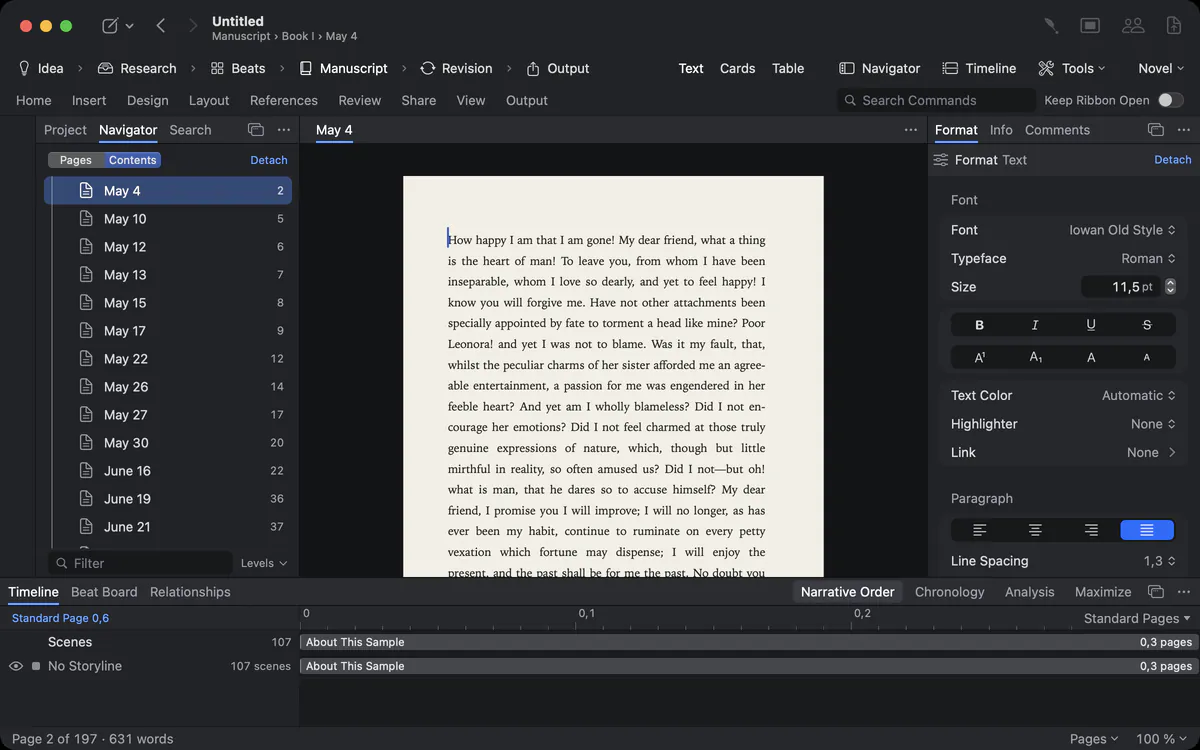
- Chaque chapitre ou scène est un texte à part dans la barre latérale, rangé dans des dossiers pour les parties et les chapitres.
- Cliquez sur un dossier, et le manuscrit affiche tous ses textes comme un texte continu – vous le lisez d’un seul tenant, vous le retravaillez par morceaux.
- Faites glisser un texte dans la barre latérale ou dans le Navigateur, et le manuscrit suit. Fusionner et Scinder se trouvent dans le menu contextuel de la barre latérale.
- Chaque texte a un statut (idée, en cours, révisé, terminé), une étiquette de couleur, un synopsis et son propre objectif de mots.
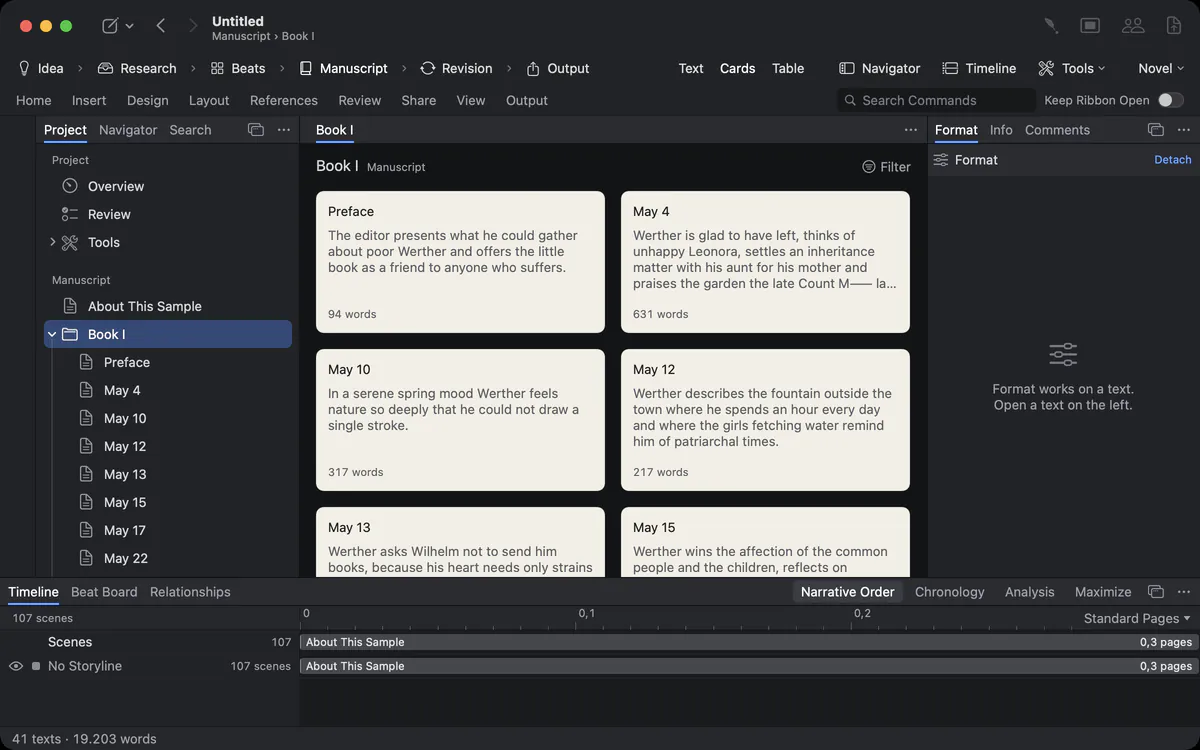
Toute la structure existe aussi sous forme de fiches et de tableau, ainsi que dans le plan et le Beat Board. Rien n’est conservé en double : une fiche est le texte.
Écrire sur la page que le lecteur tiendra entre ses mains
Vous découvrez seulement à la fin que le chapitre commence sur une page de gauche, que les titres courants sont faux et que les notes de bas de page se coupent mal.
Goethe Write a deux façons de montrer le texte. Le Brouillon est une colonne calme pour écrire. Pages montre le texte sur de vraies pages, avec papier, marges, en-tête, pied de page et notes de bas de page – les mêmes pages que reçoivent le PDF, l’impression et le fichier Word. Vous passez de l’un à l’autre dans l’onglet Affichage.
Comment Goethe Write le résout
- Dans l’onglet Affichage, choisissez Pages.
- Choisissez Deux pages : dès que la fenêtre est assez large, la page de gauche et celle de droite se tiennent côte à côte, comme dans le livre ouvert.
- Réglez le papier, les marges, les marges en miroir et la marge de reliure sous Mise en page ▸ Format d’impression… – pour un poche de 12 × 19 cm, par exemple.
- En-têtes et pieds de page peuvent différer sur la première page et entre pages de gauche et de droite ; numéros de page, titre et chapitre s’ajoutent d’un clic.
Des styles plutôt qu’une mise en forme manuelle
Trois cents titres, chacun mis en forme à la main – et l’éditeur veut une autre police pour tous.
Goethe Write travaille avec des styles de paragraphe et de caractère, comme l’édition professionnelle. Un titre de chapitre est un titre de chapitre par son style, et non par sa police. Modifiez le style une fois dans Modifier les styles…, et chaque paragraphe qui l’utilise suit – à l’écran, dans le PDF, dans Word et dans le livre numérique. Les styles portent des noms adaptés au type d’œuvre : dans un roman Partie, Chapitre et Scène ; dans un mémoire juridique, les niveaux de la numérotation juridique.
L’onglet Accueil du ruban contient la galerie de styles à places fixes ; l’inspecteur Format, à côté du texte, montre les réglages de ce que vous sélectionnez. Les notes de bas de page restent avec leur texte à l’écran, dans le PDF et dans Word. Tableaux et images se placent dans le texte et se redimensionnent directement sur la page. Pour une typographie plus fine – petites capitales, approche, ligatures, paragraphes solidaires –, voir la composition.
Un manuscrit tel que le veulent agents et éditeurs
Les consignes de l’agence anglophone disent : corps 12, double interligne, marges d’un pouce, nom et titre dans l’en-tête. Dans l’édition allemande, c’est la Normseite de 30 lignes de 60 signes. Vous préférez écrire plutôt que remettre en forme.
Choisissez Fichier ▸ Exporter… et le format auquel le résultat est destiné. Goethe Write règle les pages en conséquence, sans modifier votre projet :
Vous pouvez aussi enregistrer vos propres formats, pour la charte d’un éditeur. Le projet lui-même reste tel que vous aimez l’écrire. Plus de détails dans les guides sur le manuscrit standard et la Normseite.
Des objectifs qui font avancer le livre
Vous savez que le livre doit atteindre 90 000 mots d’ici le printemps. Vous ne savez pas si la journée d’aujourd’hui a compté.
Fixez un objectif du manuscrit avec une échéance et vos jours d’écriture, et Goethe Write calcule l’objectif du jour. La barre d’état affiche discrètement la progression de la journée ; l’historique montre ce que vous avez écrit, jour après jour. Un texte peut avoir son propre objectif, pour un chapitre de 4 000 mots. Tout se trouve sous Projet ▸ Objectifs…, et les outils de concentration gardent l’écran calme pendant que vous écrivez.
Rien ne se perd, jamais
Vous avez réécrit un chapitre la semaine dernière et voulez maintenant retrouver l’ancienne fin.
Goethe Write enregistre pendant que vous écrivez. Les versions enregistrées conservent un texte tel qu’il est à cet instant, sous un nom, et vous permettent de comparer deux versions mot à mot. Avant les opérations qui reconstruisent un texte (tout accepter, un remplacement dans le projet entier), Goethe Write enregistre lui-même une version. En plus, il sauvegarde automatiquement le projet entier et, si vous le souhaitez, à un second emplacement. Le projet est un fichier au format ouvert qui vous appartient.
Commentaires et modifications de votre éditeur
Les commentaires et les modifications suivies de votre éditeur arrivent avec un fichier Word, et vous les acceptez ou les rejetez dans Goethe Write comme les vôtres. Quand le manuscrit repart vers Word, commentaires et modifications voyagent avec leur auteur et leur date.
Questions sur les romans et les manuscrits
Puis-je voir deux pages côte à côte, comme dans un livre imprimé ?
Oui. Dans l’onglet Affichage, choisissez Pages, puis Deux pages. Dès que la fenêtre est assez large, la page de gauche et celle de droite se tiennent côte à côte.
Goethe Write exporte-t-il un manuscrit standard pour les agents ?
Oui. La sortie Standard Manuscript règle un corps 12, un double interligne, des marges d’un pouce, et votre nom, le titre et le numéro de page dans l’en-tête. Pour les projets en allemand, la même sortie compose la Normseite.
Puis-je importer mon roman depuis Word ou Scrivener ?
Oui. Les fichiers Word arrivent avec leurs titres, notes de bas de page, commentaires et modifications suivies ; les projets Scrivener 2 et 3 avec leur classeur, leurs synopsis, notes, étiquettes et statuts. Une œuvre terminée tenant en un seul fichier peut être découpée en chapitres par Import Work.
Mon livre est-il stocké dans le cloud ?
Non. Votre projet est un fichier sur votre Mac. Goethe Write le sauvegarde sur votre Mac et, si vous le souhaitez, à un second emplacement de votre choix.
Dans le manuel
- Écrire : texte, mise en forme, paragraphesÉcrire et mettre en forme : vues, police, paragraphes, listes, styles, sauts, tableaux, images, liens, orthographe, rechercher et remplacer dans tout le projet.
- Mise en page, conception, impressionMettre en page : papier, marges, en-tête, pied de page et numéros, modèles de page, filigrane, le studio de création pour les couvertures, impression.
- Sortie et exportExporter une œuvre en PDF, Word, EPUB, Markdown ou RTF, un scénario en Final Draft, Fountain ou PDF ; choisir l’apparence et le contenu, importer depuis Word.
Écrivez le livre. Voyez le livre.
Essayez Goethe Write gratuitement pendant 14 jours sur votre Mac. Le manuel explique chaque étape.
Essai gratuit de 14 jours sur votre MacLire le chapitre sur l’écritureVoir les prix