Romansoftware für den Mac – auf echten Seiten schreiben, ein makelloses Manuskript abgeben
In Goethe Write schreibst du dein Buch auf Seiten mit echten Rändern, siehst linke und rechte Seite nebeneinander und gibst genau das Manuskript ab, das Agenturen, Verlage und Lektorate verlangen.


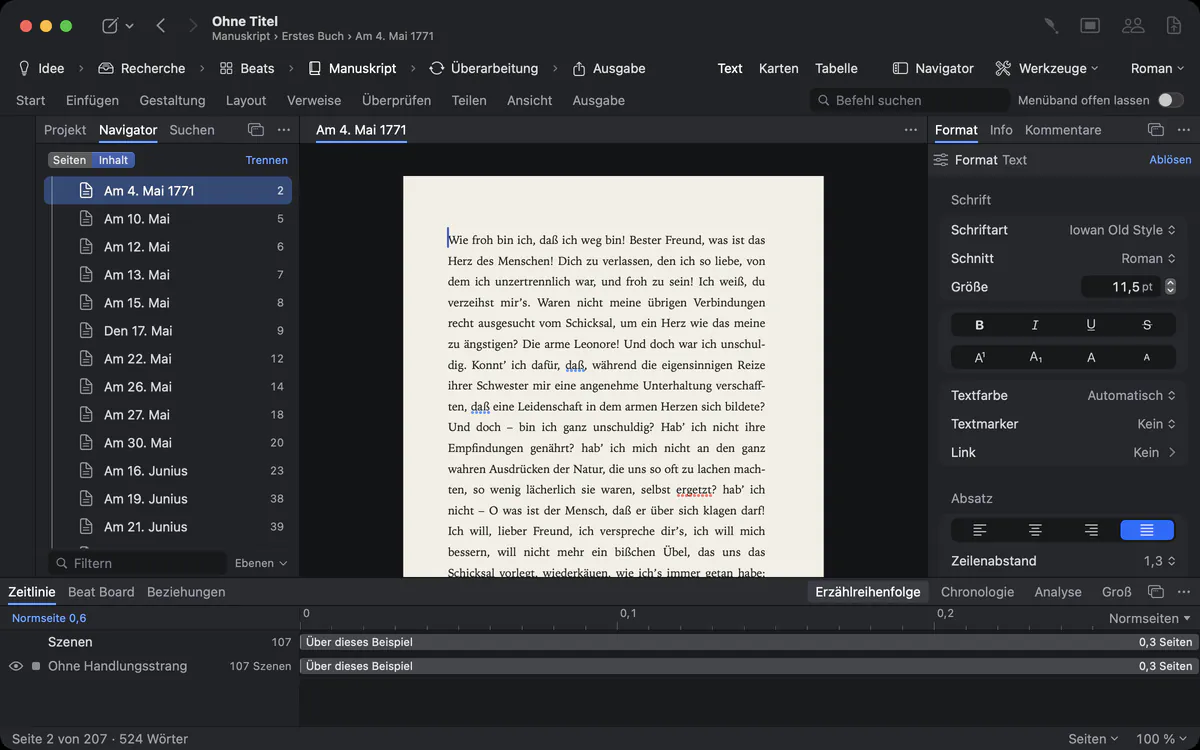
Ein langes Dokument hat die falsche Form für ein Buch
Kapitel 23 steckt irgendwo in einer Datei mit 400 Seiten. Es zu verschieben heißt: ausschneiden, scrollen, scrollen, einfügen – und hoffen, dass nichts verloren ging.
Ein Roman ist kein einzelner Textstrom. Er besteht aus Teilen, Kapiteln und Szenen, die du in anderer Reihenfolge schreibst, als man sie liest, die du verschiebst, teilst und zusammenführst. Ein einziges Textverarbeitungsdokument macht jede Umstellung riskant und langsam.
So löst Goethe Write das
- Jedes Kapitel, jede Szene ist ein eigener Text in der Seitenleiste, gruppiert in Ordnern für Teile und Kapitel.
- Klick auf einen Ordner, und das Manuskript zeigt alle seine Texte als einen fortlaufenden Text – du liest im Ganzen und bearbeitest in Stücken.
- Zieh einen Text in der Seitenleiste oder im Navigator, und das Manuskript folgt. Zusammenführen und Teilen stehen im Kontextmenü.
- Jeder Text hat einen Status (Idee, Entwurf, überarbeitet, fertig), eine Farbe, eine Synopse und ein eigenes Wortziel.
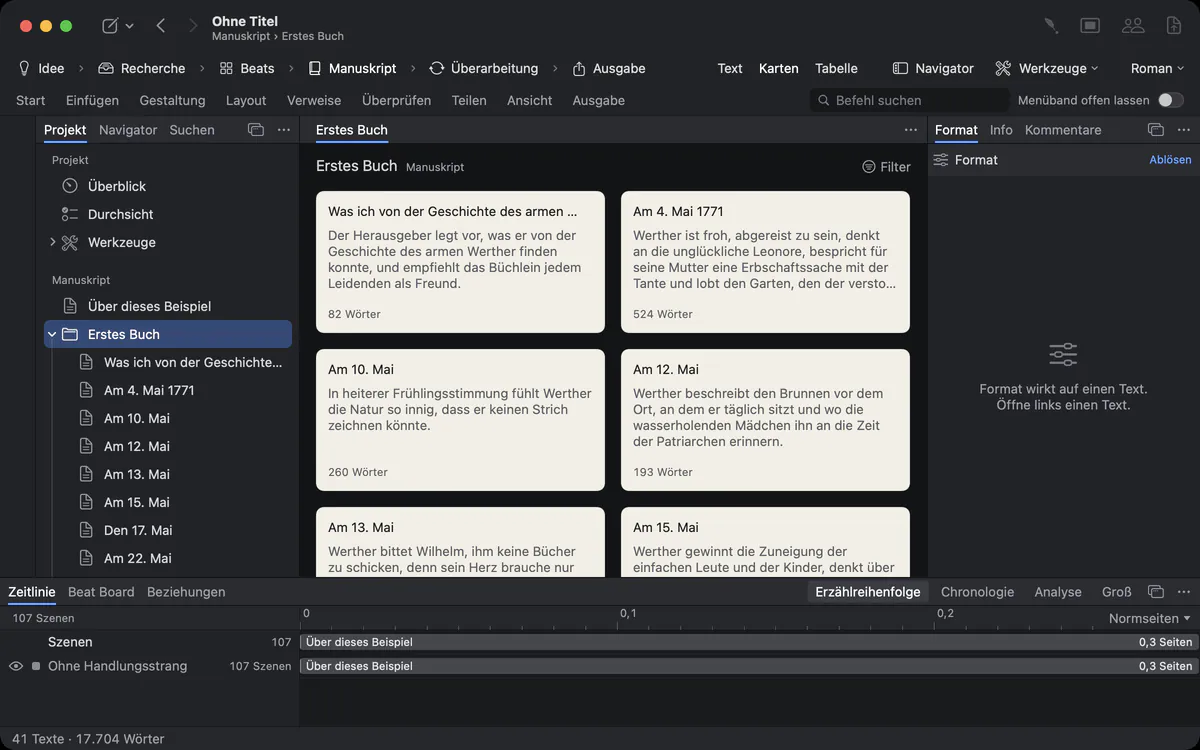
Die ganze Gliederung gibt es auch als Karten und als Tabelle, dazu Gliederung und Beat Board. Nichts wird doppelt geführt: Eine Karte ist der Text.
Auf der Seite schreiben, die der Leser in der Hand hält
Erst am Ende merkst du, dass das Kapitel links beginnt, die lebenden Kolumnentitel falsch sind und die Fußnoten schlecht umbrechen.
Goethe Write zeigt den Text auf zwei Arten. Entwurf ist eine ruhige Spalte zum Schreiben. Seiten zeigt den Text auf echten Seiten mit Papier, Rändern, Kopf- und Fußzeile und Fußnoten – dieselben Seiten, die PDF, Druck und Word-Datei bekommen. Du wechselst im Register Ansicht.
So löst Goethe Write das
- Wähle im Register Ansicht die Darstellung Seiten.
- Wähle Doppelseite: Sobald das Fenster breit genug ist, stehen linke und rechte Seite nebeneinander wie im aufgeschlagenen Buch.
- Papier, Ränder, gespiegelte Ränder und Bundzugabe stellst du unter Layout ▸ Seite einrichten … ein – etwa für ein Taschenbuch in 12 × 19 cm.
- Kopf- und Fußzeilen können auf der ersten Seite und auf linken und rechten Seiten verschieden sein; Seitenzahl, Titel und Kapitel kommen mit einem Klick hinein.
Formatvorlagen statt Handarbeit
Dreihundert Überschriften, jede von Hand formatiert – und der Verlag will für alle eine andere Schrift.
Goethe Write arbeitet mit Absatz- und Zeichenformatvorlagen, wie es der professionelle Satz tut. Eine Kapitelüberschrift ist eine Kapitelüberschrift wegen ihrer Vorlage, nicht wegen ihrer Schrift. Ändere die Vorlage einmal unter Formatvorlagen bearbeiten …, und jeder Absatz, der sie nutzt, folgt – auf dem Bildschirm, im PDF, in Word und im E-Book. Die Vorlagen tragen Namen, die zur Werkart passen: im Roman Teil, Kapitel und Szene, im Schriftsatz die Ebenen der juristischen Gliederung.
Das Register Start hat die Vorlagengalerie mit festen Plätzen; das Format neben dem Text zeigt die Einstellungen dessen, was du ausgewählt hast. Fußnoten bleiben bei ihrem Text, auf dem Bildschirm, im PDF und in Word. Tabellen und Bilder stehen im Text und lassen sich direkt auf der Seite skalieren. Für feinere Typografie – Kapitälchen, Laufweite, Ligaturen, „Nicht vom nächsten trennen“ – siehe Satz.
Ein Manuskript, wie Verlage und Agenturen es wollen
Deutsche Verlage wollen die Normseite mit 30 Zeilen zu 60 Anschlägen, englischsprachige Agenturen 12 Punkt, doppelter Zeilenabstand, ein Zoll Rand, Name und Titel im Kopf. Du willst lieber schreiben als umformatieren.
Wähle Ablage ▸ Exportieren … und das Format, für das das Ergebnis gedacht ist. Goethe Write setzt die Seiten dafür, ohne dein Projekt zu ändern:
Eigene Formate kannst du ebenfalls sichern, etwa für die Hausvorgaben eines Verlags. Das Projekt selbst bleibt so, wie du gern schreibst. Mehr in den Leitfäden zur Normseite und zum Standardmanuskript.
Ziele, die das Buch vorantreiben
Du weißt, dass das Buch bis zum Frühjahr 90.000 Wörter braucht. Du weißt nicht, ob der heutige Tag gezählt hat.
Setz ein Manuskriptziel mit Abgabetermin und Schreibtagen, und Goethe Write rechnet das Tagesziel aus. Die Statusleiste zeigt den Fortschritt des Tages ruhig an; der Verlauf zeigt, was du Tag für Tag geschrieben hast. Ein einzelner Text kann ein eigenes Ziel haben, für ein Kapitel von 4.000 Wörtern. Alles steht unter Projekt ▸ Ziele …, und die Fokuswerkzeuge halten den Bildschirm beim Schreiben ruhig.
Nichts geht verloren, niemals
Du hast letzte Woche ein Kapitel umgeschrieben und willst jetzt das alte Ende zurück.
Goethe Write sichert, während du schreibst. Fassungen halten einen Text so fest, wie er jetzt ist, mit Namen, und vergleichen zwei Fassungen Wort für Wort. Vor Schritten, die einen Text umbauen (alle Änderungen annehmen, Ersetzen im ganzen Projekt), legt Goethe Write selbst eine Fassung an. Dazu sichert es das ganze Projekt automatisch und, wenn du willst, an einen zweiten Ort. Das Projekt ist eine Datei in einem offenen Format, die dir gehört.
Anmerkungen und Änderungen aus dem Lektorat
Kommentare und Änderungsverfolgung deiner Lektorin kommen mit einer Word-Datei herein, und du nimmst sie in Goethe Write an oder lehnst sie ab wie deine eigenen. Geht das Manuskript zurück nach Word, reisen Kommentare und Änderungen mit Person und Datum mit.
Fragen zu Romanen und Manuskripten
Kann ich zwei Seiten nebeneinander sehen wie im gedruckten Buch?
Ja. Wähle im Register Ansicht die Darstellung Seiten und dann Doppelseite. Sobald das Fenster breit genug ist, stehen linke und rechte Seite nebeneinander.
Exportiert Goethe Write die Normseite?
Ja. Für deutsche Projekte setzt die Ausgabe Normseiten mit 30 Zeilen zu 60 Anschlägen, Name und Titel im Kopf. Für englischsprachige Projekte setzt dieselbe Ausgabe das Standardmanuskript.
Kann ich meinen Roman aus Word oder Scrivener übernehmen?
Ja. Word-Dateien kommen mit Überschriften, Fußnoten, Kommentaren und Änderungen herein, Scrivener-2- und -3-Projekte mit Binder, Synopsen, Notizen, Farben und Status. Ein fertiges Werk in einer Datei teilt „Werk importieren“ in Kapitel.
Liegt mein Buch in der Cloud?
Nein. Dein Projekt ist eine Datei auf deinem Mac. Goethe Write sichert es auf deinem Mac und, wenn du willst, an einem zweiten Ort deiner Wahl.
Im Handbuch
- Schreiben: Text, Formatieren, AbsätzeText schreiben und formatieren: Ansichten, Schrift, Absatz, Listen, Formatvorlagen, Umbrüche, Tabellen, Bilder, Links, Rechtschreibung, Suchen und Ersetzen.
- Seite einrichten, Gestalten, DruckenDie Seite einrichten: Papier, Ränder, Kopf- und Fußzeile, Seitenzahlen, Seitenvorlagen, ein Wasserzeichen, der Gestalter für Umschlag und Titelei, und Drucken.
- Ausgabe und ExportEin Werk als PDF, Word, EPUB, Markdown oder RTF ausgeben, ein Drehbuch als Final Draft, Fountain oder PDF; Aussehen und Umfang wählen, Word-Dateien holen.
Schreib das Buch. Sieh das Buch.
Probier Goethe Write 14 Tage kostenlos auf deinem Mac aus. Das Handbuch erklärt jeden Schritt.
14 Tage kostenlos auf dem Mac testenDas Kapitel Schreiben lesenPreise ansehen
