Software para escrever romances no Mac – escreva em páginas reais, entregue um manuscrito impecável
No Goethe Write você escreve o livro em páginas com margens reais, vê as páginas da esquerda e da direita lado a lado e exporta exatamente o manuscrito que agentes, editoras e revisores pedem.


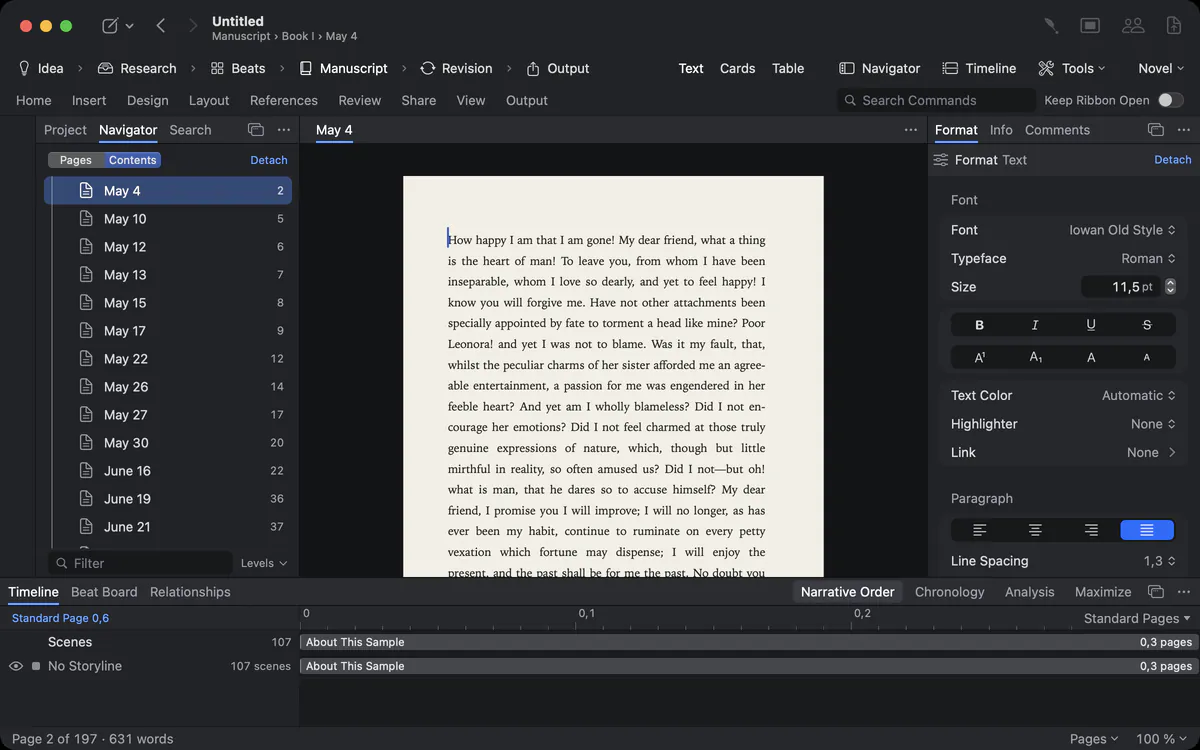
Um documento longo não tem forma de livro
O capítulo 23 está em algum lugar de um arquivo de 400 páginas. Mudá-lo de lugar é recortar, rolar, rolar, colar – e torcer para nada se perder.
Um romance não é um fluxo único de texto. São partes, capítulos e cenas que você escreve numa ordem diferente da que o leitor lê, que você move, divide e junta. Num único documento de editor de texto, toda mudança de estrutura fica arriscada e lenta.
Como o Goethe Write resolve
- Cada capítulo ou cena é um texto próprio na barra lateral, agrupado em pastas para partes e capítulos.
- Clique numa pasta e o manuscrito mostra todos os textos dela como um texto contínuo – você lê o conjunto e edita em partes.
- Arraste um texto na barra lateral ou no navegador, e o manuscrito acompanha. Merge (juntar) e Split (dividir) estão no menu de contexto da barra lateral.
- Cada texto tem um status (ideia, rascunho, revisado, pronto), uma cor de etiqueta, uma sinopse e uma meta de palavras própria.
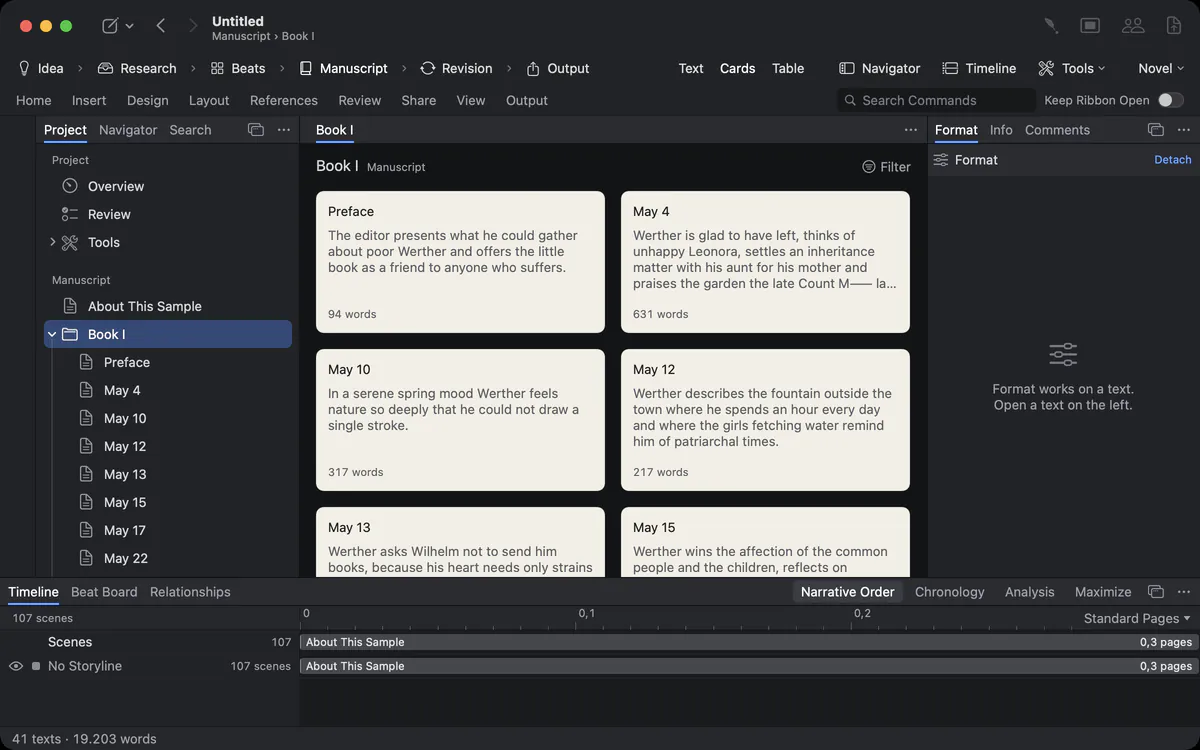
Toda a estrutura existe também como fichas e como tabela, e no esquema e Beat Board. Nada é guardado duas vezes: a ficha é o texto.
Escreva na página que o leitor vai segurar
Só no fim você descobre que a abertura do capítulo caiu numa página par, os cabeços estão errados e as notas quebram mal.
O Goethe Write tem dois modos de mostrar o texto. Draft (rascunho) é uma coluna tranquila para escrever. Pages (páginas) mostra o texto em páginas reais, com papel, margens, cabeçalho, rodapé e notas – as mesmas páginas que vão para o PDF, a impressão e o arquivo Word. Alterne entre eles na aba View.
Como o Goethe Write resolve
- Na aba View, escolha Pages.
- Escolha Two Pages: assim que a janela fica larga o bastante, as páginas da esquerda e da direita ficam lado a lado, como num livro aberto.
- Defina papel, margens, margens espelhadas e medianiz em Layout ▸ Page Setup… – para um livro de bolso de 12 × 19 cm, por exemplo.
- Cabeçalhos e rodapés podem ser diferentes na primeira página e nas páginas da esquerda e da direita; número de página, título e capítulo entram com um clique.
Estilos em vez de formatação manual
Trezentos títulos, cada um formatado à mão – e a editora quer outra fonte em todos eles.
O Goethe Write trabalha com estilos de parágrafo e de caractere, como no mercado editorial profissional. Um título de capítulo é título de capítulo por causa do estilo, não da fonte. Mude o estilo uma vez em Edit Styles…, e todo parágrafo que o usa acompanha – na tela, no PDF, no Word e no e-book. Os estilos têm nomes que combinam com o tipo de obra: num romance, Parte, Capítulo e Cena; numa peça jurídica, os níveis da numeração jurídica.
A aba Home da faixa de opções traz a galeria de estilos com posições fixas; o inspetor Format, ao lado do texto, mostra as configurações de tudo o que você seleciona. As notas de rodapé ficam com o texto delas na tela, no PDF e no Word. Tabelas e imagens ficam no próprio texto e podem ser redimensionadas direto na página. Para uma tipografia mais fina – versaletes, espaçamento entre caracteres, ligaduras, manter com o próximo –, veja composição tipográfica.
Um manuscrito como agentes e editoras querem
As diretrizes da agência dizem: fonte de 12 pontos, espaço duplo, margens de uma polegada, nome e título no cabeçalho. No mercado editorial alemão, é a Normseite, com 30 linhas de 60 caracteres. Você preferia escrever a reformatar.
Escolha File ▸ Export… e o formato a que o resultado se destina. O Goethe Write compõe as páginas para ele sem alterar o seu projeto:
Você também pode salvar formatos próprios, para o padrão de uma editora. O projeto continua do jeito que você gosta de escrever. Saiba mais nos guias sobre o formato de manuscrito padrão e a Normseite.
Metas que fazem o livro andar
Você sabe que o livro precisa de 90.000 palavras até a primavera. Não sabe se o dia de hoje contou.
Defina uma meta do manuscrito com prazo e seus dias de escrita, e o Goethe Write calcula a meta diária. A barra de status mostra discretamente o progresso do dia; o histórico mostra o que você escreveu, dia após dia. Um texto pode ter meta própria, como um capítulo de 4.000 palavras. Tudo fica em Project ▸ Targets…, e as ferramentas de foco mantêm a tela tranquila enquanto você escreve.
Nada se perde, nunca
Na semana passada você reescreveu um capítulo e agora quer o final antigo de volta.
O Goethe Write salva enquanto você escreve. Snapshots (instantâneos) guardam um texto como ele está agora, com um nome, e permitem comparar dois instantâneos palavra por palavra. Antes de operações que reconstroem um texto (aceitar todas as alterações, substituir no projeto inteiro), o Goethe Write tira um instantâneo sozinho. Além disso, faz backup automático do projeto inteiro e, se você quiser, num segundo local. O projeto é um arquivo em formato aberto que pertence a você.
Comentários e alterações do seu editor
Os comentários e as alterações controladas do seu editor chegam num arquivo Word, e você os aceita ou rejeita no Goethe Write como se fossem seus. Quando o manuscrito volta para o Word, comentários e alterações vão junto, com autor e data.
Perguntas sobre romances e manuscritos
Posso ver duas páginas lado a lado, como num livro impresso?
Sim. Na aba View, escolha Pages e depois Two Pages. Assim que a janela fica larga o bastante, as páginas da esquerda e da direita ficam lado a lado.
O Goethe Write exporta um manuscrito padrão para agentes?
Sim. A saída Standard Manuscript define fonte de 12 pontos, espaço duplo, margens de uma polegada e seu nome, título e número de página no cabeçalho. Para projetos em alemão, a mesma saída compõe a Normseite.
Posso importar meu romance do Word ou do Scrivener?
Sim. Arquivos Word chegam com títulos, notas, comentários e alterações controladas; projetos do Scrivener 2 e 3, com fichário, sinopses, notas, etiquetas e status. Uma obra pronta num só arquivo pode ser dividida em capítulos com Import Work.
Meu livro fica guardado na nuvem?
Não. Seu projeto é um arquivo no seu Mac. O Goethe Write faz backup dele no seu Mac e, se você escolher, num segundo local de sua preferência.
No manual (em inglês)
- Escrever e formatar textoEscrever e formatar no Goethe Write: modos de exibição, fontes, parágrafos, listas, estilos, quebras, tabelas, imagens, links, ortografia e busca no projeto inteiro. (Página em inglês.)
- Configurar página, marca-d'água, imprimirPapel, margens, cabeçalho, rodapé e numeração, modelos de página, marca-d'água, o Design Studio para capas e a impressão. (Página em inglês.)
- Exportar: PDF, Word, EPUB, Final DraftExportar uma obra em PDF, Word, EPUB, Markdown ou RTF e um roteiro em Final Draft, Fountain ou PDF; escolher aparência, abrangência e conteúdo. (Página em inglês.)
Escreva o livro. Veja o livro.
Teste o Goethe Write grátis por 14 dias no seu Mac. O manual explica cada passo.
Teste grátis por 14 dias no MacLer o capítulo sobre escritaVer preços