Escrever sem distrações no Mac – modo foco, janelas de escrita e painéis que não atrapalham
Trabalho longo pede longos períodos de atenção. O Goethe Write põe a página no centro quando você quer silêncio, e espalha suas ferramentas por janelas e telas quando você precisa delas.


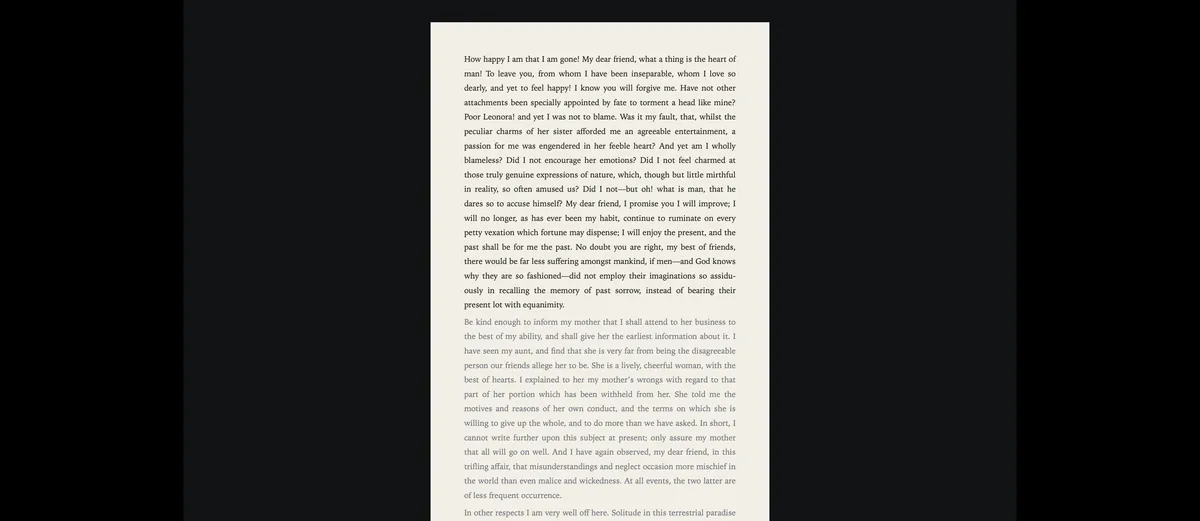
Tudo na tela pede atenção
Você se senta para escrever a cena mais difícil do livro. A barra lateral mostra 214 entradas, três selos e um contador de palavras atrasado. Dez minutos depois, você está arrumando o esquema.
Ferramentas úteis viram ruído na hora de escrever. A maioria dos apps responde com uma “tela cheia” que continua piscando, continua mostrando dicas e continua deslizando painéis para dentro e para fora.
Como o Goethe Write resolve
- Abra o texto que você quer escrever.
- Na aba View, grupo Writing, clique em Focus (foco) – ou escolha View ▸ Focus, ou pressione ⇧⌘↩.
- A janela vai para a tela cheia. Barra lateral, inspetor, painel inferior, barra de ferramentas e barra de status somem. Só o texto fica.
- Pressione Esc ou ⇧⌘↩ de novo, e seu espaço de trabalho volta exatamente como estava.
O foco é silencioso por regra, não por acaso:
- Nada se move – mesmo que a opção Reduzir movimento esteja desligada no seu Mac.
- Nenhuma dica abre sozinha, e os controles não acendem quando o ponteiro passa por eles.
- Os avisos dos outros esperam. Num projeto compartilhado, mensagens e pedidos aguardam até você sair do foco, a não ser que algo precise de você agora, como um salvamento que falhou. Nem mesmo “Everyone here” tira você do meio de uma frase.
Máquina de escrever e esmaecer
Escrevendo perto da borda inferior da janela, você vai se inclinando para a frente sem perceber.
Typewriter (máquina de escrever) mantém a linha que você está escrevendo sempre na mesma altura, um pouco acima do meio da janela; o texto sobe por baixo de você. Dim (esmaecer) clareia tudo menos o parágrafo que você está escrevendo – ou, em Settings ▸ Writing, só a frase ou a linha. O esmaecer é apenas um recurso de tela: impressão, PDF e Word não mudam.
Format e navegador sem sair do foco
No meio do foco, você precisa do estilo de um título ou do próximo capítulo – e sair do foco quebra o encanto.
Pressione ⌥⌘I para o inspetor ou ⌃⌘N para o navegador. No foco, eles aparecem como janelas flutuantes ao lado da coluna de texto, nunca por cima dela. Se a linha que você está escrevendo passar por baixo de um deles, ele recua até virar um traço discreto e deixa os cliques passarem; quando a linha fica livre, ele volta sem nenhum movimento. Depois do foco, eles continuam destacados, como você escolheu; View ▸ Dock Format ou Dock Navigator os coloca de volta no lugar.
Uma janela de escrita própria
Você quer o capítulo 3 aberto enquanto escreve o capítulo 17 – não numa aba que você fica alternando, mas lado a lado.
Como o Goethe Write resolve
- Selecione um texto na barra lateral e escolha Open in New Window (abrir em nova janela). Ele abre numa janela de escrita própria, ao lado da janela do projeto.
- Cada janela de escrita tem seu próprio texto, sua própria posição de rolagem e, se você quiser, seu próprio foco.
- O Second Pane (segundo painel, ⌥⌘↩) mostra um segundo texto, um PDF, uma imagem ou uma fonte ao lado do texto, na mesma janela; Scroll in Sync mantém duas versões alinhadas.
- A coluna Format e o Navigator podem ser destacados como janelas e levados para uma segunda tela. O Goethe Write lembra onde eles estavam e nunca deixa um painel cobrir o texto.
Disposições prontas montam tudo isso num passo só: Writing, Research e Correction, na aba View.
Zoom, papel e visualização limpa
Às onze da noite seus olhos estão cansados, e a página está clara demais.
Aplique zoom à página, escolha o papel sobre o qual ela é desenhada, alterne a janela entre claro e escuro e ligue Clean View (visualização limpa) para esconder marcas e guias. Always Dark Timeline mantém a linha do tempo escura numa janela clara. Cada ajuste é um clique na aba View, e o Goethe Write se lembra dele.
Metas sem pressão
Você quer saber se o dia de hoje rendeu, sem um contador encarando você.
A meta diária calcula o que falta a partir do seu prazo e dos seus dias de escrita. A barra de status a mostra com discrição, e no foco a contagem de palavras só abre como folha quando você pede. O histórico guarda o que você escreveu, dia após dia.
Disposições para cada tipo de trabalho
Escrever pede o texto grande. Pesquisar pede a fonte ao lado. Corrigir pede comentários e alterações à vista.
A aba View tem três disposições prontas da janela: Writing (o texto, e pouco mais), Research (o texto com uma fonte no segundo painel) e Correction (comentários e alterações ao lado do texto). Maximize dá ao painel inferior – a linha do tempo, por exemplo – todo o centro da janela, e devolve depois. Se você quer tela cheia sem foco, escolha View ▸ Enter Full Screen (⌃⌘F): a barra lateral e a barra de status ficam onde estão.
Tudo isso está ao alcance do teclado: ⇧⌘↩ para o foco, ⌥⌘↩ para o segundo painel, ⌥⌘I para o inspetor, ⌃⌘N para o navegador e Search Commands (⌃⌘K) para qualquer coisa de que você não se lembre.
Perguntas sobre foco e janelas
O modo foco bloqueia as notificações dos colaboradores?
Sim. No foco, os avisos dos outros esperam até você sair, a não ser que algo precise de você imediatamente, como um salvamento que falhou.
Posso usar o inspetor no modo foco?
Sim. O inspetor e o navegador aparecem como janelas flutuantes ao lado da coluna de texto e nunca cobrem a linha que você está escrevendo.
Posso abrir dois capítulos em janelas separadas?
Sim. Open in New Window abre um texto numa janela de escrita própria. O segundo painel mostra outro texto, um PDF ou uma imagem ao lado do texto, na mesma janela.
Posso levar painéis para uma segunda tela?
Sim. Destaque a coluna Format ou o navegador e leve a janela para onde quiser. O Goethe Write lembra o lugar dela.
O modo máquina de escrever funciona fora do foco?
Sim. Typewriter mantém a linha atual na mesma altura na janela normal e no foco; é um ajuste para todo o Mac.
O esmaecer altera o meu documento?
Não. O esmaecer existe só na tela. Impressão, PDF, Word e o próprio arquivo não mudam.
Como saio do foco?
Pressione Esc com o cursor no texto, pressione ⇧⌘↩ de novo ou escolha View ▸ Focus.
No manual (em inglês)
- Foco, modo máquina de escrever e metasModo foco, máquina de escrever e esmaecimento, metas diárias e contagem de palavras, guias, régua, cor do papel, zoom e tela dividida para escrever com calma. (Página em inglês.)
- O espaço de trabalho: faixa de opções e barra lateralA barra de menus, as nove abas da faixa de opções, a busca de comandos, a barra lateral, o Inspetor, o Navegador, os painéis e a paleta de formatação. (Página em inglês.)
Escreva. Só escreva.
Teste o Goethe Write grátis por 14 dias no seu Mac e pressione ⇧⌘↩.
Teste grátis por 14 dias no MacLer o capítulo Ajudas de escritaVer preços