Uma linha do tempo para romances e roteiros – emprestada da montagem de cinema
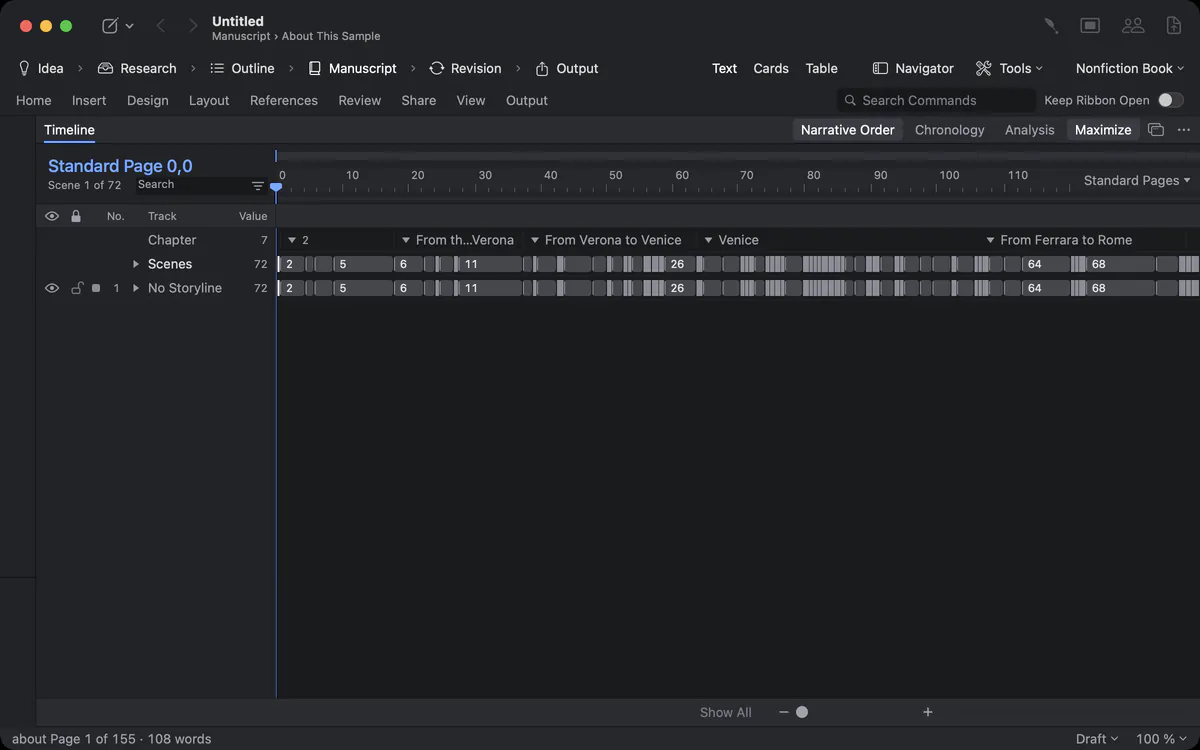
Cada cena vira um clipe com sua duração, disposto em trilhas de tramas, personagens e lugares. Você vê a forma da história de relance – e a muda arrastando.


Não dá para consertar uma história que você não vê
O meio afunda, uma trama some por oitenta páginas, e uma personagem aparece em Veneza um dia depois de ter saído de Roma. Você percebe na terceira versão – ou um leitor percebe.
O esquema mostra a ordem das cenas. Não mostra a duração delas, que trama carrega cada parte, nem o que acontece quando. É para isso que existe uma linha do tempo.
Como o Goethe Write resolve
- Abra a Timeline (linha do tempo) no painel inferior, ou com Maximize ocupando todo o centro da janela.
- Cada cena é um clipe. A largura dele é a sua duração – em páginas, em palavras ou com larguras iguais, como você preferir.
- Trilhas mostram tramas, personagens, lugares e pontos de vista. Uma cena pode estar em várias trilhas.
- Dê zoom contínuo de um capítulo até a obra inteira; a visão geral no alto mostra onde você está.
Ordem narrativa e cronologia
Seu romance começa em 1989, salta para 1945 e volta. Você precisa conferir se as datas realmente batem.
A linha do tempo tem três modos no alto: Narrative Order (na ordem em que o leitor encontra as cenas), Chronology (na ordem em que acontecem na história) e Analysis. Dê a uma cena uma data e uma hora no inspetor, e ela ocupa seu lugar na cronologia. Um flashback é reconhecido sozinho: se uma cena tem data anterior à da cena datada que vem antes dela, a linha do tempo marca o salto para trás. Cenas sem data esperam numa fileira própria.
Mude a história arrastando
Mover uma cena num manuscrito longo é uma cirurgia. Na linha do tempo, deveria ser um gesto.
Arraste um clipe para outro lugar, e a cena se move no manuscrito. Arraste-o para outra trilha, e ele passa a fazer parte dessa trama. Selecione vários clipes e mova-os juntos. As trilhas têm um olho para ocultá-las, um cadeado contra movimentos acidentais, uma cor, um nome e uma ordem. Personagens e lugares podem ser arrastados da barra lateral para a linha do tempo.
Curvas de tensão, clima e ritmo
Você sente que o segundo ato está morno, mas não consegue apontar onde.
Abaixo de uma trilha, propriedades como tensão, clima ou ritmo podem ser exibidas como curvas: dê um valor a cada cena, e a curva mostra a forma da história. A ferramenta Analysis acrescenta um arco de tensão, as durações das cenas, os pontos de vista e as aparições dos personagens. Busca e filtro encontram cenas por nome, personagem ou lugar e esmaecem o resto.
A linha do tempo enquanto você escreve
Você não quer trocar de visualização para saber onde está.
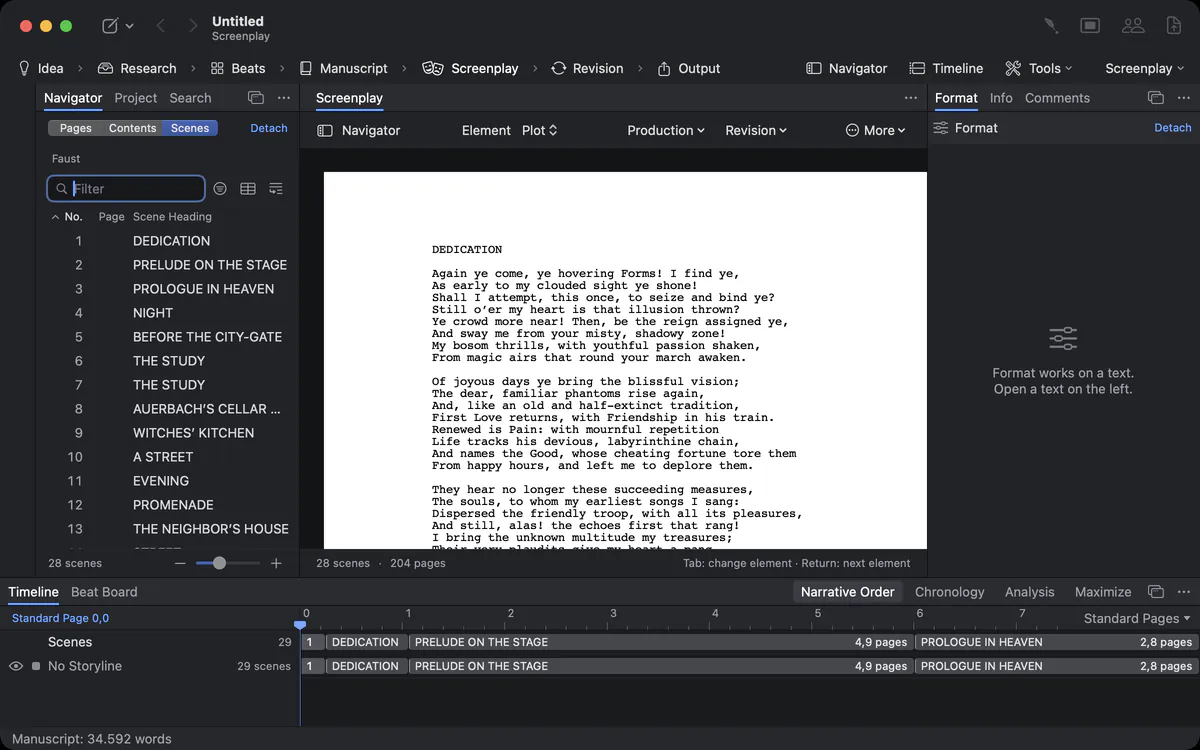
A linha do tempo fica como uma faixa sob a página, então você sempre vê onde a cena que está escrevendo se situa na obra inteira. Uma marca indica a posição do cursor. Com Always Dark Timeline na aba View, a linha do tempo continua escura mesmo numa janela clara, como numa ilha de edição. Cada tecla tem sua função: a linha do tempo pode ser usada inteiramente pelo teclado e com o VoiceOver.
Para romances, roteiros e não ficção
Os clipes de um roteiro são medidos em páginas e oitavos, como as produções contam. Os de um romance, em páginas ou palavras. Uma biografia ou um livro de viagem mostra seus capítulos datados no tempo – o exemplo Italian Journey em Help ▸ Samples é um bom lugar para experimentar. No iPhone e no iPad, o app complementar mostra uma linha do tempo com trilhas para as cenas e os personagens principais de um roteiro.
Datas, passo a passo
Situe uma cena no tempo
- Selecione uma cena e abra a seção Scene do inspetor.
- Em When, escreva como a história nomeia o momento – “Dia 3, à noite” – e defina uma data para a linha do tempo.
- Mude a linha do tempo para Chronology. A cena ocupa seu lugar na ordem dos acontecimentos.
- Cenas sem data esperam numa fileira própria até você dar uma data a elas; um flashback é marcado sozinho.
As trilhas em detalhe
Sete tramas são demais para ver de uma vez – até você ocultar cinco.
As trilhas podem acompanhar tramas, personagens, lugares e pontos de vista, e vários tipos ao mesmo tempo. Cada trilha tem um olho para ocultá-la, um cadeado contra movimentos acidentais, uma cor e um nome, e você arrasta as trilhas para a ordem que quiser. Only this track mostra uma única trilha e esmaece as demais; apontar para o cabeçalho de uma trilha mostra os detalhes dela. Sob uma trilha se abrem suas propriedades: valores por cena e suas curvas. Com a ferramenta mão você rola a visualização, com a ferramenta de seleção escolhe vários clipes, e o rodapé mostra a duração do que você selecionou em páginas ou palavras.
Teclado e VoiceOver
Cada ação na linha do tempo tem uma tecla: passar de um clipe a outro, selecionar, mover um clipe para antes ou para depois, dar zoom e saltar para a posição do cursor. Com o VoiceOver, cada clipe é lido com título, duração, trilha e posição, então a linha do tempo pode ser usada sem mouse e sem enxergar a tela.
Perguntas sobre a linha do tempo
Mover um clipe muda meu manuscrito?
Sim. Arrastar um clipe na linha do tempo move a cena no manuscrito, e arrastá-lo para outra trilha o atribui a essa trama.
Posso ver a ordem em que os acontecimentos se dão?
Sim. Mude para Chronology. As cenas com data ficam na ordem da história; os flashbacks são marcados sozinhos.
O que significa a largura de um clipe?
A duração dele em páginas, em palavras ou com larguras iguais – você escolhe a medida no alto da linha do tempo.
A linha do tempo funciona para roteiros?
Sim. As cenas são medidas em páginas e oitavos, e a faixa da linha do tempo corre sob a página do roteiro.
Posso ocultar as trilhas de que não preciso?
Sim. Cada trilha tem um olho para ocultá-la e um cadeado contra movimentos acidentais. Only this track mostra uma única trilha e esmaece as demais.
Posso usar a linha do tempo sem mouse?
Sim. Cada ação tem uma tecla, e o VoiceOver lê cada clipe com título, duração, trilha e posição.
Veja a história inteira de uma vez.
Teste o Goethe Write grátis por 14 dias no seu Mac e abra uma das obras de Goethe na linha do tempo.
Teste grátis por 14 dias no seu MacLer o capítulo Linha do tempoVer preços