





Goethe Write
FR

Voir Goethe Write.

Chaque image de cette page est une vraie capture de l’app Mac, chaque séquence montre l’app elle-même. Les exemples sont les œuvres de Goethe : Faust en scénario, Werther en roman, ses poèmes et son voyage en Italie.

Télécharger dans le Mac App StoreMac · 14 jours gratuitsTélécharger dans l’App StoreiPhone et iPad · gratuit

Essayer 14 jours gratuitementVoir les tarifs

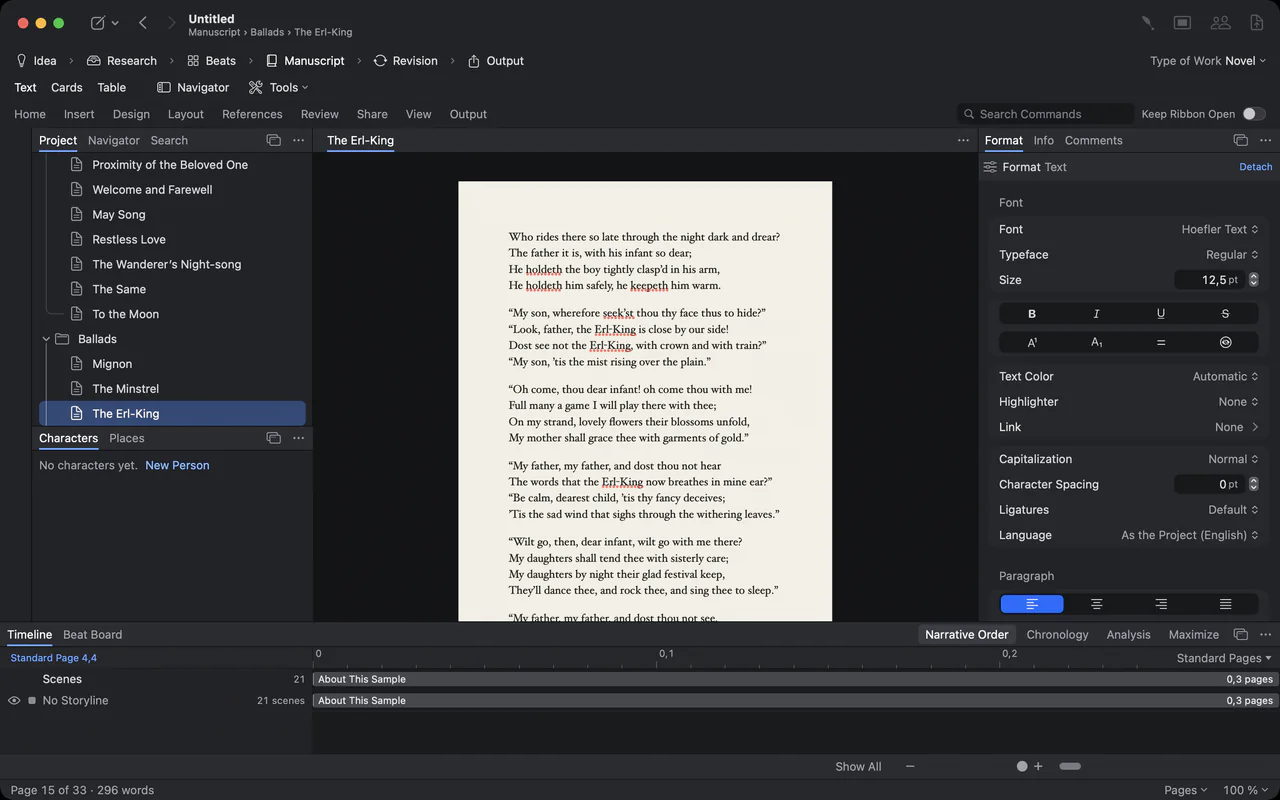
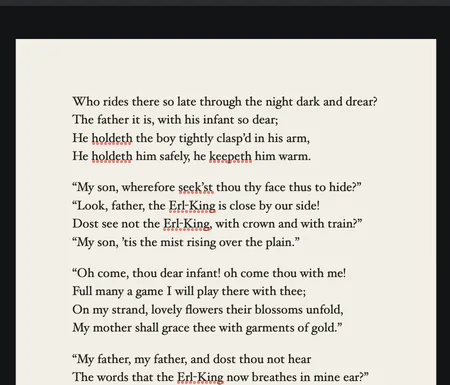
La ballade du Roi des Aulnes de Goethe sur une page, les poèmes à gauche

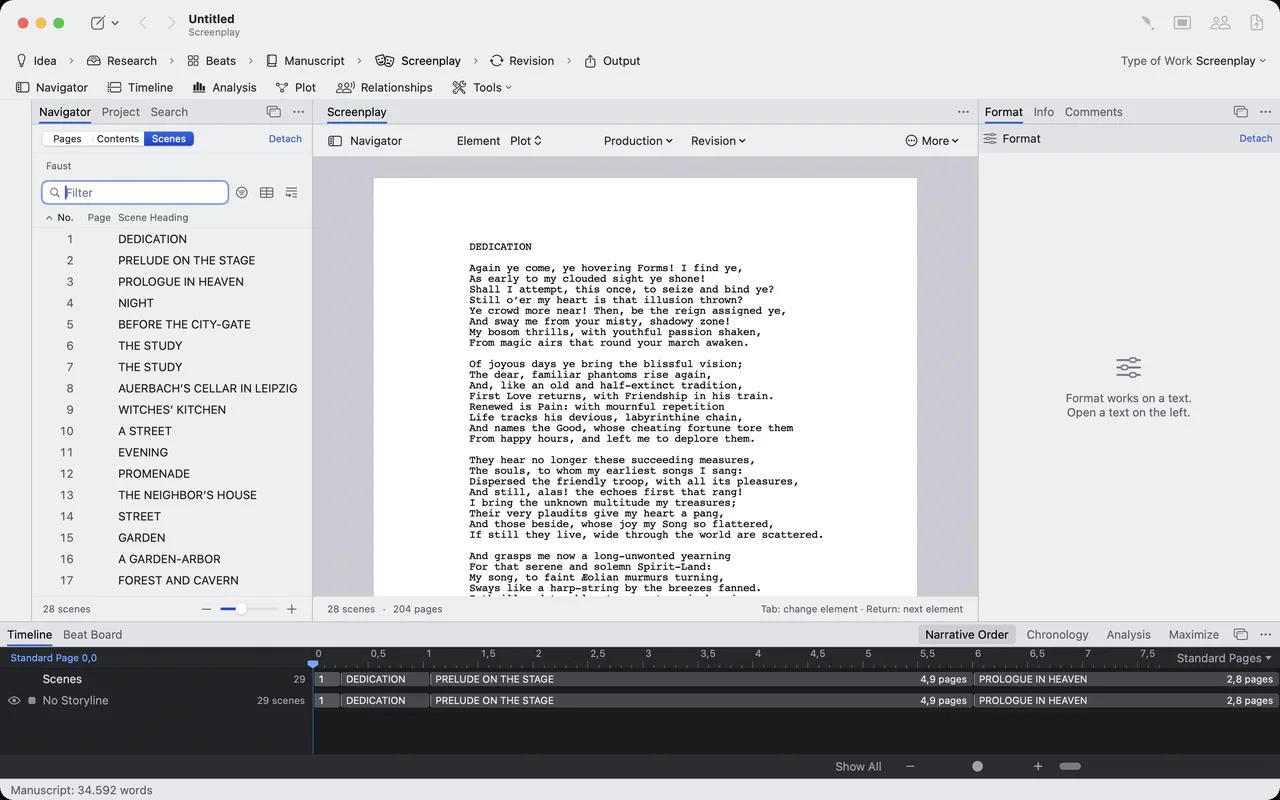
Un scénario au format professionnel.

En-têtes de scène, action, personnages, dialogues et transitions sont placés comme dans Final Draft. Retour et Tab passent d’un élément à l’autre pendant la frappe, et Goethe Write ouvre et enregistre les fichiers Final Draft (.fdx) et Fountain.

En savoir plus

Goethe Write en apparence claire avec le scénario de Faust en pages et le navigateur des scènes
La timeline sous le scénario : les scènes en clips avec leur longueur en pages
Un lent zoom sur une page du scénario de Faust

Un lent zoom sur une page du scénario de Faust

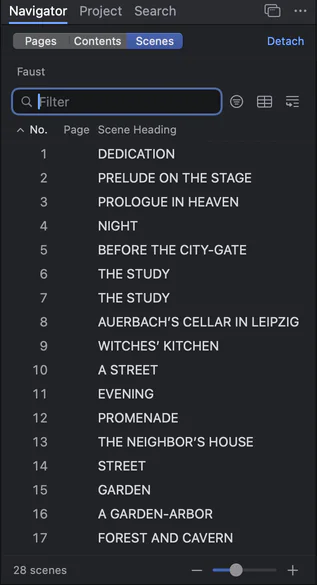
Le navigateur des scènes de Faust, numérotées

Le navigateur des scènes de Faust, numérotées

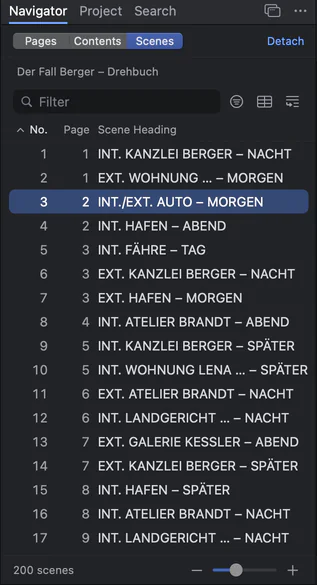
Le navigateur d’un long scénario de 200 scènes

Le navigateur d’un long scénario de 200 scènes

Écrire sur la page qui sera imprimée.

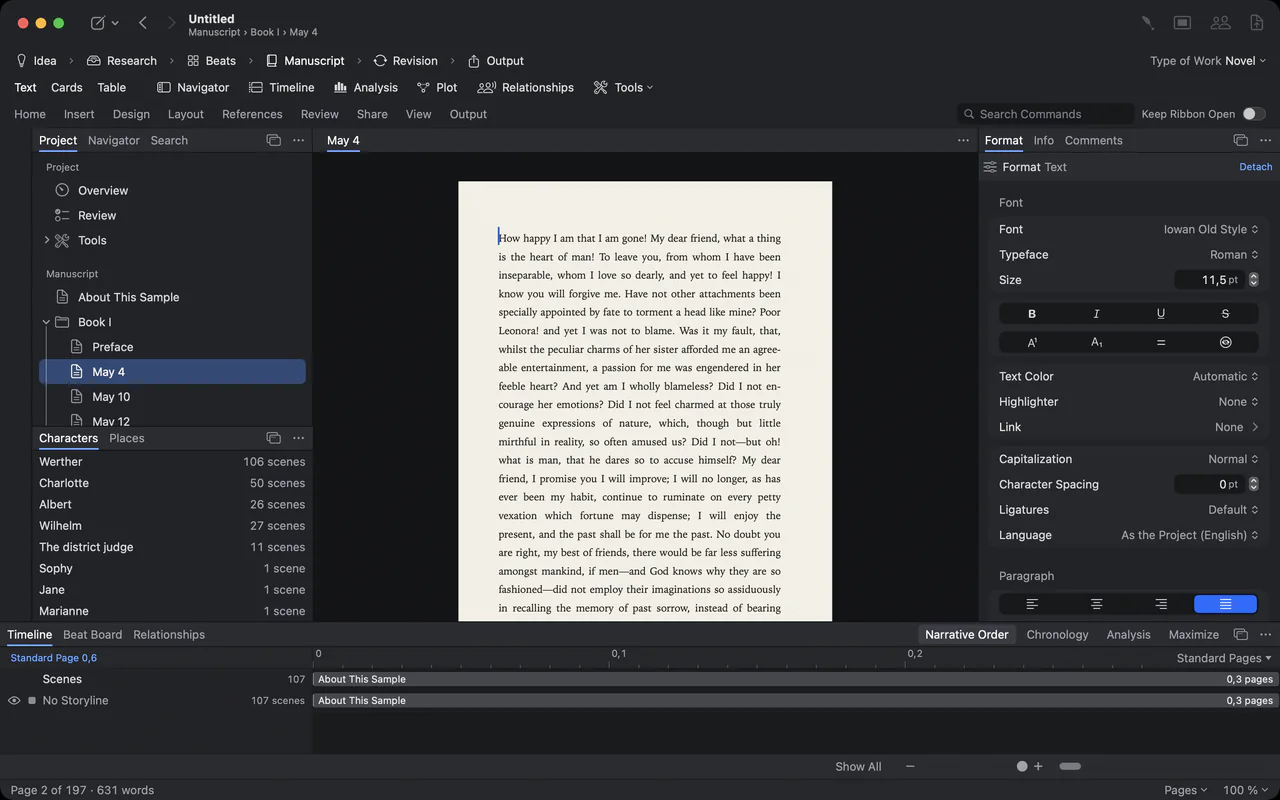
Romans, essais et poèmes sont sur de vraies pages avec marges, en-têtes et numéros, comme dans le PDF. Sombre ou clair, le papier reste du papier.

En savoir plus

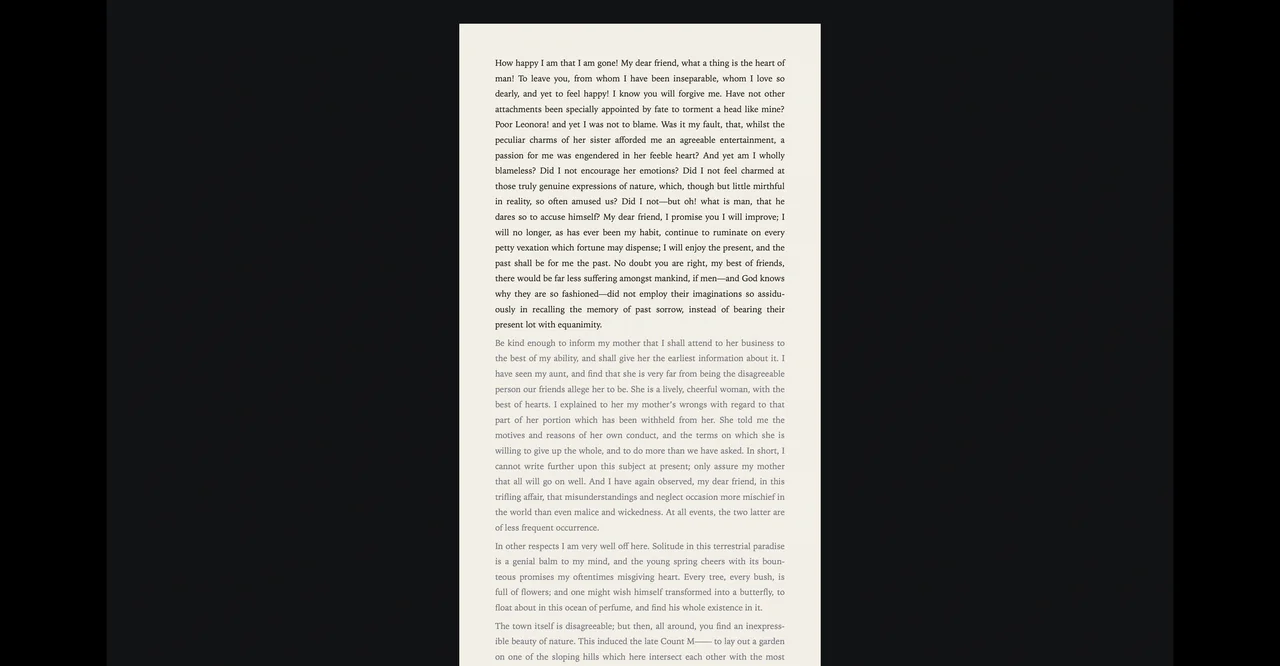
Une lettre des Souffrances du jeune Werther sur une page de manuscrit crème, le projet à gauche, le panneau Format à droite
Écrire sur la page : les mots apparaissent à la fin de la lettre

Écrire sur la page : les mots apparaissent à la fin de la lettre

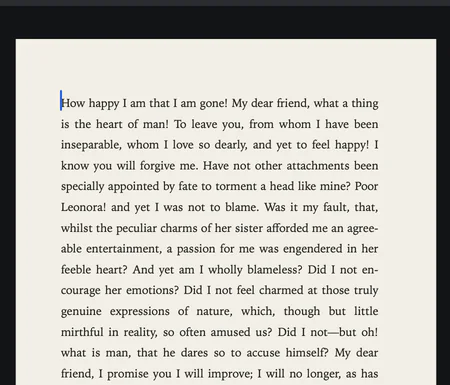
La même page en apparence sombre et claire

La même page en apparence sombre et claire

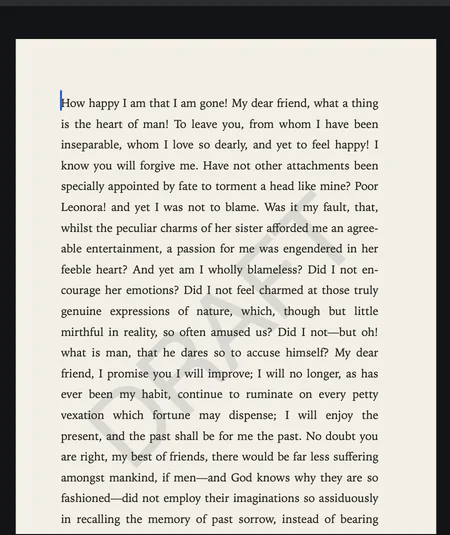
Une page avec le filigrane BROUILLON

Une page avec le filigrane BROUILLON

Gros plan sur une page composée, justifiée

Gros plan sur une page composée, justifiée

Le Roi des Aulnes vers par vers sur la page

Le Roi des Aulnes vers par vers sur la page

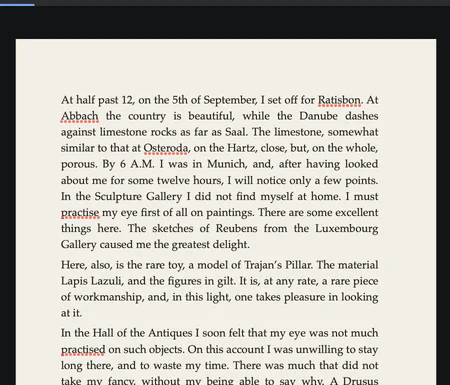
Une entrée du Voyage en Italie, Munich, 6 septembre 1786

Une entrée du Voyage en Italie, Munich, 6 septembre 1786

Chaque commande à sa place.

Le ruban se replie sur sa rangée d’onglets et s’ouvre quand le pointeur s’y pose : Accueil, Insérer, Design, Mise en page, Références, Révision, Affichage et Output, plus Screenplay dans un scénario. Un interrupteur le garde ouvert.

En savoir plus

Le ruban passe d’un onglet à l’autre : Accueil, Insertion, Disposition, Références, Révision, Affichage
L’onglet Disposition : marges, orientation, papier, en-tête, numéros de page
L’onglet Révision : orthographe, commentaires, suivi des modifications
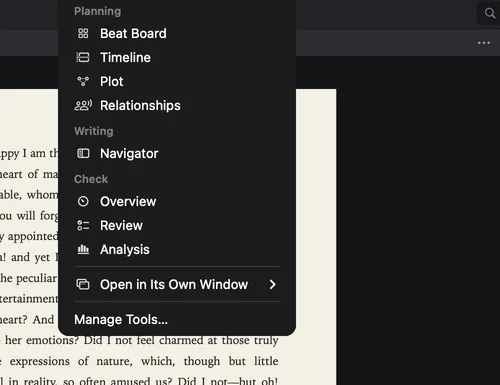
Le menu Outils : Beat Board, timeline, intrigue, relations, aperçu, analyse

Le menu Outils : Beat Board, timeline, intrigue, relations, aperçu, analyse

La galerie de styles : corps de texte, chapitre, sous-chapitre, section, citation

La galerie de styles : corps de texte, chapitre, sous-chapitre, section, citation

Le format à côté du texte, ou ailleurs.

Le panneau Format montre les réglages de la sélection : police, taille, espacements, ligatures, langue. Détaché, il flotte en palette à côté de la page.

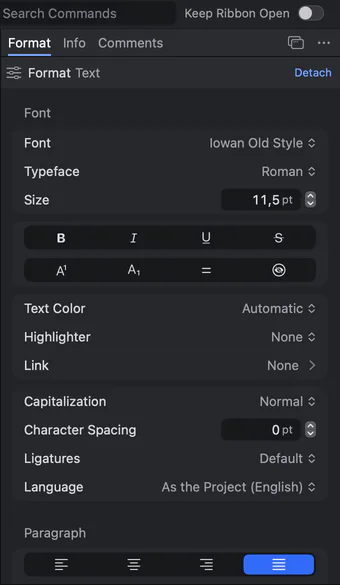
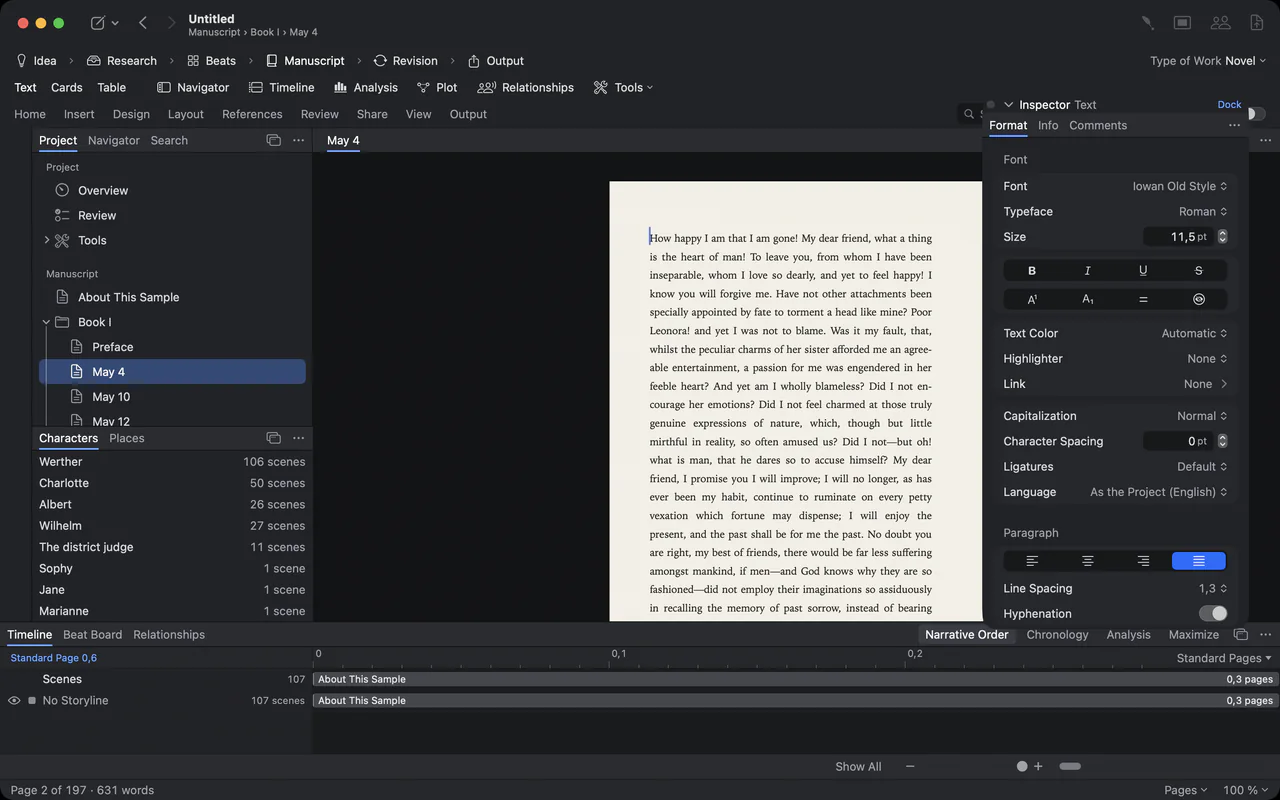
Le panneau Format ancré à droite, puis flottant
Le panneau Format : police, taille, couleur, capitales, approche, ligatures et langue

Le panneau Format : police, taille, couleur, capitales, approche, ligatures et langue

Le panneau Format détaché, flottant à côté de la page

Le panneau Format détaché, flottant à côté de la page

Planifier en fiches, tableau et navigateur.

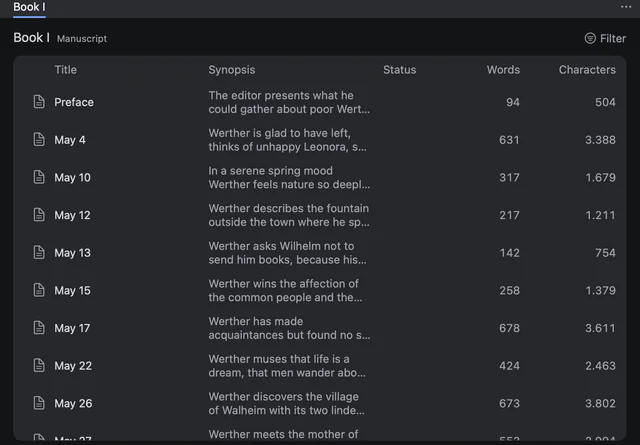
Les mêmes textes en fiches, en tableau avec statut et nombre de mots, ou dans le navigateur avec contenu, vignettes et scènes. Une modification, et toutes les vues suivent.

En savoir plus

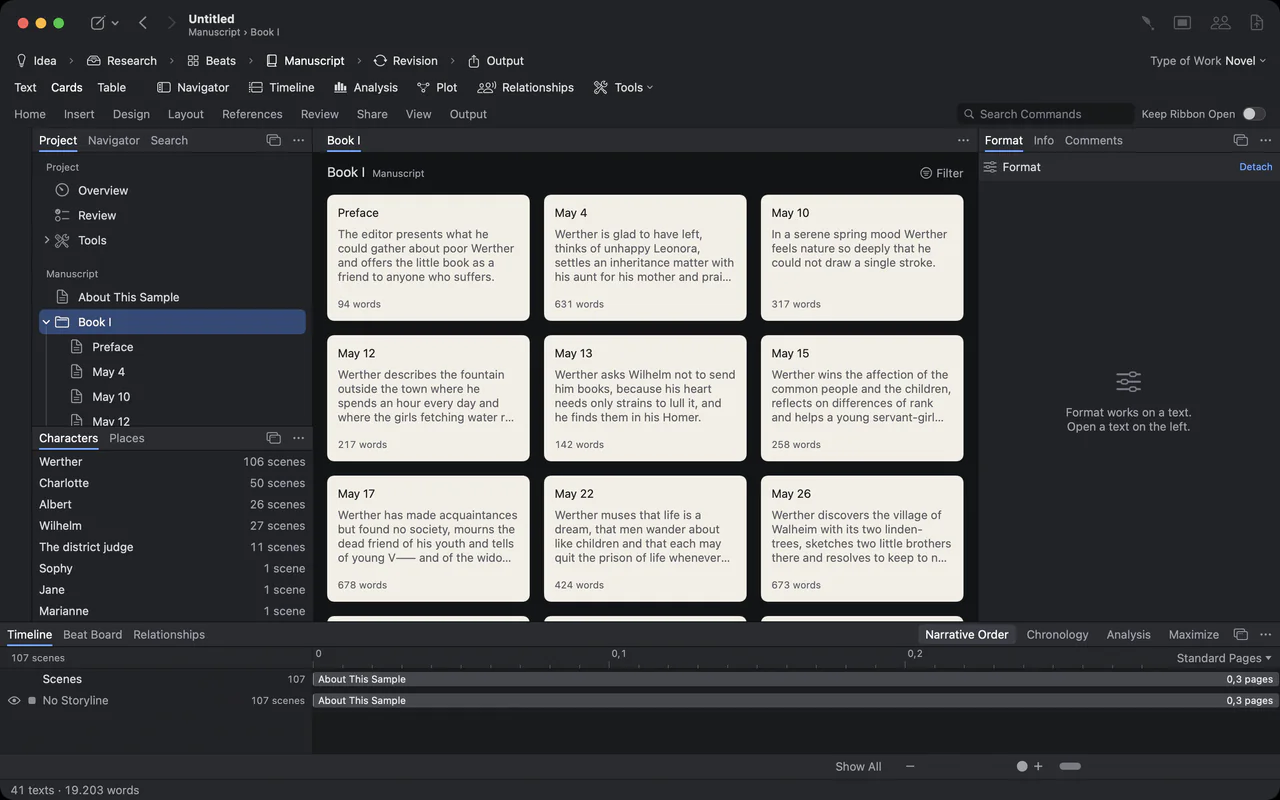
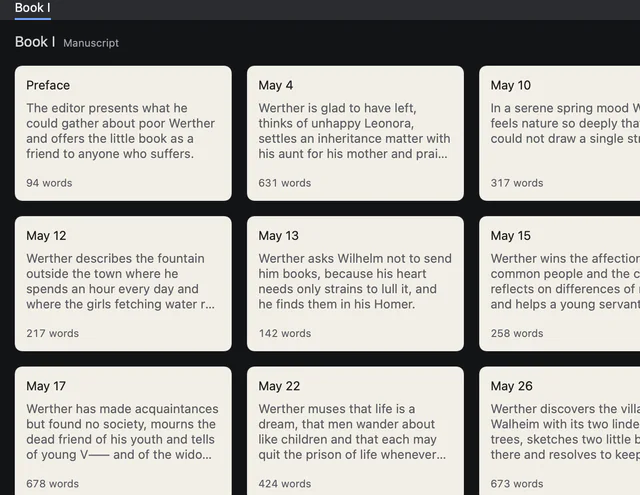
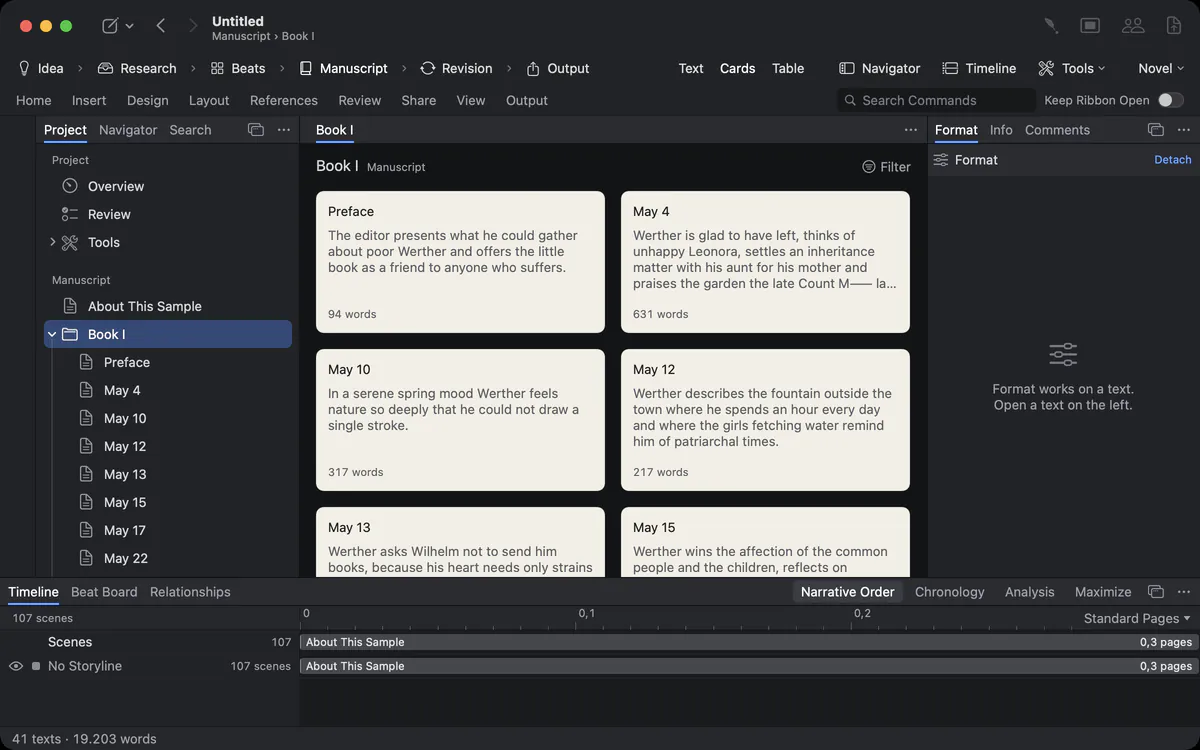
Les lettres du premier livre de Werther en fiches avec leur résumé
La barre des étapes : Idée, Recherche, Beats, Manuscrit, Révision, Sortie
Goethe Write à travers les étapes : Idée, Recherche, Beats, Manuscrit, Révision, Sortie

Goethe Write à travers les étapes : Idée, Recherche, Beats, Manuscrit, Révision, Sortie

Le tableau du plan avec résumé, statut et mots

Le tableau du plan avec résumé, statut et mots

Le navigateur affiche le contenu, puis les vignettes des pages, puis les scènes

Le navigateur affiche le contenu, puis les vignettes des pages, puis les scènes

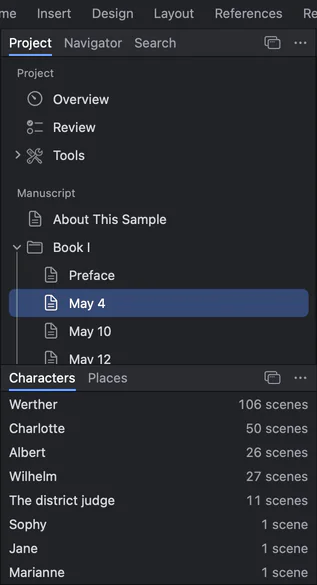
La barre du projet : livres, lettres et personnages avec leur nombre de scènes

La barre du projet : livres, lettres et personnages avec leur nombre de scènes

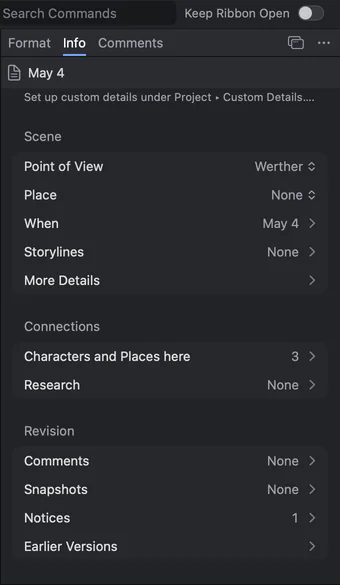
Les détails de la scène dans l’inspecteur

Les détails de la scène dans l’inspecteur

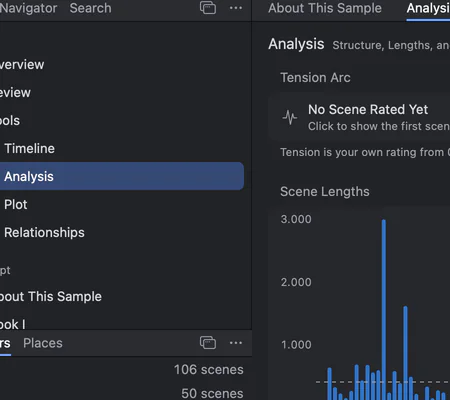
L’analyse : longueur des scènes en barres

L’analyse : longueur des scènes en barres

Toute l’œuvre sur une timeline.

Chaque scène est un clip aussi long que la scène, en pistes par intrigue, personnage, lieu ou point de vue. Glissez les scènes pour les déplacer ; chaque changement s’annule.

En savoir plus

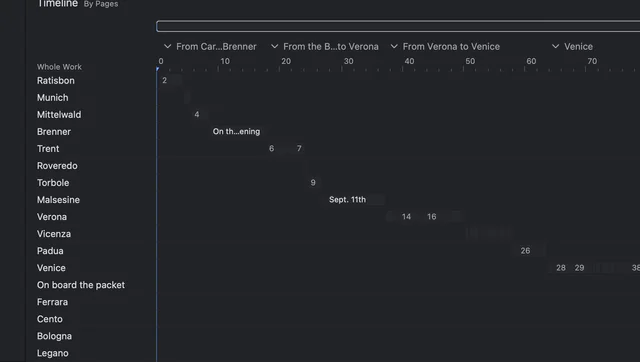
Un lent panoramique sur la timeline du Voyage en Italie
Pistes par lieu : Ratisbonne, Munich, Trente, Vérone, Venise

Pistes par lieu : Ratisbonne, Munich, Trente, Vérone, Venise

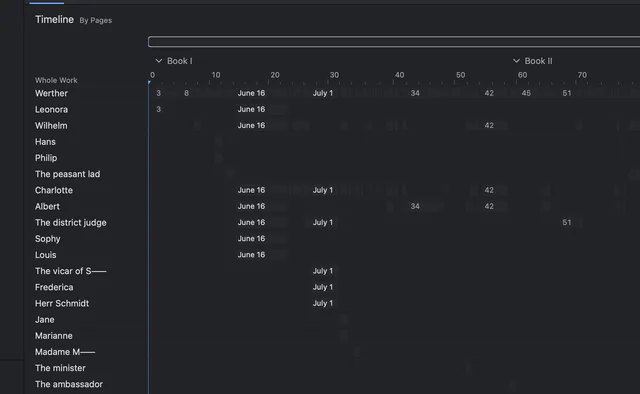
Werther sur la timeline, une piste par personnage

Werther sur la timeline, une piste par personnage

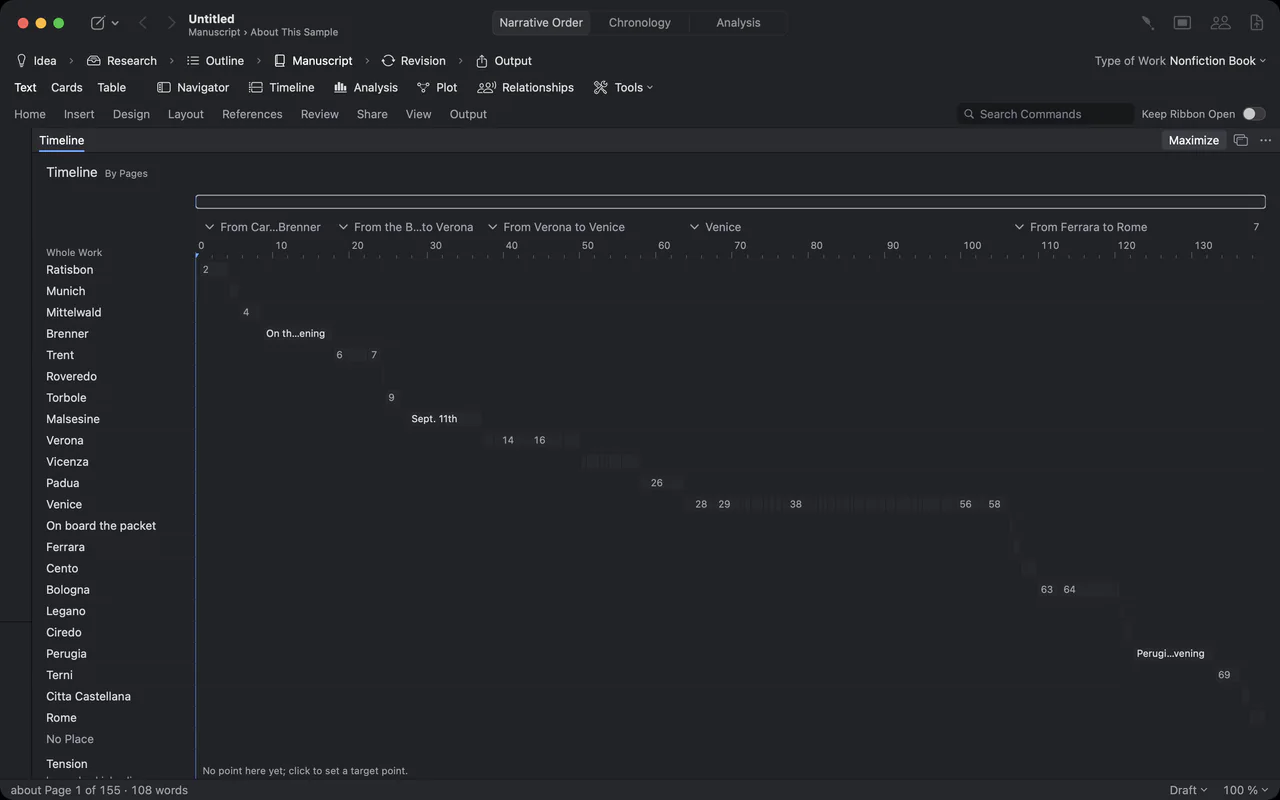
Le Voyage en Italie sur la timeline, une piste par lieu, de Carlsbad à Rome

Le Voyage en Italie sur la timeline, une piste par lieu, de Carlsbad à Rome

Les personnages et leurs relations.

Chaque personnage et lieu a un profil avec ses apparitions. La carte des relations montre qui est quoi pour qui, avec lignes légendées et groupes.

En savoir plus

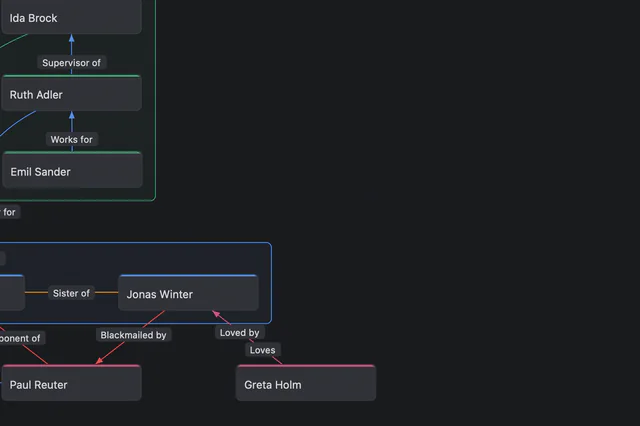
Deux cartes des relations : une distribution en groupes, puis les personnages de Werther
Gros plan sur la carte des relations

Gros plan sur la carte des relations

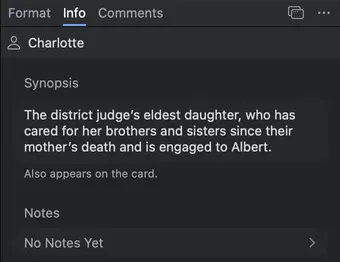
Le profil de Charlotte dans l’inspecteur

Le profil de Charlotte dans l’inspecteur

Fiches des lettres avec titre, résumé et nombre de mots

Fiches des lettres avec titre, résumé et nombre de mots

Focus : seulement la page.

Un raccourci, ⇧⌘↩, et la barre latérale, l’inspecteur et les barres disparaissent. Rien ne bouge jusqu’à Esc.

En savoir plus

La fenêtre entière s’efface en mode Focus, seule la page reste
Focus : la fenêtre est sombre et vide, sauf la page

Il lit votre œuvre. Vous restez l’auteur.

Deux aides, strictement séparées. La reconnaissance trouve la structure et les personnages d’une œuvre terminée, sur votre Mac et sans IA. Goethe est l’assistant IA que vous appelez quand vous le voulez, avec votre propre clé.

Un projet dans Goethe Write avec les lettres d’un roman en textes séparés dans la barre latérale et sous forme de fiches
Après l’import, chaque chapitre est un texte à part – dans le plan, sur les fiches et sur la timeline. Interface en anglais.

Sans IA · hors ligne

Reconnaissance

Importez une œuvre terminée. Chapitres, personnages et lieux sont trouvés pour vous.

  • Import Work lit un long fichier – PDF, texte brut, Markdown, HTML ou RTF – et en fait un projet.
  • Parties et chapitres d’après les suites de numéros : chiffres arabes et romains, nombres en toutes lettres et titres numérotés.
  • Les personnes avec leurs autres noms et leurs titres, les groupes et les lieux – chaque résultat avec ses passages dans le texte.
  • Vous confirmez, ajoutez ou retirez chaque résultat dans la fenêtre Detected. Undo Detection annule tout en une seule étape.
  • Ni clé, ni compte, ni connexion à Internet. Rien n’est envoyé nulle part.

En savoir plus sur la reconnaissance

La petite fenêtre de Goethe à côté d’un paragraphe sélectionné dans Goethe Write : la tâche Améliorer, la formulation proposée et les boutons Ignorer, À nouveau, Copier et Remplacer
Interface affichée en allemand ; Goethe Write existe aussi en anglais.

IA · votre propre clé

Goethe, l’assistant

Réviser, raccourcir, vérifier et demander – et rien ne change sans vous.

  • Clic droit sur une sélection, une fiche, un personnage ou un PDF, puis Goethe… : améliorer, raccourcir, corriger, vérifier une scène, trouver les contradictions, résumer.
  • Chaque résultat arrive sous forme de modification suivie, de commentaire ou de note. Vous l’acceptez ou le refusez ; ⌘Z l’annule.
  • Avant toute application, Goethe Write compare lui-même les nombres, les dates, les noms et les citations et montre ce qui diffère.
  • Six fournisseurs : Anthropic Claude, OpenAI, Google Gemini, Mistral, OpenRouter – ou votre propre serveur sur le Mac.
  • Votre clé reste dans le trousseau de votre Mac. Votre texte va directement au fournisseur que vous avez choisi, jamais par nous.

En savoir plus sur Goethe

La reconnaissance et Goethe, côte à côte
ReconnaissanceSans IA · hors ligneGoetheIA
Ce que c’estDes règles et un lexique de noms dans l’appUn modèle de langage chez le fournisseur que vous choisissez
Où cela s’exécuteSur votre Mac, hors ligneChez votre fournisseur – ou sur votre propre serveur sur le Mac
Ce qui quitte votre MacRienUniquement ce que vous choisissez sous Goethe lit, après votre accord
Ce que cela faitDécoupe une œuvre en parties et chapitres ; propose personnes, groupes et lieuxRévise, raccourcit, vérifie, résume et répond aux questions
Qui décideVous confirmez chaque résultatVous acceptez chaque modification
Ce qu’il vous fautRien de plus – cela fait partie de Goethe Write sur MacVotre propre clé API et Goethe Cloud ; le fournisseur facture l’utilisation

Vers tous les formats.

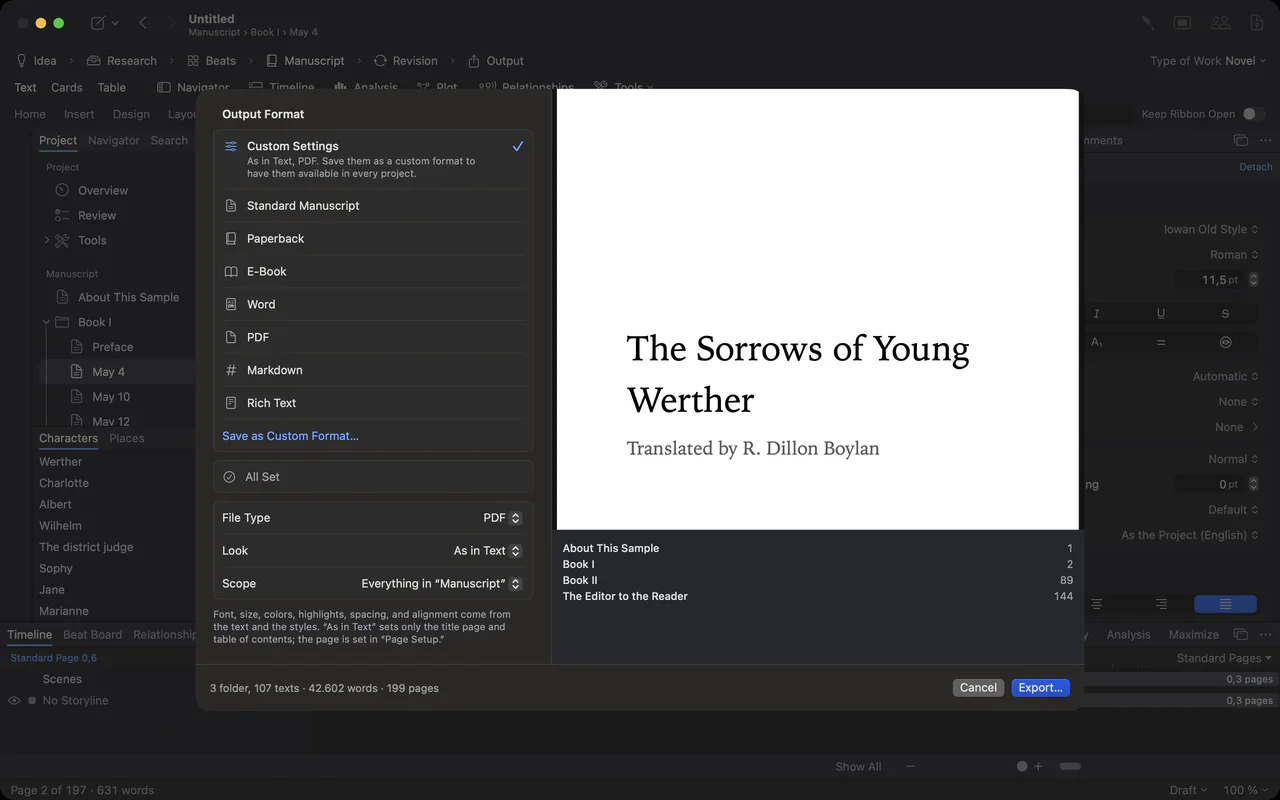
PDF, Word, EPUB, Markdown, RTF, Final Draft et Fountain, avec aperçu avant l’export. Un filigrane derrière chaque page si besoin.

En savoir plus

La feuille d’export : formats à gauche, aperçu de la page de titre à droite
La feuille d’export s’ouvre sur le manuscrit

La feuille d’export s’ouvre sur le manuscrit

Une page avec le filigrane BROUILLON

Une page avec le filigrane BROUILLON

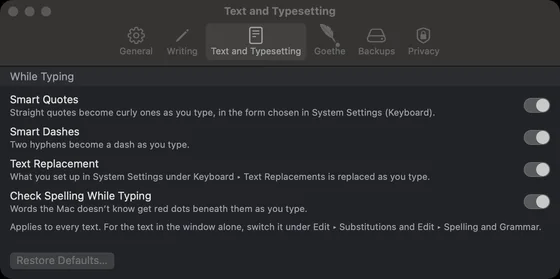
Réglages, Texte et composition : guillemets, tirets, remplacements, orthographe

Réglages, Texte et composition : guillemets, tirets, remplacements, orthographe

Droit, recherche et aide intégrés.

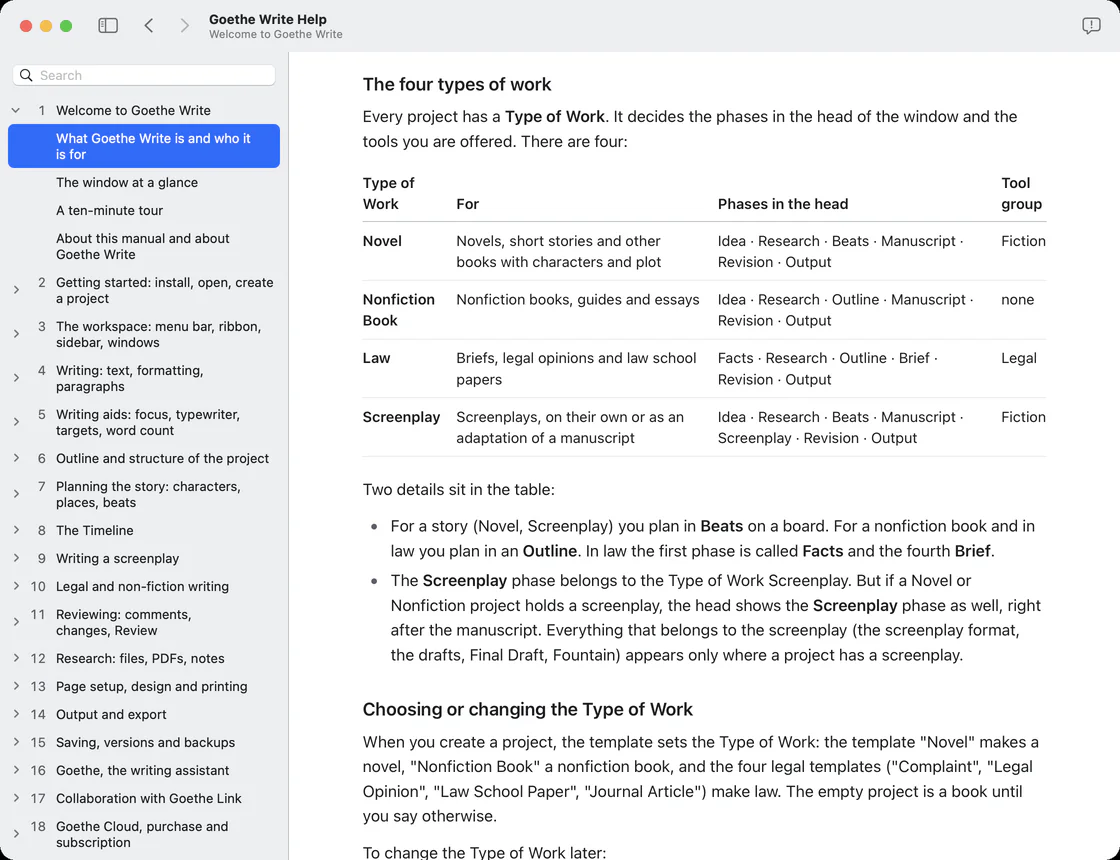
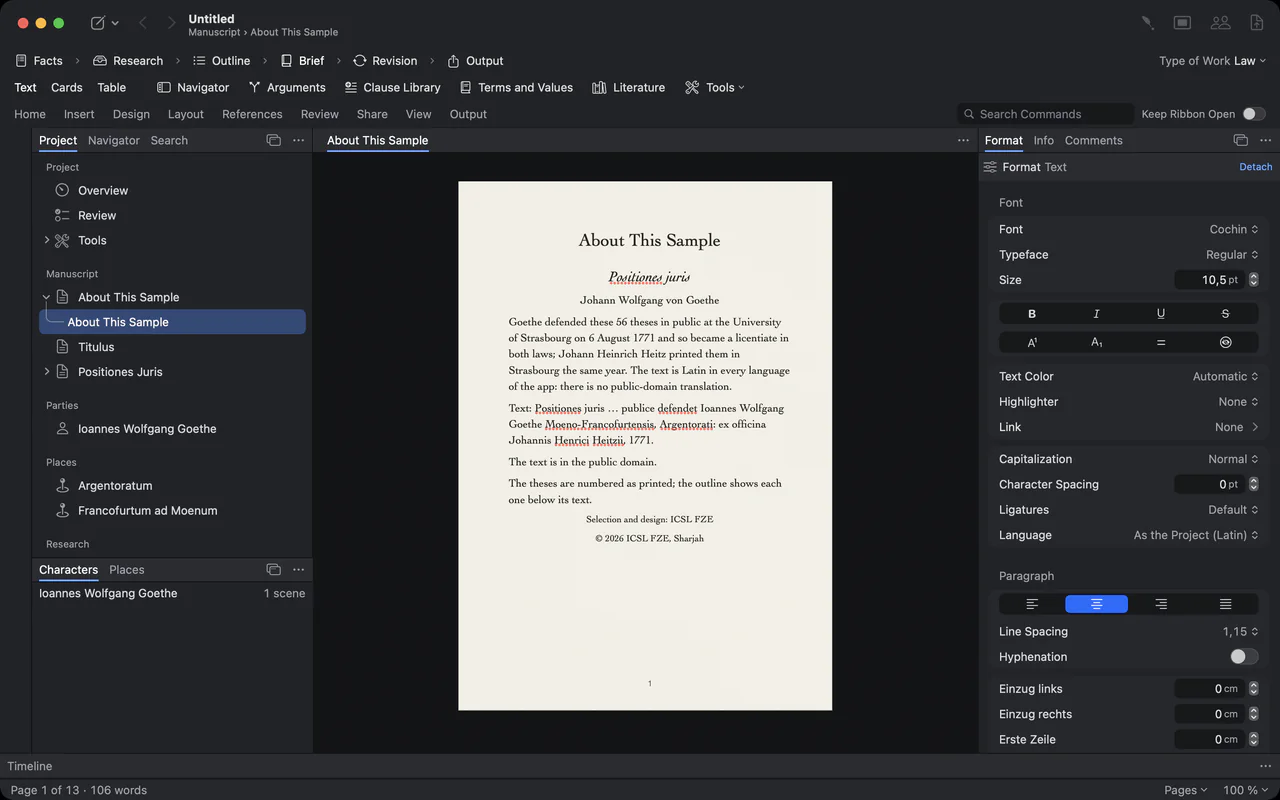
Les textes juridiques et académiques ont leurs outils, ici avec les thèses de Goethe. Le manuel complet est dans l’app.

Le manuel intégré de Goethe Write, chapitres à gauche
Les thèses juridiques de Goethe, Positiones Juris, sur une page

Sur iPhone et iPad, gratuit.

L’app compagnon ouvre vos projets, les lit, les cherche et écrit des scénarios avec une barre d’éléments au-dessus du clavier.

En savoir plus

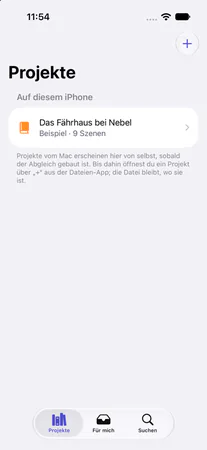
Goethe Write sur iPhone : la liste des projets
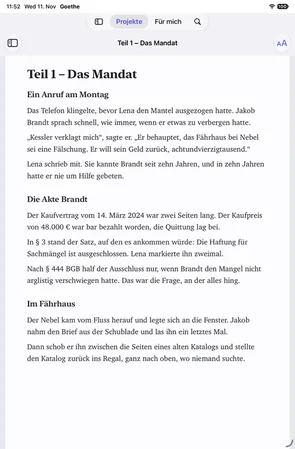
Goethe Write sur iPad : lire un texte
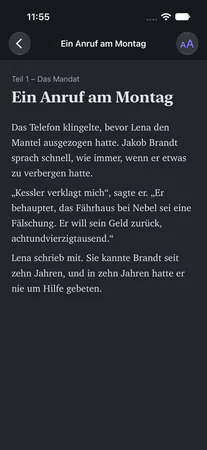
Goethe Write sur iPhone : lire un projet, apparence sombre

Les images de l’app iPhone et iPad montrent son interface allemande.

Autrefois et aujourd’hui.

Six habitudes de la maison du Frauenplan, et ce qu’elles sont devenues dans Goethe Write.

  1. Weimar

    Le pupitre debout

    Dans son cabinet de travail, bien plus simple que les pièces où il recevait ses invités, Goethe écrivait souvent debout.

    Goethe Write

    Concentration et Machine à écrire

    La Concentration ne laisse que la page. La Machine à écrire garde la ligne que vous écrivez au milieu de la fenêtre.

  2. Weimar

    Faust, soixante ans durant

    Commencé dans sa jeunesse, achevé peu avant sa mort, et remanié sans cesse entre les deux.

    Goethe Write

    Versions enregistrées et alternatives

    Gardez un texte tel qu’il est, essayez une autre version, comparez les deux paragraphe par paragraphe. Les longs passages coupés restent dans les Passages supprimés.

  3. Weimar

    Répétitions au théâtre

    Directeur du théâtre de la cour de Weimar, Goethe travaillait le texte avec les comédiens avant qu’il n’arrive sur scène.

    Goethe Write

    Lectures à la table et liens de lecture

    « Tout le monde ici » ouvre la même scène sur chaque appareil connecté. Un lien de lecture montre votre œuvre dans n’importe quel navigateur, et les commentaires arrivent dans votre projet.

Lire notre histoire

14 jours gratuits sur votre Mac.

Ensuite 79,99 $ US une seule fois pour le Mac. Goethe Cloud, pour travailler à plusieurs et l’assistant, coûte 4,99 $ US par mois ou 49,99 $ US par an. iPhone et iPad sont gratuits.

Télécharger dans le Mac App StoreMac · 14 jours gratuitsTélécharger dans l’App StoreiPhone et iPad · gratuit

Voir les tarifsTélécharger