Importer une œuvre terminée – chapitres, personnages et lieux détectés sur votre Mac, sans IA
 Sans IA · hors ligne
Vous avez le roman en un seul PDF, le scénario en fichier texte, la thèse en un long document. Import Work en fait un projet – et y trouve la structure et les personnes sans envoyer un seul mot nulle part.


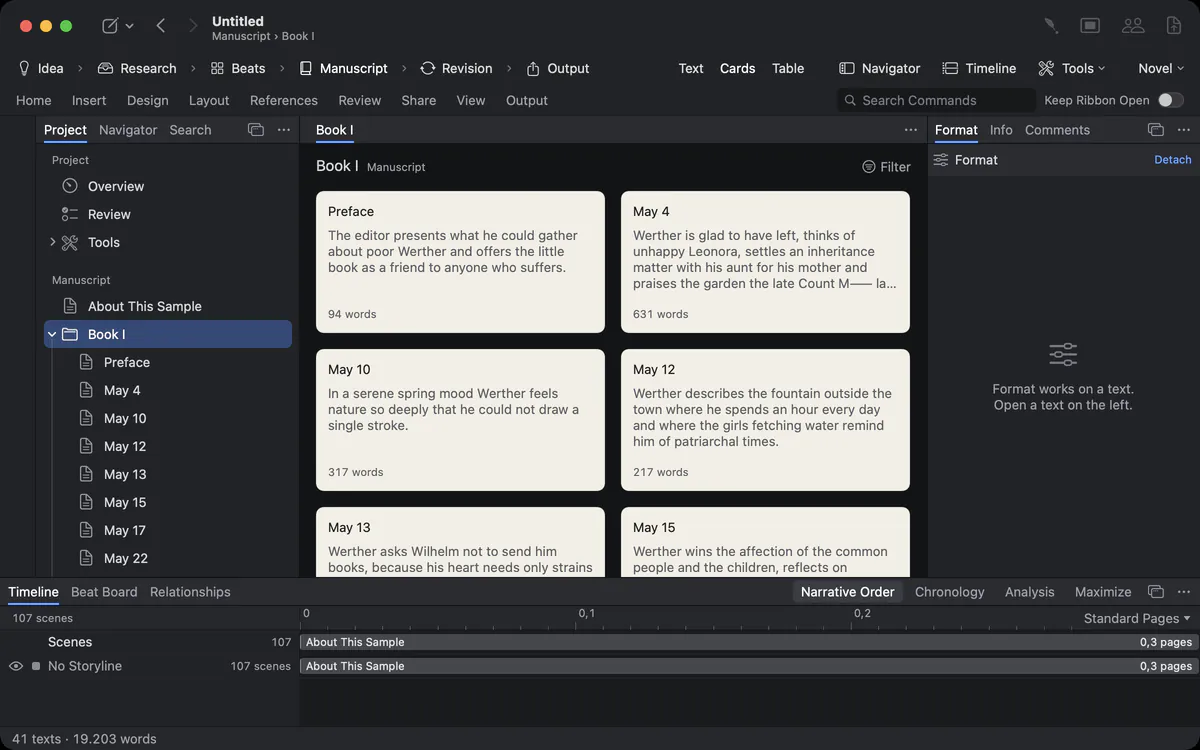
Un fichier, quatre cents pages, aucune structure
Votre ancien manuscrit n’existe qu’en PDF. Pour bien y travailler, il faudrait le découper à la main en quatre-vingts chapitres et ressaisir chaque personnage.
Une œuvre terminée tenant en un seul fichier est le plus difficile des imports. Les chapitres ne sont que des lignes de texte, les personnages que des noms dans des phrases. Tout recopier à la main prend des jours, et un service d’IA qui « s’en charge pour vous » implique d’envoyer le livre entier sur le serveur de quelqu’un d’autre.
Comment Goethe Write le résout
- Choisissez Fichier ▸ Importer ▸ « Import Work… » [importer une œuvre…] et sélectionnez le fichier : PDF, texte brut, Markdown, HTML ou RTF.
- Une fenêtre de progression s’affiche ; Arrêter l’interrompt.
- L’aperçu indique « n morceaux contenant n mots ». À gauche figurent les morceaux trouvés par Goethe Write – parties et chapitres dans l’ordre de l’œuvre, chacun avec une coche. À droite, vous lisez le début du morceau sur lequel vous cliquez.
- Choisissez le « Type of Work » [type d’œuvre] : Livre documentaire, Roman, « Screenplay » [scénario], « Stage Play » [pièce de théâtre] ou « Legal Text » [texte juridique].
- Laissez « Detect People and Places » [détecter les personnes et les lieux] activé, ou désactivez-le. Affichage montre les trouvailles ; « Create All » [tout créer] marque les éléments éligibles pour qu’ils soient créés à l’import.
- Décochez les morceaux dont vous ne voulez pas, et cliquez sur Importer.
Goethe Write crée un nouveau projet : les morceaux deviennent des dossiers et des textes dans le manuscrit, le fichier d’origine rejoint la recherche du projet, et le projet que vous aviez ouvert reste tel qu’il était.
Ce qui est détecté, exactement
« Chapitre », c’est facile. Mais qu’en est-il de « XII. », « Deuxième partie », « – 7 – » ou d’un chapitre qui n’est qu’un chiffre ?
La reconnaissance ne cherche pas une liste fixe de noms de chapitres. Elle cherche des suites de nombres : chiffres arabes et romains, nombres écrits en toutes lettres, libellés comme Chapitre 3, Deuxième partie ou Livre I, nombres encadrés de tirets, et titres portant un nombre entre parenthèses. Elle suit une suite qui croît – 1, 2, 3 ou I, II, III – et ignore les nombres isolés dans le texte. Les pages liminaires, avant le premier chapitre, restent dans le premier morceau.
Une trouvaille ne devient une suggestion que preuves à l’appui : une personne doit figurer dans au moins trois passages et, dans une œuvre de plusieurs chapitres, apparaître dans au moins deux d’entre eux. Les mentions qui ne sont que des références sont écartées. Le lexique des noms est aujourd’hui le plus complet pour les textes en allemand.
Vous décidez, élément par élément
Les outils automatiques sont rapides – et se trompent d’une manière que l’on ne découvre que plus tard.
Une fois l’import terminé, la fenêtre « Detected » [détecté] s’ouvre. En haut, elle indique combien de personnes, de groupes et de lieux ont été trouvés. La liste comporte les colonnes Nom, Type, Passages, Autres noms et État, réparties en quatre sections :
Comment confirmer ce qui est juste
- « To Review » [à examiner] contient les trouvailles assorties d’une question, par exemple pour un titre – « Nom – 12 passages. Qui est visé ? » – avec « Choose Person » [choisir la personne], « Separate Entry » [élément distinct] et « Do Not Create » [ne pas créer].
- « Detected » contient les éléments déjà créés ; Autres, les trouvailles que vous pouvez créer vous-même ; Supprimé, ce que vous avez retiré.
- Choisissez une ligne : ses passages dans le texte apparaissent à droite, et un clic vous y mène.
- Confirmer fait sortir un élément du dossier « Detected » vers vos personnages, personnes ou lieux. Ajouter crée une trouvaille comme élément. Retirer l’écarte.
Les éléments créés attendent d’abord dans un dossier « Detected » de la section des personnages ou des lieux, les groupes dans un sous-dossier « Groups » – ainsi, ils ne se mêlent jamais à ce que vous avez créé vous-même tant que vous ne les avez pas confirmés.
Annuler en une étape
Vous l’avez essayé sur le mauvais fichier, ou vous voulez tout simplement recommencer.
« Undo Detection » [annuler la détection] – le bouton de la fenêtre, ou Édition ▸ « Undo Detection » – retire chaque élément auquel vous n’avez pas touché : inchangé, sans texte, toujours dans le dossier. Ce que vous avez confirmé, renommé ou décrit reste. Affichage ▸ « Detected… » rouvre la fenêtre plus tard, tant que le projet créé par Import Work est ouvert.
Pourquoi sans IA
Votre roman inédit est le fichier le plus précieux que vous possédiez.
La reconnaissance s’exécute sur votre Mac. Elle ne demande ni clé, ni compte, ni connexion à Internet, et n’envoie rien nulle part. Elle est reproductible : le même fichier donne le même résultat. Goethe, l’assistant IA, est un outil distinct et facultatif que vous appelez vous-même – par exemple pour compléter, à partir du texte, les détails d’un personnage, chacun preuve à l’appui.
Le HTML contenant des formulaires ou du contenu intégré est refusé pour des raisons de sécurité. Sous l’aperçu, Goethe Write vous dit ce qui est arrivé au texte : « Le texte a été repris tel quel », les marques de titre retirées du Markdown, ou un résumé du nettoyage d’un PDF.
D’autres voies d’entrée
Un fichier Word arrive avec ses titres en chapitres, ses notes de bas de page, commentaires, modifications suivies et images (Fichier ▸ Importer ▸ « Word File… »). Un projet Scrivener apporte son classeur, ses synopsis, ses notes et ses étiquettes. Un scénario en FDX, Fountain, texte ou PDF entre par « Import Screenplay… » [importer un scénario…] avec ses scènes et ses personnages. Plus de détails sur l’import et l’export.
Questions sur Import WorkSans IA · hors ligne
Import Work utilise-t-il une IA ou envoie-t-il mon texte quelque part ?
Non. Chapitres, personnes, groupes et lieux sont détectés sur votre Mac, sans IA et sans connexion réseau.
Quels types de fichiers Import Work sait-il lire ?
PDF, texte brut, Markdown, HTML et RTF. Les fichiers Word et les projets Scrivener ont leurs propres voies d’import, qui conservent davantage de leur structure.
Va-t-il créer des dizaines de faux personnages ?
Les trouvailles ne deviennent des éléments que preuves à l’appui, et elles attendent dans un dossier nommé Detected jusqu’à ce que vous les confirmiez. Undo Detection retire en une étape tout ce que vous n’avez pas touché.
Puis-je modifier le découpage en chapitres avant l’import ?
Vous pouvez décocher dans l’aperçu les morceaux dont vous ne voulez pas. Après l’import, Fusionner et Scinder, dans la barre latérale, ajustent les chapitres.
Dans le manuel
- Plan et structure du projetOrganiser un projet : textes, dossiers et collections, statut, étiquette et résumé, fiches et tableau, phases et outils, importer depuis Word et Scrivener.
- Sortie et exportExporter une œuvre en PDF, Word, EPUB, Markdown ou RTF, un scénario en Final Draft, Fountain ou PDF ; choisir l’apparence et le contenu, importer depuis Word.
À lire ensuite
- Import et exportFaites entrer Word, Scrivener, Final Draft, Fountain, PDF et des œuvres entières ; remettez PDF, Word, EPUB, ODT, LaTeX, HTML, FDX, Fountain, listes de scènes et plus.
- Personnages, lieux, relationsFiches de personnages et de lieux, carte des relations avec groupes et rôles nommés, fils d’intrigue, savoir des personnages, règles de l’univers et contrôles de continuité.
- Goethe, l’assistant IA
 IAUn assistant d’écriture facultatif avec votre propre clé API : réviser, raccourcir, vérifier, répondre. Chaque modification suivie, rien n’est envoyé sans votre accord.
Ramenez votre œuvre terminée à la maison.
Essayez Goethe Write gratuitement pendant 14 jours sur votre Mac et importez un manuscrit que vous avez déjà.
Essai gratuit de 14 jours sur votre MacLire la section sur l’importVoir les prix