Importar una obra terminada – capítulos, personajes y lugares detectados en tu Mac, sin IA
 Sin IA · sin conexión
Tienes la novela como un único PDF, el guion como archivo de texto, la tesis como un documento larguísimo. «Import Work» [Importar obra] lo convierte en un proyecto – y encuentra la estructura y las personas sin enviar una sola palabra a ningún sitio.


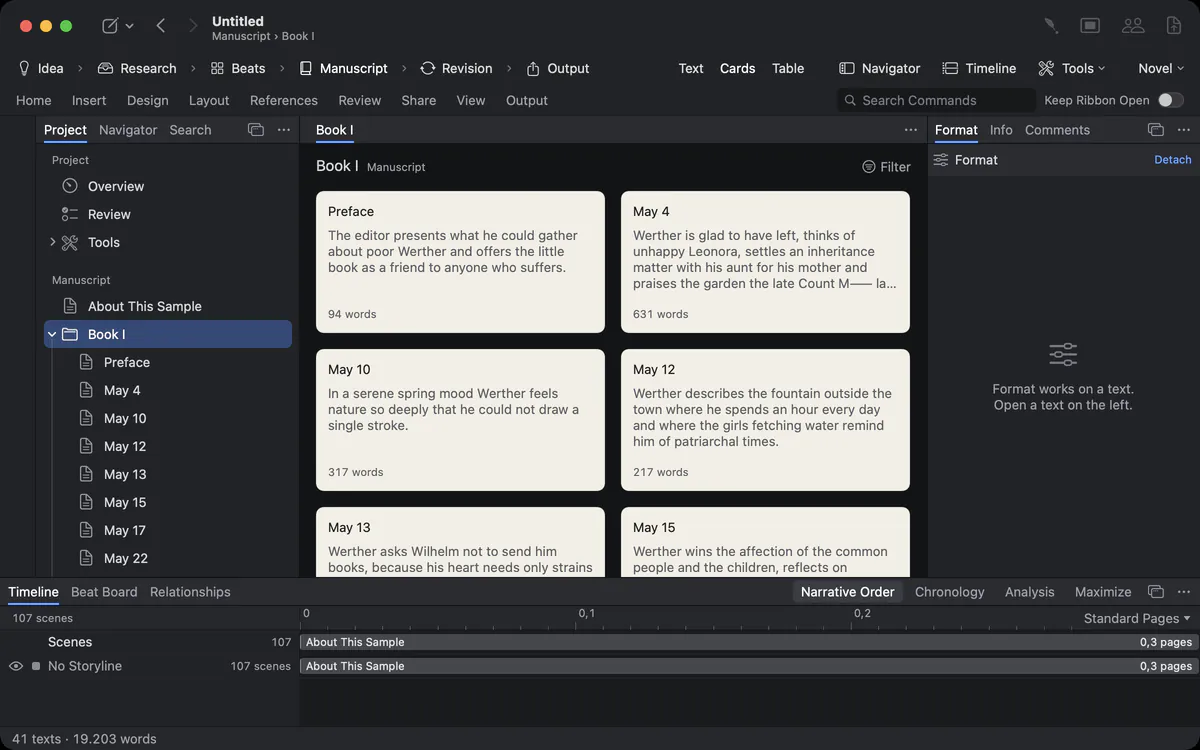
Un archivo, cuatrocientas páginas, ninguna estructura
Tu manuscrito antiguo solo existe como PDF. Para trabajarlo como es debido tendrías que cortarlo a mano en ochenta capítulos y volver a teclear todos los personajes.
Una obra terminada en un solo archivo es la importación más difícil. Los capítulos son solo líneas de texto; los personajes, solo nombres dentro de frases. Copiarlo a mano lleva días, y un servicio de IA que «lo hace por ti» significa enviar el libro entero al servidor de otro.
Cómo lo resuelve Goethe Write
- Elige Archivo ▸ Importar ▸ «Import Work…» [Importar obra…] y escoge el archivo: PDF, texto sin formato, Markdown, HTML o RTF.
- Se abre una ventana de progreso; Detener la termina.
- La vista previa dice «N piezas con M palabras». A la izquierda están las piezas que ha encontrado Goethe Write – partes y capítulos en el orden de la obra, cada uno con una marca. A la derecha lees el comienzo de la pieza en la que haces clic.
- Elige el «Type of Work» [tipo de obra]: Libro de no ficción, Novela, Guion, «Stage Play» [Obra de teatro] o «Legal Text» [Texto jurídico].
- Deja activada «Detect People and Places» [Detectar personas y lugares], o desactívala. Ver muestra los hallazgos; «Create All» [Crear todos] marca los elementos admisibles para crearlos al importar.
- Quita la marca de las piezas que no quieras y haz clic en Importar.
Goethe Write crea un proyecto nuevo: las piezas se convierten en carpetas y textos del manuscrito, el archivo original va a la investigación del proyecto, y el proyecto que tenías abierto se queda como estaba.
Qué detecta exactamente
«Capítulo» es fácil. Pero ¿y «XII.», «Segunda parte», «– 7 –» o un capítulo que es solo un número?
El reconocimiento no busca una lista fija de nombres de capítulo. Busca secuencias de números: números arábigos y romanos, números escritos con letras, rótulos como Capítulo 3, Segunda parte o Libro I, números enmarcados por guiones y encabezamientos que llevan un número entre paréntesis. Sigue una secuencia que va contando hacia arriba – 1, 2, 3 o I, II, III – e ignora los números sueltos del texto. Los preliminares anteriores al primer capítulo se quedan en la primera pieza.
Un hallazgo solo se convierte en sugerencia con pruebas: una persona necesita al menos tres pasajes y, en una obra con varios capítulos, apariciones en al menos dos de ellos. Las menciones que solo son referencias se dejan en reserva. El léxico de nombres está hoy más completo para textos en alemán.
Tú decides, uno por uno
Las herramientas automáticas son rápidas, y se equivocan de maneras que solo descubres más tarde.
Cuando termina la importación, se abre la ventana Detected («Detectados»). Arriba dice cuántas personas, grupos y lugares se encontraron. La lista tiene las columnas Nombre, Tipo, Pasajes, Otros nombres y Estado, en cuatro secciones:
Cómo confirmas lo que es correcto
- To Review («Por revisar») contiene los hallazgos con una pregunta, por ejemplo un título – «Nombre – 12 pasajes. ¿A quién se refiere?» –, con Choose Person («Elegir persona»), Separate Entry («Elemento aparte») y Do Not Create («No crear»).
- Detected contiene los elementos ya creados; More («Más»), los hallazgos que puedes crear tú mismo; Removed («Se elimina»), lo que has quitado.
- Elige una fila: sus pasajes en el texto aparecen a la derecha, y un clic te lleva allí.
- Confirmar saca un elemento de la carpeta «Detected» y lo lleva a tus personajes, personas o lugares. Crear convierte un hallazgo en elemento. Quitar lo retira.
Los elementos creados esperan primero en una carpeta Detected de la sección de personajes o de lugares, y los grupos en una subcarpeta Groups – así nunca se mezclan con lo que hiciste tú hasta que los confirmas.
Deshacer en un solo paso
Lo probaste con el archivo equivocado, o simplemente quieres empezar de nuevo.
Undo Detection («Deshacer la detección») – el botón de la ventana o Edición ▸ Undo Detection – quita todos los elementos que no has tocado: sin cambios, sin texto, todavía en la carpeta. Lo que confirmaste, renombraste o describiste se queda. Ver ▸ «Detected…» [Detectado…] vuelve a abrir la ventana más tarde, mientras esté abierto el proyecto que creó «Import Work».
Por qué sin IA
Tu novela inédita es el archivo más valioso que tienes.
El reconocimiento funciona en tu Mac. No necesita clave, ni cuenta, ni conexión a internet, y no envía nada a ningún sitio. Es reproducible: el mismo archivo da el mismo resultado. Goethe, el asistente de IA, es una herramienta aparte y opcional a la que llamas tú – por ejemplo, para completar los detalles de un personaje a partir del texto, cada uno con su prueba.
El HTML con formularios o contenido incrustado se rechaza por motivos de seguridad. Bajo la vista previa, Goethe Write te dice qué ha pasado con el texto: «El texto se ha adoptado sin cambios», las marcas de encabezamiento quitadas del Markdown, o un resumen de la limpieza de un PDF.
Otras vías de entrada
Un archivo de Word entra con los encabezamientos como capítulos, notas al pie, comentarios, cambios controlados e imágenes (Archivo ▸ Importar ▸ «Word File…» [Archivo de Word…]). Un proyecto de Scrivener trae su carpeta, resúmenes, notas y etiquetas. Un guion en FDX, Fountain, texto o PDF entra con «Import Screenplay…» [Importar guion…], con escenas y personajes. Más en importar y exportar.
Preguntas sobre «Import Work»Sin IA · sin conexión
¿Usa «Import Work» la IA o envía mi texto a algún sitio?
No. Los capítulos, las personas, los grupos y los lugares se detectan en tu Mac, sin IA y sin conexión de red.
¿Qué tipos de archivo puede leer «Import Work»?
PDF, texto sin formato, Markdown, HTML y RTF. Los archivos de Word y los proyectos de Scrivener tienen sus propias vías de importación, que conservan más de su estructura.
¿Creará docenas de personajes equivocados?
Los hallazgos solo se convierten en elementos con pruebas, y esperan en una carpeta llamada Detected hasta que los confirmas. Undo Detection quita en un solo paso todo lo que no has tocado.
¿Puedo cambiar la división en capítulos antes de importar?
En la vista previa puedes quitar la marca de las piezas que no quieras. Después de la importación, Fusionar y Dividir, en la barra lateral, ajustan los capítulos.
En el manual
- Esquema y estructura del proyectoOrdenar un proyecto: textos, carpetas y colecciones, estado, etiqueta y sinopsis, tarjetas y tabla, fases y herramientas, importar desde Word y Scrivener.
- Salida y exportaciónExportar una obra a PDF, Word, EPUB, Markdown o RTF y un guion a Final Draft, Fountain o PDF; elegir aspecto, alcance y contenido, e importar archivos de Word.
Sigue leyendo
- Importar y exportarTrae Word, Scrivener, Final Draft, Fountain, PDF y obras completas; entrega PDF, Word, EPUB, ODT, LaTeX, HTML, FDX, Fountain, listas de escenas y más.
- Personajes, lugares, relacionesFichas de personajes y lugares, mapa de relaciones con grupos y roles, hilos de trama, lo que sabe cada personaje, reglas del mundo y controles de coherencia.
- Goethe, el asistente de IA
 IAUn asistente de escritura opcional con tu propia clave API: revisar, acortar, comprobar, responder. Cada cambio queda controlado y nada sale sin tu sí.
Trae a casa tu obra terminada.
Prueba Goethe Write gratis 14 días en tu Mac e importa un manuscrito que ya tengas.
Prueba gratis 14 días en tu MacLeer sobre la importaciónVer precios