Ein fertiges Werk importieren – Kapitel, Figuren und Orte auf deinem Mac erkannt, ohne KI
 Ohne KI · offline
Du hast den Roman als ein PDF, das Drehbuch als Textdatei, die Dissertation als ein langes Dokument. „Werk importieren“ macht daraus ein Projekt – und findet Struktur und Personen darin, ohne ein Wort irgendwohin zu schicken.


Eine Datei, vierhundert Seiten, keine Struktur
Dein altes Manuskript gibt es nur als PDF. Um richtig damit zu arbeiten, müsstest du es von Hand in achtzig Kapitel schneiden und jede Figur neu eintippen.
Ein fertiges Werk in einer einzigen Datei ist der schwerste Import. Die Kapitel sind nur Textzeilen, die Figuren nur Namen in Sätzen. Von Hand dauert das Tage, und ein KI-Dienst, der es „für dich erledigt“, heißt: das ganze Buch auf den Server eines anderen schicken.
So löst Goethe Write das
- Wähle Ablage ▸ Importieren ▸ Werk importieren … und die Datei: PDF, reiner Text, Markdown, HTML oder RTF.
- Ein Fortschrittsfenster läuft; Stoppen bricht ab.
- Die Vorschau sagt „n Stücke mit n Wörtern“. Links stehen die Stücke, die Goethe Write gefunden hat – Teile und Kapitel in der Reihenfolge des Werks, jedes mit Häkchen. Rechts liest du den Anfang des Stücks, auf das du klickst.
- Wähle die Werkart: Sachbuch, Roman, Drehbuch, Bühnenstück oder Rechtstext.
- Lass Personen und Orte erkennen an oder schalte es aus. Ansehen zeigt die Funde; Alle anlegen merkt vor, dass geeignete Einträge beim Import angelegt werden.
- Entferne die Häkchen der Stücke, die du nicht willst, und klick auf Importieren.
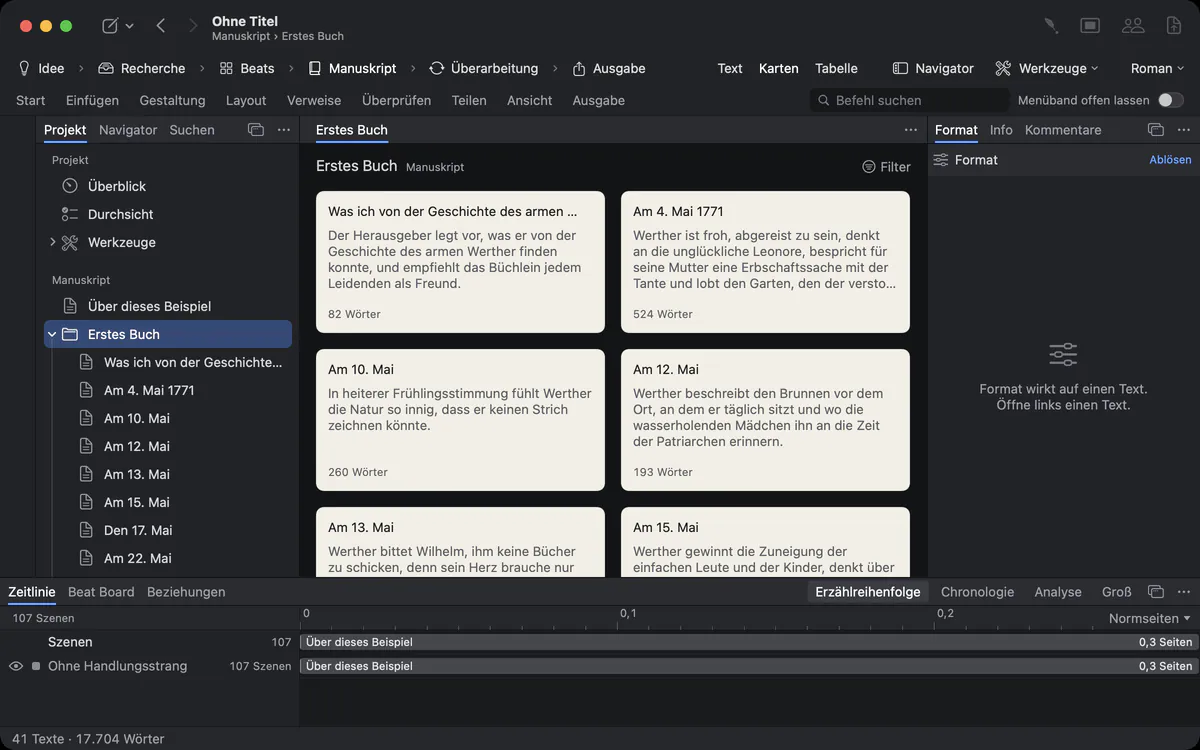
Goethe Write macht daraus ein neues Projekt: Die Stücke werden Ordner und Texte im Manuskript, die Originaldatei kommt in die Recherche des Projekts, und das Projekt, das du offen hattest, bleibt, wie es war.
Was genau erkannt wird
„Kapitel“ ist leicht. Aber was ist mit „XII.“, „Zweiter Teil“, „– 7 –“ oder einem Kapitel, das nur eine Zahl ist?
Die Erkennung sucht keine feste Liste von Kapitelnamen. Sie sucht Zahlenfolgen: arabische und römische Ziffern, ausgeschriebene Zahlwörter, Bezeichnungen wie Kapitel 3, Zweiter Teil oder Buch I, von Strichen eingefasste Zahlen und Überschriften mit einer Zahl in Klammern. Sie folgt einer Folge, die aufwärts zählt – 1, 2, 3 oder I, II, III – und übergeht verstreute Zahlen im Text. Was vor dem ersten Kapitel steht, bleibt im ersten Stück.
Ein Fund wird nur mit Belegen zum Vorschlag: Eine Person braucht mindestens drei Stellen und, in einem Werk mit mehreren Kapiteln, Auftritte in mindestens zwei davon. Bloße Erwähnungen in Verweisen werden zurückgehalten. Das Namenslexikon ist heute für deutsche Texte am vollständigsten.
Du entscheidest, Fund für Fund
Automatische Werkzeuge sind schnell – und auf eine Weise falsch, die man erst später entdeckt.
Nach dem Import öffnet sich das Fenster Erkannt. Oben steht, wie viele Personen, Gruppen und Orte gefunden wurden. Die Liste hat die Spalten Name, Art, Stellen, Andere Namen und Stand, in vier Abschnitten:
So bestätigst du, was stimmt
- Zu prüfen hält Funde mit einer Frage, etwa zu einem Titel – „Name – 12 Stellen. Wer ist gemeint?“ – mit Person wählen, Eigener Eintrag und Nicht anlegen.
- Erkannt hält die schon angelegten Einträge; Weitere die Funde, die du selbst anlegen kannst; Entfernte, was du entfernt hast.
- Wähle eine Zeile: Rechts erscheinen ihre Stellen im Text, ein Klick springt hin.
- Bestätigen verschiebt einen Eintrag aus dem Ordner „Erkannt“ zu deinen Figuren, Personen oder Orten. Anlegen macht aus einem Fund einen Eintrag. Entfernen nimmt ihn weg.
Angelegte Einträge warten zuerst in einem Ordner Erkannt im Bereich Figuren oder Orte, Gruppen in einem Unterordner Gruppen – so vermischen sie sich nie mit dem, was du selbst angelegt hast, bis du sie bestätigst.
Widerruf in einem Schritt
Du hast die falsche Datei erwischt, oder du willst einfach neu anfangen.
Erkennen widerrufen – der Knopf im Fenster oder Bearbeiten ▸ Erkennen widerrufen – nimmt jeden Eintrag wieder heraus, den du nicht angefasst hast: unverändert, ohne Text, noch im Ordner. Was du bestätigt, umbenannt oder beschrieben hast, bleibt. Darstellung ▸ Erkannt … öffnet das Fenster später wieder, solange das Projekt offen ist, das „Werk importieren“ angelegt hat.
Warum ohne KI
Dein unveröffentlichter Roman ist die wertvollste Datei, die du besitzt.
Die Erkennung läuft auf deinem Mac. Sie braucht keinen Schlüssel, kein Konto und keine Internetverbindung und schickt nichts irgendwohin. Sie ist nachvollziehbar: Dieselbe Datei ergibt dasselbe Ergebnis. Goethe, der KI-Assistent, ist ein eigenes, freiwilliges Werkzeug, das du selbst aufrufst – etwa um die Angaben einer Figur aus dem Text zu ergänzen, jede mit Beleg.
HTML mit Formularen oder eingebetteten Inhalten wird aus Sicherheitsgründen abgelehnt. Unter der Vorschau sagt Goethe Write, was mit dem Text geschehen ist: „Der Text wurde unverändert übernommen“, die Überschriftzeichen aus Markdown entfernt oder eine Zusammenfassung der Bereinigung eines PDFs.
Andere Wege hinein
Eine Word-Datei kommt mit Überschriften als Kapitel, Fußnoten, Kommentaren, Änderungen und Bildern herein (Ablage ▸ Importieren ▸ Word-Datei …). Ein Scrivener-Projekt bringt Binder, Synopsen, Notizen und Farben mit. Ein Drehbuch in FDX, Fountain, Text oder PDF kommt über Drehbuch importieren … mit Szenen und Figuren. Mehr unter Import und Export.
Fragen zu „Werk importieren“Ohne KI · offline
Nutzt „Werk importieren“ eine KI oder schickt meinen Text irgendwohin?
Nein. Kapitel, Personen, Gruppen und Orte werden auf deinem Mac erkannt, ohne KI und ohne Netzverbindung.
Welche Dateiarten kann „Werk importieren“ lesen?
PDF, reinen Text, Markdown, HTML und RTF. Word-Dateien und Scrivener-Projekte haben eigene Importwege, die mehr von ihrer Struktur behalten.
Legt es Dutzende falscher Figuren an?
Funde werden nur mit Belegen zu Einträgen, und sie warten in einem Ordner „Erkannt“, bis du sie bestätigst. „Erkennen widerrufen“ entfernt in einem Schritt alles, was du nicht angefasst hast.
Kann ich die Kapitelteilung vor dem Import ändern?
Du kannst in der Vorschau Stücke abwählen, die du nicht willst. Nach dem Import passen Zusammenführen und Teilen in der Seitenleiste die Kapitel an.
Im Handbuch
- Gliederung und Aufbau des ProjektsEin Projekt ordnen: Texte, Ordner und Sammlungen, Status, Farbe und Kurzbeschreibung, Karten und Tabelle, Phasen und Werkzeuge, Import aus Word und Scrivener.
- Ausgabe und ExportEin Werk als PDF, Word, EPUB, Markdown oder RTF ausgeben, ein Drehbuch als Final Draft, Fountain oder PDF; Aussehen und Umfang wählen, Word-Dateien holen.
Weiterlesen
- Import und ExportWord, Scrivener, Final Draft, Fountain, PDF und ganze Werke herein; PDF, Word, EPUB, ODT, LaTeX, HTML, FDX, Fountain, Szenenlisten und mehr hinaus.
- Figuren, Orte, BeziehungenProfile für Figuren und Orte, eine Beziehungskarte mit Gruppen und benannten Rollen, Handlungsfäden, Wissen der Figuren, Regeln und Stimmigkeitsprüfungen.
- Goethe, der KI-Assistent
 KIEin freiwilliger Schreibassistent mit deinem eigenen API-Schlüssel: überarbeiten, kürzen, prüfen, Fragen beantworten. Jede Änderung nachverfolgt, nichts ohne dein Ja gesendet.
Hol dein fertiges Werk nach Hause.
Probier Goethe Write 14 Tage kostenlos auf deinem Mac aus und importiere ein Manuskript, das du schon hast.
14 Tage kostenlos auf dem Mac testenDas Kapitel Gliederung lesenPreise ansehen
