Importar uma obra pronta – capítulos, personagens e lugares detectados no seu Mac, sem IA
 Sem IA · offline
Você tem o romance num único PDF, o roteiro num arquivo de texto, a tese num documento longo. O Import Work transforma isso num projeto – e encontra a estrutura e as pessoas sem mandar uma única palavra para lugar nenhum.


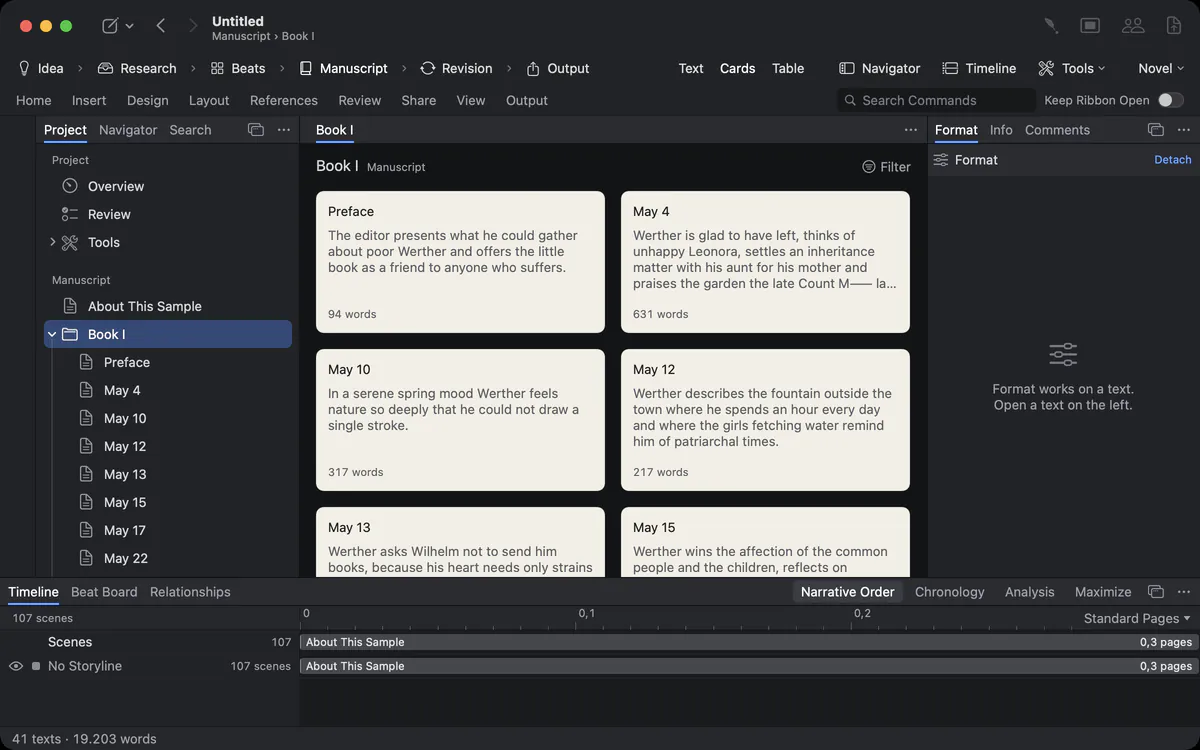
Um arquivo, quatrocentas páginas, nenhuma estrutura
Seu manuscrito antigo só existe em PDF. Para trabalhar nele de verdade, você teria de cortá-lo à mão em oitenta capítulos e digitar de novo cada personagem.
Uma obra pronta num único arquivo é o tipo de importação mais difícil. Os capítulos são apenas linhas de texto; os personagens, apenas nomes no meio das frases. Copiar tudo à mão leva dias, e um serviço de IA que “faz isso por você” significa mandar o livro inteiro para o servidor de outra pessoa.
Como o Goethe Write resolve
- Escolha File ▸ Import ▸ Import Work… (importar obra) e selecione o arquivo: PDF, texto simples, Markdown, HTML ou RTF.
- Uma janela mostra o progresso; Stop interrompe.
- A prévia informa “n partes com n palavras”. À esquerda ficam as partes que o Goethe Write encontrou – partes e capítulos na ordem da obra, cada um com uma marca de seleção. À direita você lê o início da parte em que clicar.
- Escolha o Type of Work (tipo de obra): Nonfiction Book, Novel, Screenplay, Stage Play ou Legal Text.
- Deixe Detect People and Places ligado ou desligue. View mostra os achados; Create All marca as entradas qualificadas para serem criadas na importação.
- Desmarque as partes que não quiser e clique em Import.
O Goethe Write cria um projeto novo: as partes viram pastas e textos no manuscrito, o arquivo original vai para a pesquisa do projeto, e o projeto que estava aberto continua como estava.
O que exatamente é detectado
“Capítulo” é fácil. Mas e “XII.”, “Parte Dois”, “– 7 –” ou um capítulo que é só um número?
O reconhecimento não procura uma lista fixa de nomes de capítulo. Ele procura sequências numéricas: algarismos arábicos e romanos, números por extenso, rótulos como Capítulo 3, Parte Dois ou Livro I, números entre travessões e títulos que trazem um número entre parênteses. Ele acompanha uma sequência crescente – 1, 2, 3 ou I, II, III – e ignora números soltos no texto. O material que vem antes do primeiro capítulo fica na primeira parte.
Um achado só vira sugestão quando há provas: uma pessoa precisa de pelo menos três passagens e, numa obra com vários capítulos, de aparições em pelo menos dois deles. Menções que são apenas referências ficam de fora. Hoje, o léxico de nomes é mais completo para textos em alemão.
Você decide, item por item
Ferramentas automáticas são rápidas – e erram de jeitos que você só descobre depois.
Quando a importação termina, abre-se a janela Detected (detectados). No alto, ela informa quantas pessoas, grupos e lugares foram encontrados. A lista tem as colunas Name, Type, Passages, Other Names e State, em quatro seções:
Como você confirma o que está certo
- To Review reúne os achados com uma pergunta, por exemplo sobre um título – “Nome – 12 passagens. Quem é?” –, com Choose Person, Separate Entry e Do Not Create.
- Detected reúne as entradas já criadas; More, os achados que você mesmo pode criar; Removed, o que você removeu.
- Escolha uma linha: as passagens dela no texto aparecem à direita, e um clique leva até lá.
- Confirm tira uma entrada da pasta “Detected” e a coloca entre seus personagens, pessoas ou lugares. Add cria um achado como entrada. Remove o retira.
As entradas criadas esperam primeiro numa pasta Detected na seção de personagens ou de lugares, e os grupos numa subpasta Groups – assim, nunca se misturam com o que você mesmo criou até que você as confirme.
Desfazer em um só passo
Você testou com o arquivo errado, ou simplesmente quer começar de novo.
Undo Detection – o botão na janela, ou Edit ▸ Undo Detection – remove todas as entradas em que você não mexeu: inalteradas, sem texto, ainda na pasta. O que você confirmou, renomeou ou descreveu fica. View ▸ Detected… reabre a janela depois, enquanto o projeto criado pelo Import Work estiver aberto.
Por que sem IA
Seu romance inédito é o arquivo mais valioso que você tem.
O reconhecimento roda no seu Mac. Não precisa de chave, de conta nem de conexão com a internet, e não envia nada para lugar nenhum. É reprodutível: o mesmo arquivo dá o mesmo resultado. Goethe, o assistente de IA, é uma ferramenta separada e opcional, que você mesmo aciona – por exemplo, para completar os dados de um personagem a partir do texto, sempre com provas.
HTML com formulários ou conteúdo incorporado é recusado por motivos de segurança. Abaixo da prévia, o Goethe Write informa o que aconteceu com o texto: “The text was taken over unchanged” (o texto foi mantido sem alterações), as marcas de título removidas do Markdown ou um resumo da limpeza feita num PDF.
Outras portas de entrada
Um arquivo Word entra com os títulos como capítulos, notas de rodapé, comentários, alterações controladas e imagens (File ▸ Import ▸ Word File…). Um projeto do Scrivener traz seu fichário, sinopses, notas e rótulos. Um roteiro em FDX, Fountain, texto ou PDF entra por Import Screenplay…, com cenas e personagens. Mais em importar e exportar.
Perguntas sobre o Import WorkSem IA · offline
O Import Work usa IA ou envia meu texto para algum lugar?
Não. Capítulos, pessoas, grupos e lugares são detectados no seu Mac, sem IA e sem conexão de rede.
Que tipos de arquivo o Import Work lê?
PDF, texto simples, Markdown, HTML e RTF. Arquivos Word e projetos do Scrivener têm caminhos de importação próprios, que preservam mais da sua estrutura.
Ele vai criar dezenas de personagens errados?
Os achados só viram entradas quando há provas, e esperam numa pasta chamada Detected até você confirmá-los. Undo Detection remove de uma só vez tudo em que você não mexeu.
Posso mudar a divisão em capítulos antes de importar?
Na prévia, você pode desmarcar as partes que não quiser. Depois da importação, Merge e Split na barra lateral ajustam os capítulos.
No manual (em inglês)
- Estrutura, fichas e importaçãoOrganizar um projeto: textos, pastas e coleções, status, rótulo e sinopse, fichas e tabela, fases e ferramentas, importação de Word e Scrivener. (Página em inglês.)
- Exportar: PDF, Word, EPUB, Final DraftExportar uma obra em PDF, Word, EPUB, Markdown ou RTF e um roteiro em Final Draft, Fountain ou PDF; escolher aparência, abrangência e conteúdo. (Página em inglês.)
Leia também
- Importar e exportarTraga Word, Scrivener, Final Draft, Fountain, PDF e obras inteiras; entregue PDF, Word, EPUB, ODT, LaTeX, HTML, FDX, Fountain, listas de cenas e mais.
- Personagens, lugares, relaçõesFichas de personagens e lugares, mapa de relações com grupos e papéis nomeados, fios de trama, o que cada personagem sabe, regras e verificações de coerência.
- Goethe, o assistente de IA
 IAUm assistente de escrita opcional com sua própria chave de API: revisar, encurtar, verificar, responder. Cada mudança controlada, nada enviado sem o seu sim.
Traga sua obra pronta para casa.
Teste o Goethe Write grátis por 14 dias no seu Mac e importe um manuscrito que você já tem.
Teste grátis por 14 dias no seu MacLer sobre a importaçãoVer preços