Importar y exportar para escritores – de Word, Scrivener y Final Draft a EPUB, LaTeX y FDX
Abre lo que escribiste en otro sitio y entrega exactamente lo que piden correctores, editoriales, universidades y producciones – desde un solo proyecto, sin volver a teclear nada.


Tu obra está en los formatos de otros
El borrador está en Word, el proyecto antiguo en Scrivener, el guion de tu coguionista en Final Draft – y la editorial quiere EPUB, la universidad LaTeX, la producción una lista de escenas en Excel.
Una app de escritura que solo habla su propio formato es un callejón sin salida. Goethe Write lee lo que ya tienes y escribe lo que otros necesitan, y conserva la estructura tanto a la entrada como a la salida.
Traer tu obra
Cómo entra un archivo de Word
- Elige Archivo ▸ Importar ▸ «Word File…» [Archivo de Word…] y escoge uno o varios archivos.
- Deja activada «Chapters and sections as texts of their own» [Capítulos y secciones como textos propios]: cada encabezamiento superior se convierte en una carpeta o un texto del esquema.
- Deja activada «Take over page, header and footer and table of contents» [Adoptar página, cabecera y pie y tabla de contenido] si el proyecto todavía no tiene una página propia.
- Una hoja «Word File Imported» [Archivo de Word importado] dice en dos o tres frases lo que ha entrado: textos, carpetas, notas al pie, comentarios, cambios, imágenes.
Los cuadros de texto y las formas no vienen; su texto queda donde Word lo lee, y Goethe Write dice cuántos había. Si el archivo de Word salió de este proyecto y ha pasado por las manos de un corrector, Revisar ▸ Importar revisión editorial devuelve a tus textos los cambios controlados del corrector.
Entregarla
El mismo libro, cinco destinatarios, cinco formatos – y ninguno debería costarte un día.
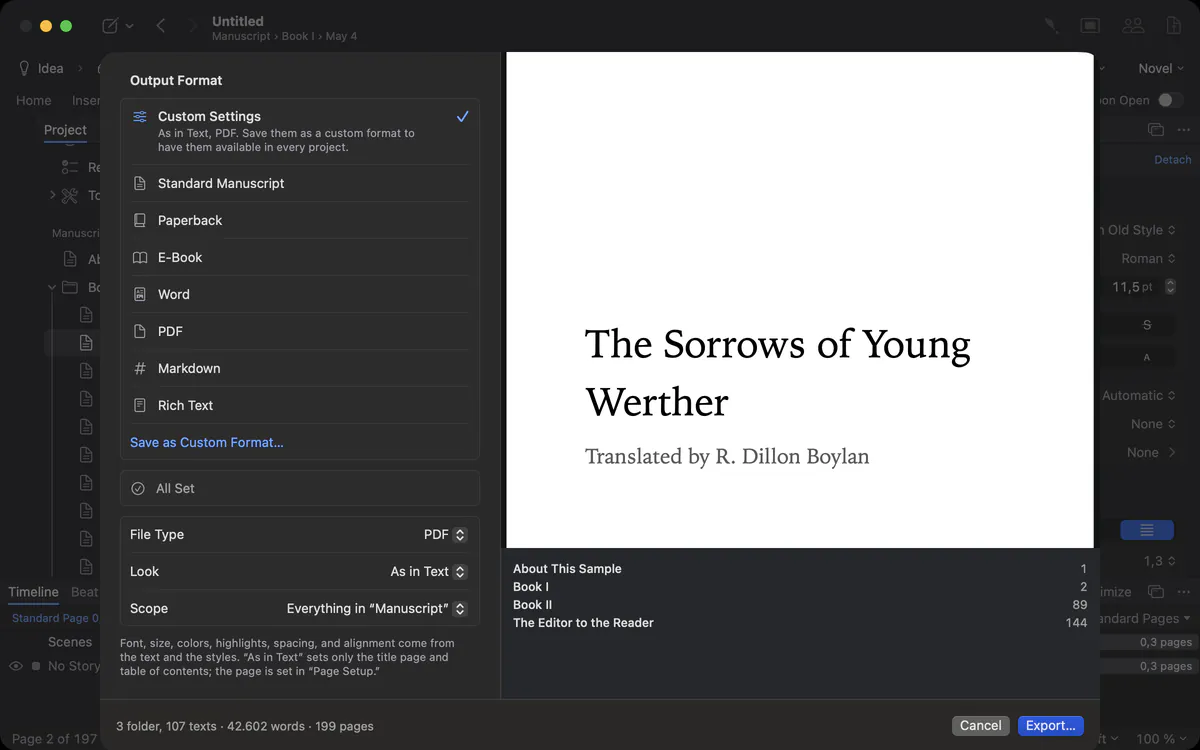
Elige Archivo ▸ Exportar…. A la izquierda, elige para qué es el resultado – «Standard Manuscript» [manuscrito estándar], «Paperback» [libro de bolsillo], «E-Book» [libro electrónico], Word, PDF, Markdown, Rich Text o un formato propio –, revisa la vista previa a la derecha y exporta. Archivo ▸ «Export As» [Exportar como] escribe cualquier formato directamente en un archivo.
Antes de exportar, Goethe Write hace una comprobación y te dice lo que podría sorprenderte – un capítulo vacío, una imagen que falta, un comentario que se iría con el archivo. Tú decides qué entra: solo el manuscrito, los textos marcados En la exportación, los comentarios y los cambios, una portadilla, una tabla de contenido y una bibliografía.
Los guiones viajan sin pérdidas
Tu coguionista se queda en Final Draft. No quieres perder un ajuste cada vez que el archivo cruza de un lado a otro.
Un FDX que abres y vuelves a exportar sin cambios es el mismo archivo, byte a byte. Solo se reescriben los párrafos que cambiaste; los ajustes que Goethe Write no conoce pasan intactos. Los números de escena, las revisiones y la portadilla van con él. También se escriben Fountain, Highland y Fade In. Más en la página del guion.
Salidas protegidas y personales
Desde la pestaña «Output» [Salida]: un «PDF with Password» [PDF con contraseña], un «Protected Word File» [archivo de Word protegido] solo para leer, comentar o hacer cambios controlados, una marca de agua en cada página y «PDF per Recipient…» [PDF por destinatario] con cada nombre en la marca de agua. Consulta la maquetación.
Un formato abierto propio
¿Qué pasa con tu libro si la app desaparece?
Goethe Write guarda los proyectos como paquetes .goethe y los intercambia como archivos .goethex. Los dos están documentados en una especificación abierta y publicada bajo CC BY 4.0, con esquemas JSON y un lector de referencia en Python bajo licencia MIT. Cualquier desarrollador puede leer tu proyecto sin Goethe Write – tu texto sigue siendo tuyo.
Formatos propios
Tu editorial quiere Word en Charter de 11 puntos, interlineado 1,5, números de página abajo a la derecha – siempre.
Ajusta una vez el tipo de archivo, el aspecto, la página y todo lo demás, haz clic en «Save as Custom Format…» [Guardar como formato propio…] y ponle un nombre. Aparece en la lista con una breve descripción como «PDF · Libro · Paperback 12 × 19» y vale para todos los proyectos de este Mac. El proyecto en sí se queda como te gusta escribirlo; el formato solo da forma a la salida.
Elige qué entra
La exportación puede tomar todo el manuscrito o una parte, los textos marcados En la exportación, una portadilla con tu nombre, una tabla de contenido de uno a cuatro niveles y una bibliografía. Los encabezamientos y lo que va entre textos (una línea en blanco, un separador de escena, una página nueva) se fijan para cada salida. Los campos muestran sus valores, las referencias cruzadas sus destinos, y los comentarios y los cambios controlados solo van donde el formato puede llevarlos – a Word y a OpenDocument, por ejemplo. La pestaña «Output» de la cinta de opciones reúne las mismas opciones para exportaciones rápidas sin abrir la hoja.
Preguntas sobre importar y exportar
¿Puedo importar mi proyecto de Scrivener?
Sí. Los proyectos de Scrivener 2 y 3 entran con la carpeta del proyecto como esquema, resúmenes, notas, etiquetas, estado, palabras clave, colecciones, versiones guardadas y objetivos. Las búsquedas guardadas de Scrivener se quedan atrás.
¿Exporta Goethe Write a EPUB?
Sí. La exportación de libro electrónico escribe EPUB con tabla de contenido y notas al pie para Apple Books, Kobo y otros lectores.
¿Puedo exportar para LaTeX u Overleaf?
Sí. La exportación LaTeX escribe un ZIP con el archivo .tex, la bibliografía en BibTeX y las imágenes.
¿Conserva la exportación a Word las notas al pie y los comentarios?
Sí. Las notas al pie, los comentarios con sus respuestas y los cambios controlados con persona y fecha van al archivo de Word.
¿Puedo importar un archivo de Word con cambios controlados?
Sí. Un .docx trae los comentarios con sus respuestas y los cambios controlados, que aceptas o rechazas en Goethe Write. Un archivo .doc trae solo texto y formato.
¿Puedo guardar mis propios ajustes de exportación?
Sí. Save as Custom Format guarda el tipo de archivo, el aspecto y la página con un nombre propio, para todos los proyectos de este Mac.
En el manual
- Salida y exportaciónExportar una obra a PDF, Word, EPUB, Markdown o RTF y un guion a Final Draft, Fountain o PDF; elegir aspecto, alcance y contenido, e importar archivos de Word.
- Esquema y estructura del proyectoOrdenar un proyecto: textos, carpetas y colecciones, estado, etiqueta y sinopsis, tarjetas y tabla, fases y herramientas, importar desde Word y Scrivener.
Sigue leyendo
- Reconocimiento al importar
 Sin IA · sin conexión«Import Work» divide una obra terminada en capítulos y encuentra personas, grupos y lugares en tu Mac – sin IA, con vista previa y deshacer en un solo paso.
- Formato de archivo abiertoGoethe Format 1, el formato de archivo abierto de Goethe Write (.goethe, .goethex): especificación publicada con licencia CC BY 4.0; esquemas JSON y lector de referencia con licencia MIT.
- GuionesFormato profesional mientras escribes, páginas en las que puedes confiar, revisiones, informes y archivos .fdx y .fountain que viajan en ambos sentidos.
Empieza desde donde estás.
Prueba Goethe Write gratis 14 días en tu Mac e importa un proyecto que ya tengas.
Prueba gratis 14 días en tu MacLeer el capítulo sobre la exportaciónVer precios