Software de esquemas para escritores – fichas, Navegador y Beat Board en Mac
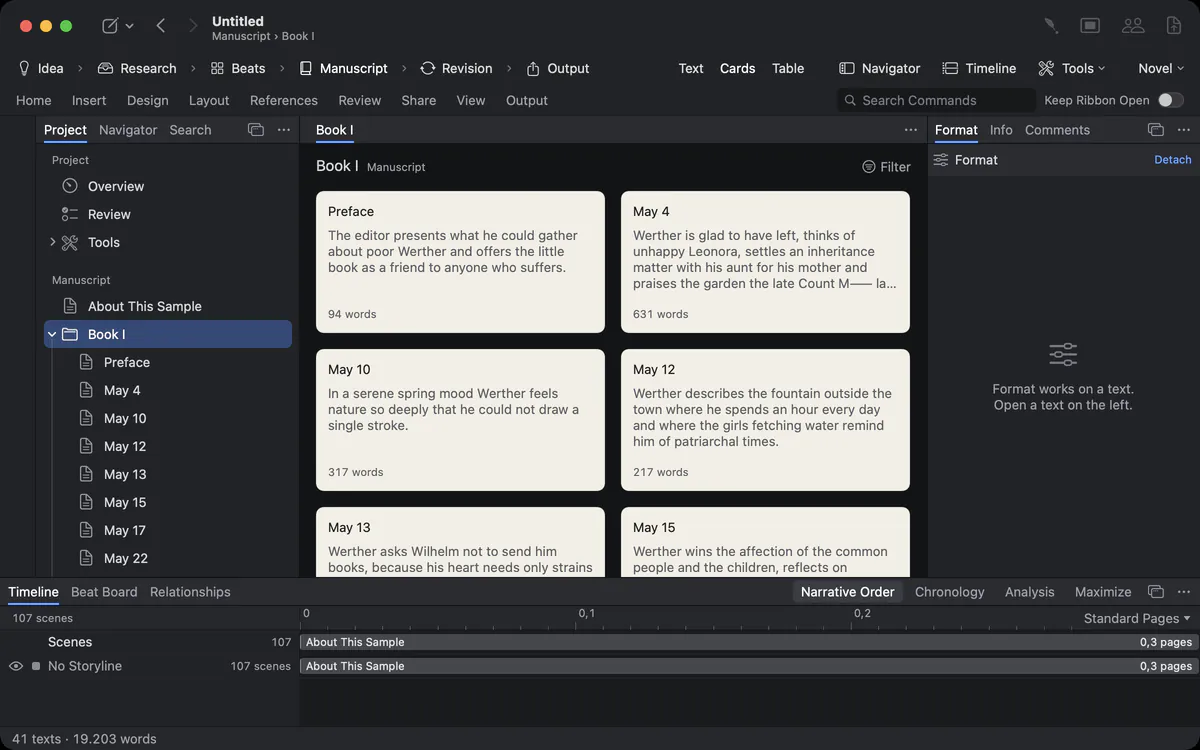
El esquema sostiene tu obra en partes, capítulos y escenas. Arrastra una a otro lugar, y el manuscrito la sigue. Cuando necesitas distancia, miras las mismas escenas como tarjetas, como tabla, en el «Beat Board» o en el Navegador.


Perdido en tu propia estructura
Hacia el capítulo 30 ya no sabes qué escena va dónde, cuáles están sin terminar ni adónde fue a parar la segunda trama.
Una obra larga crece más deprisa de lo que nadie puede abarcar con la cabeza. Sin una estructura que puedas ver y tocar, el libro se convierte en un montón de archivos y una lista de buenas intenciones.
Cómo lo resuelve Goethe Write
- La barra lateral muestra el proyecto: partes y capítulos como carpetas, escenas y secciones como textos, la investigación y los personajes debajo.
- Cada elemento tiene un estado (Idea, Borrador, Revisado, Terminado …), una etiqueta de color y un resumen de una o dos frases.
- Las «Outline Guides» [Guías del esquema] dibujan líneas finas que muestran qué escena pertenece a qué capítulo – actívalas en Ver ▸ «Outline Guides».
- Arrastra un elemento, y el manuscrito lo sigue. Fusionar, Dividir y Duplicar están en el menú contextual; los elementos borrados esperan en Eliminado recientemente.
Un Navegador para la obra que tienes abierta
Quieres saltar a la página 212, al encabezamiento «El contrato» o a la escena 48 – sin desplazarte por todo.
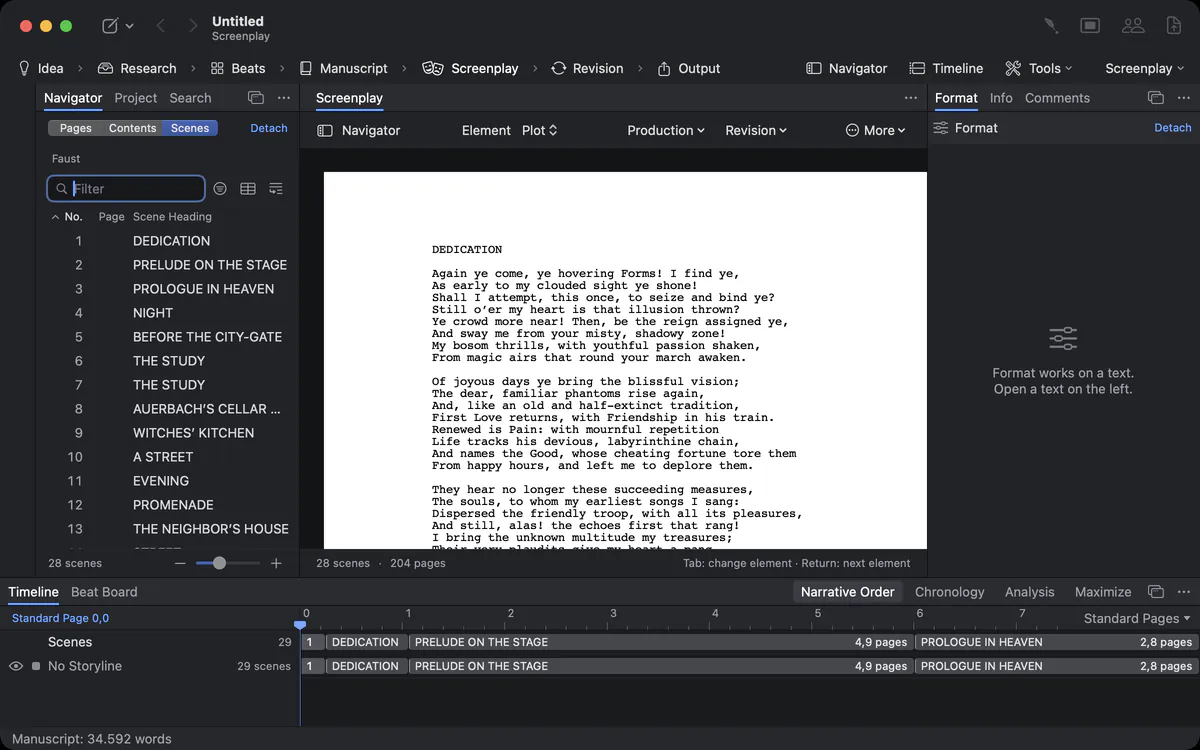
El Navegador (⌃⌘N) muestra la obra abierta de tres maneras: Páginas como miniaturas, Contenido por encabezamientos y Escenas de un guion con número, página y extensión. Un filtro acota la lista mientras escribes, y un clic te lleva allí. Arrastra un capítulo en Contenido, y lo has movido en el texto.
El Navegador tiene dos casas. Acoplado, es una pestaña del panel izquierdo. Separado con Ver ▸ «Detach Navigator» [Separar Navegador], es una ventana propia que puedes llevar a una segunda pantalla; Goethe Write recuerda dónde estaba. En el modo Enfoque, un Navegador separado se queda junto a la columna de texto y nunca tapa la línea en la que escribes.
Tarjetas, tabla y «Beat Board»
A veces necesitas ver la historia a distancia, como cuando extiendes fichas sobre una mesa.
El centro de la ventana tiene tres vistas de los mismos elementos, en la pestaña Ver o en la cabecera del texto:
Una tarjeta es el texto mismo, y una fila de la tabla es la tarjeta. Nada se guarda dos veces, así que nada puede desajustarse. Los libros de no ficción y los proyectos de Derecho tienen una fase Esquema en lugar del «Beat Board».
Fases de la idea a la salida
En la fase de la idea no necesitas los ajustes de exportación, y en la revisión final no necesitas el tablero de beats.
Cada proyecto tiene un «Type of Work» [tipo de obra] – Novela, Libro de no ficción, Derecho o «Screenplay» [Guion] – y la cabecera de la ventana muestra sus fases: para una novela, Idea · Investigación · «Beats» · Manuscrito · Revisión · «Output»; para un libro de no ficción, Esquema en lugar de «Beats»; para Derecho, Hechos y Escrito. Cada fase trae las herramientas que necesita y aparta las demás. En Proyecto ▸ Herramientas… activas o desactivas herramientas para el proyecto.
Colecciones, objetivos y palabras clave
Quieres revisar todas las escenas de una trama, o todos los capítulos que marcó tu editora, sin moverlos.
Las Colecciones reúnen elementos de todo el proyecto – para una trama, un personaje o una ronda de revisión – mientras los elementos se quedan donde están. Las palabras clave, los detalles personalizados y En la exportación (si un elemento va a la salida) pertenecen a cada elemento. Los objetivos para el proyecto, para el día y para un texto suelto mantienen el trabajo en marcha.
Trae tu esquema contigo
¿Vienes de Scrivener? Su carpeta se convierte en el esquema, con títulos, resúmenes, notas, etiquetas, estado, palabras clave, colecciones y versiones guardadas. Una obra completa en un solo archivo se convierte en capítulos con «Import Work» [Importar obra]. Y el esquema vuelve a salir como OPML para programas de esquemas y de mapas mentales, o como lista de escenas en CSV y Excel.
La tabla a fondo
¿Qué capítulos se han alargado demasiado? ¿Qué escenas siguen siendo borradores?
La tabla muestra los mismos elementos como filas: título, estado, palabras, la etiqueta, el resumen a dos líneas de alto y, en proyectos narrativos, punto de vista, lugar y momento, que escribes directamente en las celdas. El conflicto, las palabras clave, los personajes, el avance hacia un objetivo y tus detalles personalizados también pueden ser columnas. Haz clic en un encabezado para ordenar; un segundo clic invierte el orden, un tercero restablece el orden del esquema. Ordenar solo cambia la presentación – el esquema se queda como está. Ordena por Palabras para encontrar las escenas que se han alargado demasiado; ordena por Estado y los borradores quedan juntos. Un Filtro reduce las tarjetas y la tabla a un estado, una etiqueta o una palabra.
Preguntas sobre el esquema
¿Puedo reordenar capítulos arrastrándolos?
Sí – en la barra lateral, en las tarjetas, en Contenido del Navegador y en la línea de tiempo. El manuscrito sigue cada movimiento.
¿Es una tarjeta una copia de mi escena?
No. Una tarjeta, una fila de la tabla y un elemento del esquema son la misma escena. Cambia el resumen en la tarjeta, y cambia en todas partes.
¿Puedo añadir columnas propias a la tabla?
Sí. Los detalles personalizados se convierten en columnas de la tabla, y puedes ordenar y filtrar por ellos.
¿Puedo exportar el esquema?
Sí. Como OPML con carpetas, textos, resúmenes, estado y color, y como lista de escenas en CSV o Excel.
¿Puedo ordenar la tabla sin cambiar mi esquema?
Sí. Ordenar solo cambia la presentación; un tercer clic en el encabezado de la columna restablece el orden del esquema.
¿Puedo separar el Navegador?
Sí. Ver ▸ «Detach Navigator» lo convierte en una ventana propia que puedes llevar a una segunda pantalla.
En el manual
- Esquema y estructura del proyectoOrdenar un proyecto: textos, carpetas y colecciones, estado, etiqueta y sinopsis, tarjetas y tabla, fases y herramientas, importar desde Word y Scrivener.
- Planificar la historiaPlanificar la historia con personajes y lugares, el mapa de relaciones, hilos, conocimiento y reglas del relato, los beats y el análisis de tus escenas.
Planifica como piensas.
Prueba Goethe Write gratis 14 días en tu Mac. El capítulo del manual sobre el esquema muestra cada vista.
Prueba gratis 14 días en tu MacLeer el capítulo sobre el esquemaVer precios