Une app gratuite d’écriture de scénario pour iPhone et iPad – vos scénarios et vos projets dans la main
L’app compagnon gratuite met l’espace de travail du Mac dans le creux de votre main : des scénarios en déplacement, vos projets Goethe à lire et à écrire, et une place dans chaque projet auquel vous êtes invité.


L’idée arrive quand le Mac est resté à la maison
Dans le train, vous savez enfin comment la scène se termine. Votre scénario est sur le Mac, et l’app de notes en fait un paragraphe qu’il faudra remettre en forme.
Un scénario a un format, et le clavier d’un téléphone n’est pas l’endroit où l’on tape des marges. La plupart des apps mobiles vous offrent soit du texte brut, soit une visionneuse amputée.
Comment l’app le résout
- Sur l’écran d’accueil Write, touchez + et choisissez New Script (nouveau scénario) – Feature Film, TV Drama, TV Comedy, Stage Play ou Blank – ou Import Final Draft or Fountain… (importer un fichier Final Draft ou Fountain).
- La barre d’éléments au-dessus du clavier propose en-tête de scène, action, personnage, didascalie, dialogue et transition. Tab et Retour fonctionnent comme dans Final Draft ; un balayage change l’élément.
- SmartType vous propose, pendant la frappe, des noms, des lieux et des moments de la journée tirés de votre propre scénario.
- Share (partager) envoie le scénario sous forme de fichier Final Draft, de Fountain ou de PDF.
Un scénario créé sur l’iPhone est un fichier Final Draft et s’ouvre sur le Mac. Les paragraphes auxquels vous n’avez pas touché restent octet pour octet tels qu’ils étaient – retouchez sur l’iPad un scénario venu de Final Draft et rendez-le sans que rien ne bouge.
Les panneaux du Mac, à la taille de la main
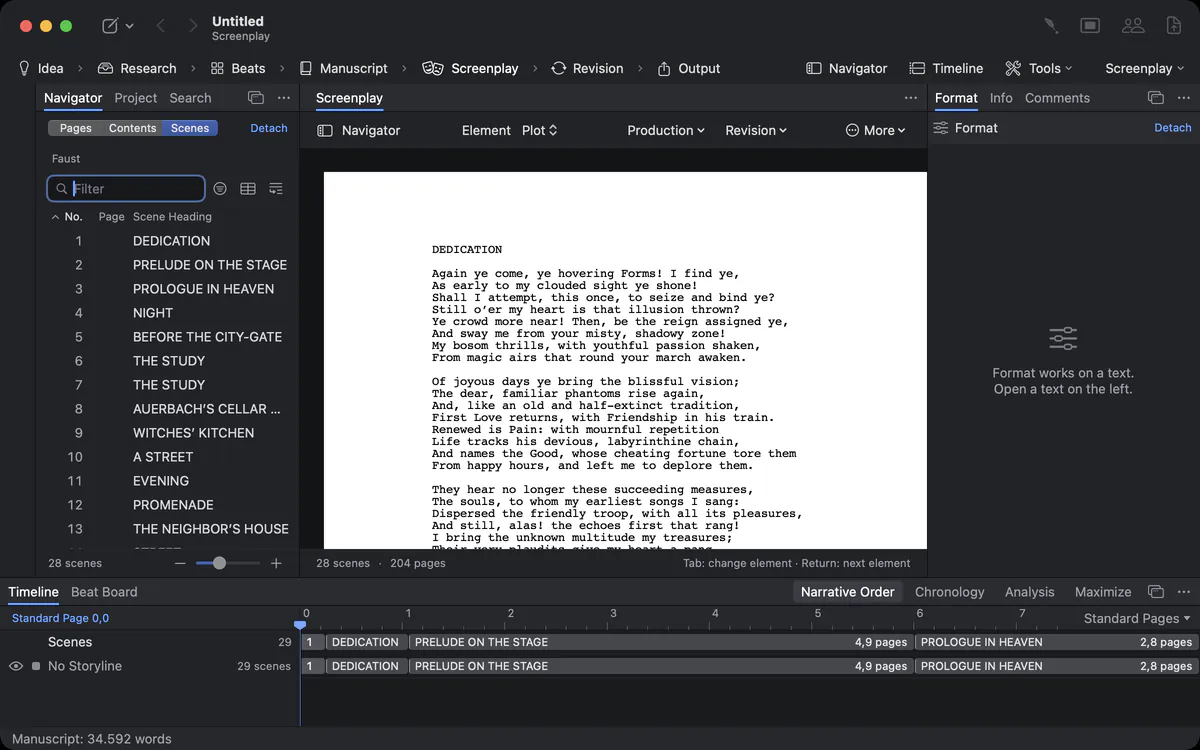
Sur l’iPad, les panneaux se disposent autour de la page : le navigateur à gauche, Format et Info à droite, Timeline et Beat Board en dessous ; des interrupteurs dans la barre du haut affichent ou masquent chaque zone. Sur l’iPhone, ils s’ouvrent sous forme de feuille depuis le bas de l’écran.
Vos projets Mac, dans votre poche
Le roman est sur le Mac. Vous voulez relire le chapitre 12 dans la salle d’attente.
Open Goethe Project… (ouvrir un projet Goethe) ouvre les projets tels que le Mac les enregistre, avec leur plan, leur recherche et leurs pages. Vous écrivez des textes simples en gras, italique et souligné. Les textes contenant des notes de bas de page, des sources ou des images s’ouvrent en lecture – l’app le dit en une phrase, pour que rien ne se perde.
En direct avec le Mac, et en tant qu’invité
Sur le même réseau, votre iPhone ou votre iPad affiche en direct le projet ouvert sur votre Mac, grâce à Goethe Link : associez-les une fois en comparant six chiffres, et l’app rejoint le projet sous From Your Mac (depuis votre Mac). Invité au projet de quelqu’un d’autre ? Rejoignez-le en tant qu’invité – gratuitement. Dans un scénario partagé, une comédienne voit My Sides (mes scènes) avec les scènes et les répliques de son rôle.
Honnête sur les limites
Pour que vous ne cherchiez pas en vain : il n’y a pas de ruban sur iPhone et iPad – les commandes se trouvent dans une barre au-dessus de la page. Sur le téléphone, le nombre de pages d’un scénario est une estimation (environ 55 lignes par page), pas la pagination exacte de Final Draft ; c’est le Mac qui fixe les pages exactes. Les révisions et le scénario intégré à un projet Mac ne font pas encore partie de l’app.
Ce qu’il vous faut
L’app est gratuite et demande iOS 26 ou iPadOS 26, ou une version plus récente. Elle écrit des scénarios sans aucun achat. Être invité dans un projet partagé ne coûte rien ; héberger un projet relève de Goethe Cloud sur le Mac. L’app est livrée avec un scénario d’exemple, The Night Ferry, pour tout essayer.
L’écran d’accueil
L’écran d’accueil Write montre tout ce sur quoi vous pouvez écrire : Continue (continuer) avec le scénario sur lequel vous avez travaillé en dernier et ses dernières lignes composées comme sur la page ; votre projet du Mac sous From Your Mac quand vous êtes lié ; tous les Screenplays (scénarios) de l’appareil avec leurs pages, leurs scènes et leur format ; et les Goethe Projects (projets Goethe) que vous avez ouverts. Un champ de recherche parcourt chaque ligne de chaque scénario et chaque texte de chaque projet. Maintenez le doigt sur un scénario pour le renommer, le partager ou le supprimer.
Où vivent vos fichiers
Les scénarios sont des fichiers sur votre appareil – dans le dossier de l’app, visible dans l’app Fichiers, pour que vous puissiez les déplacer avec iCloud Drive ou tout autre stockage que vous utilisez. Ce sont des fichiers .fdx et .fountain ordinaires, que tout logiciel d’écriture de scénario ouvre. Rien n’est enfermé dans l’app, et rien n’est téléversé si vous ne le partagez pas.
Questions sur l’app iPhone et iPad
L’app iPhone et iPad est-elle vraiment gratuite ?
Oui. Écrire des scénarios et ouvrir vos projets ne coûte rien. Rejoindre des projets partagés en tant qu’invité est gratuit, lui aussi.
Puis-je ouvrir des fichiers Final Draft sur l’iPad ?
Oui. L’app ouvre et enregistre des fichiers .fdx et .fountain, et conserve octet pour octet les paragraphes inchangés.
L’app a-t-elle les sauts de page exacts de Final Draft ?
Pas encore. Sur iPhone et iPad, le nombre de pages est une estimation d’environ 55 lignes par page. Le Mac pagine exactement.
Puis-je travailler sur le même projet que mon Mac ?
Oui. Sur le même réseau, l’app affiche en direct le projet ouvert sur votre Mac, grâce à Goethe Link.
Puis-je écrire de la prose sur l’iPhone ?
Oui, dans les projets Goethe : des textes simples en gras, italique et souligné. Les textes contenant des notes, des sources ou des images s’ouvrent en lecture, pour que rien ne se perde.
Quels modèles de scénario l’app propose-t-elle ?
Feature Film, TV Drama, TV Comedy, Stage Play et Blank.
Où mes scénarios sont-ils stockés sur l’iPhone ?
Sous forme de fichiers .fdx et .fountain dans le dossier de l’app, visible dans l’app Fichiers.
Votre scénario, où que vous soyez.
L’app iPhone et iPad est gratuite. Sur le Mac, essayez Goethe Write gratuitement pendant 14 jours.
Essai gratuit de 14 jours sur votre MacLire le chapitre iPhone et iPadVoir les prix