Para manuais, guias e documentação longa.
O Goethe Write é um app para Mac para textos longos e estruturados. Para redatores técnicos, ele traz uma estrutura feita de estilos reais, valores que você mantém em um só lugar, referências cruzadas que se renumeram e arquivos PDF, Word e Markdown limpos – mas não é um sistema de docs-as-code.


A documentação muda mais rápido do que é escrita.
Um manual tem cem seções, um nome de produto que ainda pode mudar antes do lançamento, números de versão em trinta lugares e referências como “veja a seção 4.2” que quebram assim que alguém move um capítulo. Os revisores querem Word, os leitores querem PDF, o site quer Markdown.
O Goethe Write cuida da estrutura, dos valores que se repetem e das rodadas de revisão, para que você se concentre no que o leitor precisa entender.
Uma estrutura que você vê e move.
O Goethe Write lê a estrutura a partir dos estilos. O que você define como título aparece na barra lateral abaixo do seu texto; ao arrastá-lo, a seção inteira vai junto.
- Oito estilos reaisBody Text, Heading 1 a 6 e Block Quote, com ⌥⌘0 a ⌥⌘7. Altere um estilo uma vez em Format ▸ Style ▸ Edit Styles…, e cada parágrafo de cada texto acompanha.
- O NavigatorView ▸ Show Navigator (⌃⌘N) mostra o sumário com números de página. Destaque-o para uma segunda tela e reorganize os capítulos ali.
- Traga o que já existeFile ▸ Import ▸ Word File… mantém títulos, notas de rodapé, comentários, alterações e imagens. Um texto longo único vira uma árvore de capítulos com Entry ▸ Split at Headings.
- Um status para cada seçãoIdea, In Progress, Revised, Done – ou etapas suas, como “Com a engenharia”, em Project ▸ Custom Details…. Uma busca salva reúne tudo o que ainda não está pronto.
Dizer uma vez, usar em toda parte.
Em Project ▸ Tools…, ative o grupo Academic ou Consulting. Ele traz a ferramenta Terms and Values, que mantém consistentes as palavras e os números que se repetem.
Valores como campos
Digite uma vez o nome do produto ou a versão e insira-os como campo. Mude o valor, e cada ocorrência muda, também na exportação.
Termos definidos
Escreva a definição de um termo. A ferramenta mostra cada lugar em que ele aparece e o marca quando a definição muda, até você conferir todos.
Referências cruzadas
References ▸ Citations and Cross-References ▸ Cross-Reference aponta para uma seção e se renumera quando você reorganiza. A verificação antes da exportação encontra referências sem destino.
Buscar e substituir no projeto
Search Project (⇧⌘F) percorre todos os textos, comentários e PDFs de pesquisa, com expressões regulares se você quiser. Antes de “Replace All”, cada texto afetado é salvo como snapshot.
Uma janela para o documento inteiro.
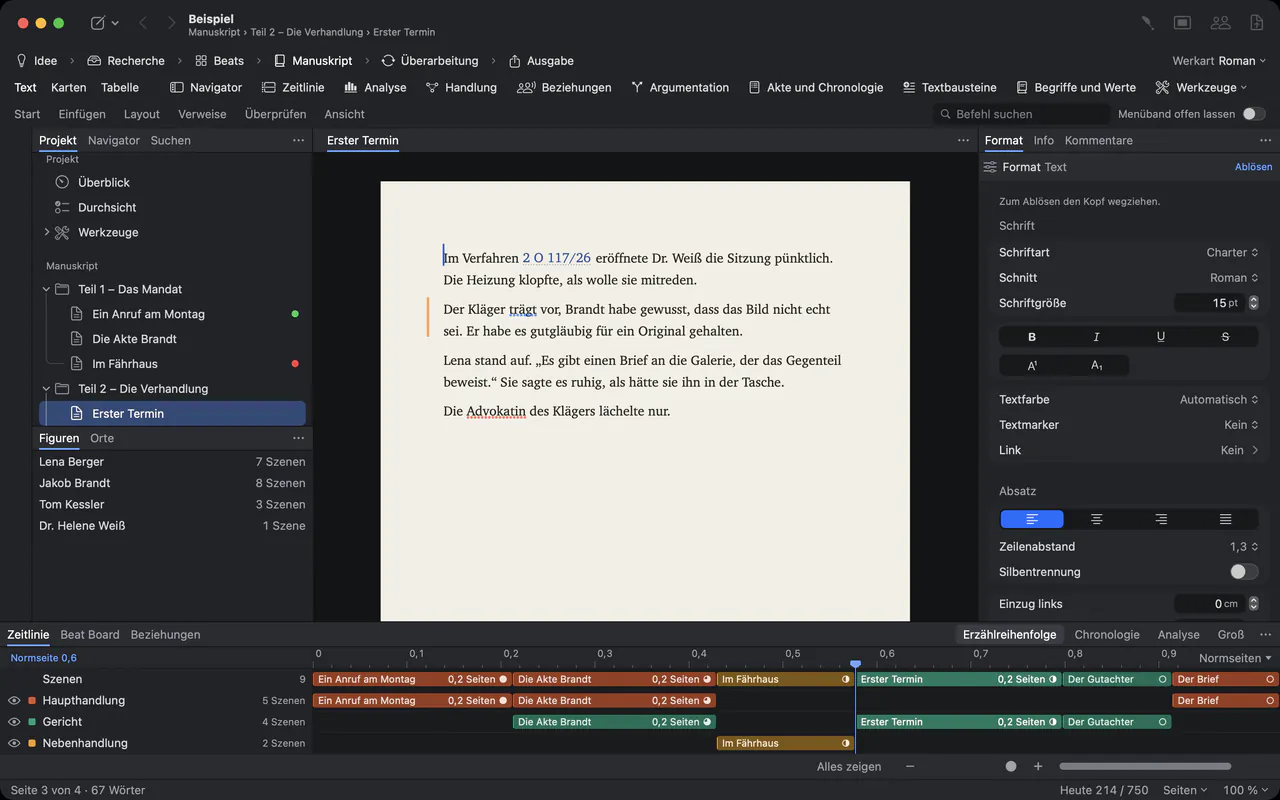
A barra lateral traz a estrutura, o centro a página como será impressa, o Inspector o formato do parágrafo em que você está. As notas de rodapé são notas reais: Insert ▸ Footnote (⌥⌘F) as renumera assim que você move uma.
Uma fonte, várias saídas.
File ▸ Export… (⌥⇧⌘E) abre um único diálogo para todos os formatos. Antes de gravar qualquer coisa, ele lista o que sairia errado: textos vazios, valores que faltam, referências quebradas, comentários abertos.
- Páginas com cabeçalho, rodapé e números; um sumário clicável e cada título como marcador
- Word (.docx)
- Títulos, notas de rodapé reais, tabelas e imagens; comentários e alterações se você quiser
- Markdown
- Títulos, citações, links e notas como notas de Markdown – as imagens não entram
- EPUB e RTF
- Um e-book com sumário, ou texto formatado para qualquer processador de texto
- Formatos próprios
- Salve uma vez tipo de arquivo, aparência e página com Save as Custom Format… e use-os em cada projeto neste Mac
Cabeçalhos e rodapés aceitam campos como ‹Title›, ‹Date› e ‹Page Number›, em File ▸ Page Setup… (⇧⌘P).
Rodadas de revisão sem perder uma palavra.
Ative Review ▸ Track Changes (⇧⌘E), e cada inserção e exclusão fica registrada com nome e data. Engenheiros que trabalham no Word recebem o arquivo por Review ▸ Send as Word…; Review ▸ Apply Edits… traz as alterações deles de volta como alterações controladas e os comentários como comentários, depois de salvar um snapshot de cada texto.
Com o Goethe Cloud, colegas entram no seu projeto como convidados na mesma rede, com criptografia de ponta a ponta; ser convidado é gratuito. Com um link de leitura, revisores sem o app leem e comentam no navegador.
O que o Goethe Write não é.
O Goethe Write é um app de escrita, não uma plataforma de documentação. Ele não oferece edição em DITA ou XML, nem texto condicional para várias variantes de produto, nem documentação gerada a partir do código-fonte, nem publicação em uma central de ajuda. A exportação para Markdown é uma saída, não um caminho de ida e volta.
Se a sua equipe trabalha com docs-as-code, mantenha esse fluxo e use o Goethe Write onde se escreve prosa longa: conceitos, white papers, manuais e relatórios.
Perguntas de redatores técnicos.
Posso manter o nome de um produto em um só lugar?
Sim. Ative Terms and Values em Project ▸ Tools…, crie um valor e insira-o como campo. Quando o valor muda, todos os campos e a exportação mudam junto.
O PDF tem sumário e marcadores?
Sim. Ative References ▸ Lists ▸ Table of Contents e escolha até quatro níveis. No PDF o sumário é clicável e cada título é um marcador.
Posso exportar para Markdown para o nosso site?
Sim: títulos, citações, negrito, itálico, links e notas de rodapé. As imagens não entram no Markdown, e o sumário é omitido.
Ele substitui uma ferramenta de docs-as-code ou um CMS?
Não. Não há DITA, nem texto condicional, nem publicação em uma central de ajuda. O Goethe Write serve para escrever e revisar documentos longos.
Posso trabalhar no iPhone?
O app gratuito para iPhone e iPad abre projetos do Goethe, mas textos com notas de rodapé ou imagens abrem ali só para leitura. A documentação longa se escreve no Mac.
Escreva o próximo manual no Goethe Write.
US$ 79,99 uma única vez para o Mac, com 14 dias grátis. Goethe Cloud para trabalhar juntos: US$ 4,99 por mês ou US$ 49,99 por ano.