Pour le long format, et le livre qui suit.
Goethe Write est une app Mac pour les journalistes qui écrivent long : reportages, enquêtes, séries et le livre qui en naît. Elle garde documents, citations et versions dans un seul projet et remet le texte fini à la rédaction en Word, PDF ou Markdown.


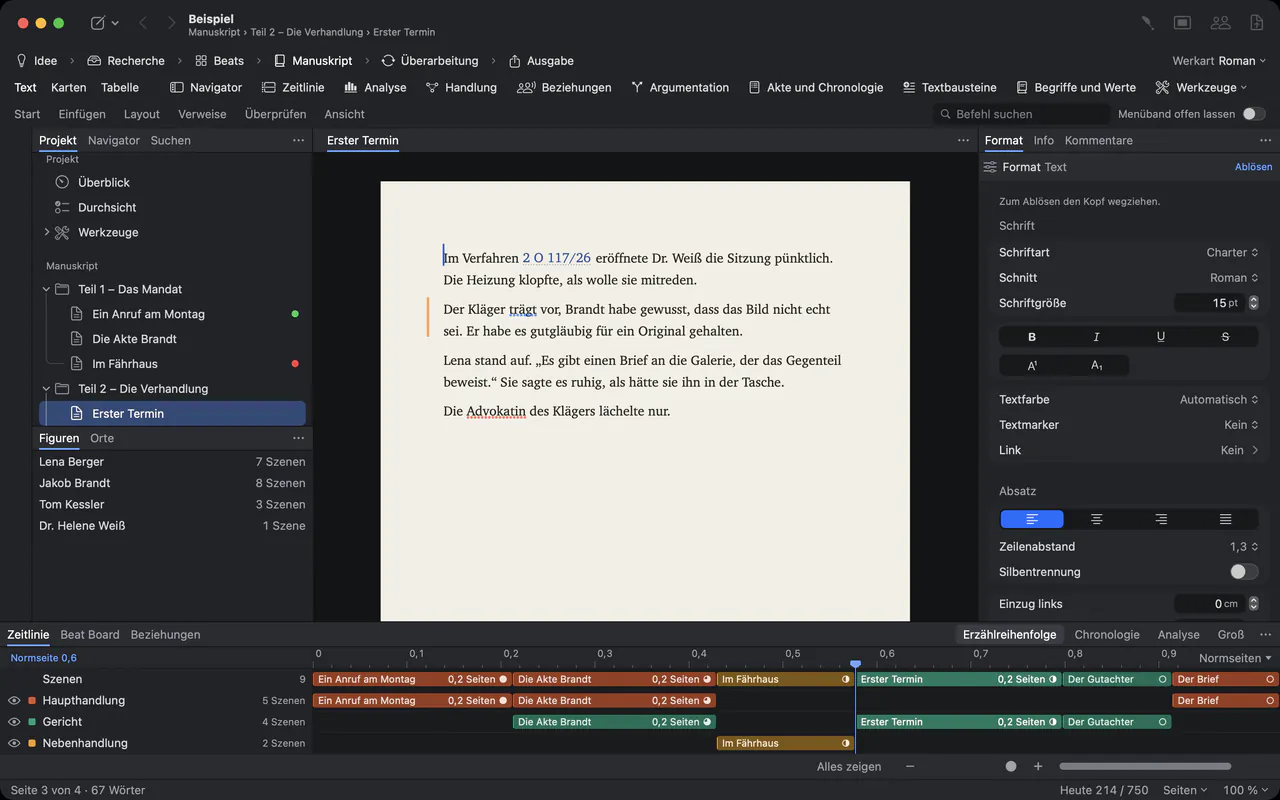
Ce que c’est, et ce que ce n’est pas.
Le système éditorial de votre rédaction est fait pour publier : titres, chapôs, emplacements, page d’accueil. Il n’est pas fait pour les six semaines qui précèdent, quand un papier n’est encore qu’une pile de documents, de notes d’entretien et de trois plans concurrents. C’est là que Goethe Write travaille.
Pour être clair : Goethe Write n’est pas un CMS. Il ne publie pas sur votre site, ne reçoit pas les dépêches et ne planifie ni pages ni permanences. C’est l’endroit où un texte long est documenté, écrit, vérifié et relu – puis il part en fichier Word, en PDF ou en Markdown dans le système que vous utilisez déjà.
Les documents à côté du texte.
Chaque projet a, à côté du manuscrit, une section Recherche. Faites-y entrer ce sur quoi repose l’histoire avec Fichier ▸ Ajouter des fichiers à la recherche… : PDF, scans, photos, fichiers Word, audio et vidéo. Vos originaux sur le disque restent intacts.
- Les scans deviennent cherchablesUn PDF scanné n’a pas de texte propre. Cliquez sur Reconnaître le texte, et la reconnaissance de texte du Mac rend les pages cherchables et citables, avec leurs numéros. Aucune clé d’IA n’est nécessaire.
- Des citations avec leur pageSurlignez un passage dans un PDF et cliquez sur Appliquer la citation : il arrive entre guillemets dans votre texte, avec une note de bas de page qui nomme le document et la page, et reste lié à sa source.
- Des affirmations vérifiées contre la sourceActivez le groupe Académique sous Projet ▸ Outils…. Ensuite Références ▸ Citations et renvois ▸ « Evidence… » relie une affirmation au passage qui la porte, et Vérifier le paragraphe (⌃⌘P) regarde si ce texte figure vraiment dans le document.
- Source et brouillon côte à côteAffichage ▸ Seconde zone (⌥⌘↩) ouvre un PDF, une note ou un autre texte à côté du papier que vous écrivez.
- Les enregistrements restent avec l’histoireLes fichiers audio et vidéo sont dans la recherche et se lisent dans l’aperçu du Mac. Goethe Write ne les transcrit pas ; une transcription, vous l’ajoutez comme texte à part.
Qui est lié à qui.
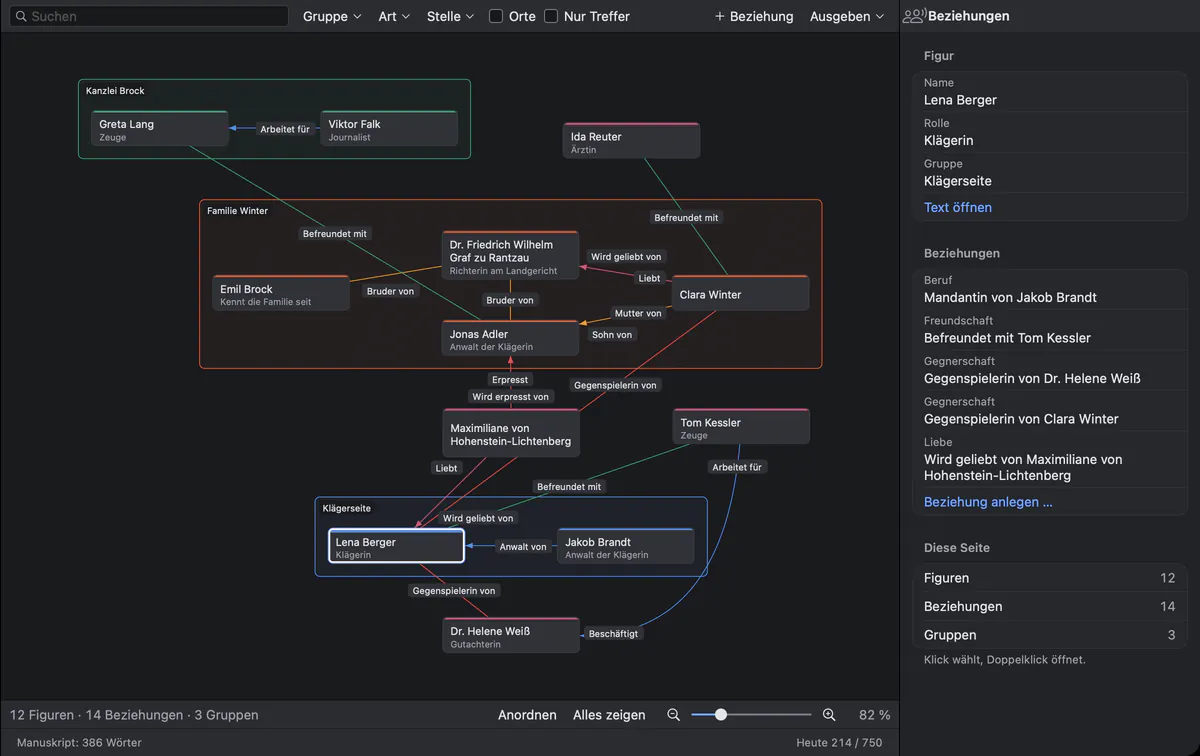
Pour une enquête aux nombreux noms, l’outil Relations dessine les personnes sous forme de cartes et leurs liens sous forme de lignes annotées, comme « travaille pour » ou « frère de ». Il fait partie des outils de fiction, mais sous Projet ▸ Outils… vous pouvez l’activer seul, dans un projet de livre documentaire aussi.
Passer la relecture sans perdre un mot.
Chaque éditeur a sa façon de travailler. Goethe Write les prend comme ils sont et garde chaque état du texte.
Commentaires
Sélectionnez un passage et choisissez Révision ▸ Commentaire (⇧⌘K). Les réponses forment une conversation ; un commentaire résolu reste lisible.
Suivi des modifications
Révision ▸ Suivi des modifications (⇧⌘E) enregistre qui insère et supprime quoi. Acceptez ou refusez une à une, ou toutes les modifications d’une personne.
Word, aller et retour
Révision ▸ Envoyer au format Word… envoie commentaires et modifications comme de vrais commentaires Word. Révision ▸ Appliquer la révision éditoriale… ramène le fichier relu en modifications suivies au nom de l’éditeur ; rien n’est écrasé.
Versions enregistrées
Révision ▸ Enregistrer la version avant la grosse coupe. Révision ▸ Comparer… montre, paragraphe par paragraphe, ce qui est entré et ce qui est tombé, et ramène des paragraphes isolés.
Longueurs et délais, comptés exactement.
Les commandes arrivent avec une longueur et une date. Goethe Write compte les deux comme le font les rédactions.
- Compter les mots
- Révision ▸ Compter les mots… affiche pages, mots, caractères avec et sans espaces, paragraphes et notes – pour une sélection, un texte, un dossier ou tout le manuscrit.
- Limites
- Sous Projet ▸ Objectifs…, fixez le manuscrit à au plus tant de caractères ou de mots. L’app montre alors la place qui reste, ou de combien vous dépassez.
- Échéance
- Avec une échéance et vos jours d’écriture, l’app calcule combien de mots il faut chaque jour. Le quota est fixé au début de la journée et ne diminue pas pendant que vous écrivez.
- Par papier
- Chaque texte et chaque dossier peut porter son propre objectif de mots dans l’Inspecteur, avec un petit anneau dans la barre latérale qui se remplit pendant que vous écrivez.
Le confidentiel reste confidentiel.
Goethe, l’assistant d’écriture, est facultatif et fonctionne avec votre propre clé d’IA, chez le fournisseur de votre choix. Sans clé, Goethe Write reste entièrement hors ligne. Avec une clé, le texte ne sort que lorsque vous le demandez, et seulement vers ce fournisseur.
Les textes et dossiers que vous marquez avec Élément ▸ Masquer pour Goethe ne sont jamais envoyés – ni comme matériau, ni comme source. Utilisez-le pour les notes d’entretien et tout ce qui pourrait identifier une source. Quand vous travaillez avec un collègue via Goethe Link, tout ce qui circule entre les appareils est chiffré de bout en bout, et un lien de lecture ne porte sa clé que dans le lien lui-même.
Goethe a pour consigne de ne pas inventer de noms, de dates, de montants ou de citations ; quand il doit deviner, il met la supposition entre crochets. Ses propositions arrivent en modifications suivies que vous acceptez ou refusez. Vérifier les faits reste votre travail.
Quand la série devient un livre.
Beaucoup de longues enquêtes finissent en livre. Réglez le projet sur Livre documentaire sous Projet ▸ « Type of Work », et le plan montre vos chapitres en tableau avec statut, mots et résumé. Les notes de bas de page sont de vraies notes ; avec les outils académiques, la Doctrine construit la bibliographie à partir des ouvrages que vous citez.
Quand le manuscrit part chez un éditeur, Fichier ▸ Exporter… écrit un Word avec notes et commentaires, un manuscrit normé, un PDF ou un livre numérique EPUB, avec un aperçu et une vérification de ce qui reste ouvert.
Questions de journalistes.
Goethe Write est-il un système éditorial ?
Non. Il ne publie pas sur des sites, ne traite pas les dépêches et ne planifie pas d’éditions. C’est une app d’écriture pour les textes longs ; les papiers finis partent en Word (.docx), PDF, Markdown, Rich Text ou EPUB vers le système de votre rédaction.
Comment un papier arrive-t-il dans notre CMS ?
Par l’export. Markdown garde titres, mises en valeur, liens et notes en texte brut ; Word garde notes, tableaux et images ; Rich Text s’ouvre dans presque tous les programmes. Un export HTML est prévu, mais pas encore construit.
Plusieurs reporters peuvent-ils travailler sur le même papier ?
Oui, avec Goethe Link. Le Mac qui a le projet ouvert le partage, et les collègues le rejoignent comme invités, sur le même réseau ou avec un lien d’invitation. Dans un texte, une seule personne écrit à la fois ; les autres lisent, commentent et proposent des modifications. Le partage fait partie de Goethe Cloud ; les invités ne paient rien.
Goethe écrit-il l’article à ma place ?
Non, et ce n’est pas son rôle. Goethe peut raccourcir un passage d’environ un tiers, le reformuler sur un ton plus factuel ou plus simple, proposer cinq titres ou résumer un document. Chaque proposition est une modification que vous acceptez ou refusez. Goethe demande Goethe Cloud et votre propre clé d’IA.
Puis-je écrire sur mon iPhone ?
L’app gratuite pour iPhone et iPad ouvre les projets Goethe et vous permet d’y écrire des textes simples, avec gras, italique et souligné. Les textes avec notes ou images s’ouvrent en lecture seule ; vous les modifiez sur le Mac.
Écrivez le long format en paix.
14 jours gratuits sur Mac, puis 79,99 $ US une fois. Goethe Cloud ajoute le travail à plusieurs, les liens de lecture et Goethe pour 4,99 $ US par mois ou 49,99 $ US par an. Les rédactions achètent Goethe Write pour les équipes : 29,99 $ US par poste Mac, dès 5 postes.