Logiciel d’écriture documentaire pour Mac – votre documentation juste à côté du texte
Un livre documentaire repose sur ses sources. Goethe Write garde les PDF, les scans, les images et les notes dans le même projet que les chapitres, vous laisse citer avec le numéro de page, et rend les pages scannées consultables sur votre Mac.


La documentation en un seul endroit, pas dans vingt fenêtres
Le PDF est dans Téléchargements, le scan sur le bureau, les notes dans une autre app, et la citation qu’il vous faut se trouve sur une page dont vous ne vous souvenez plus.
La plupart des livres documentaires s’écrivent entre deux fenêtres : le texte dans un programme, les sources dans un lecteur PDF, les notes ailleurs encore. Chaque va-et-vient coûte de l’attention, et chaque source qui vit hors du projet peut se perdre ou se détacher du passage qui s’appuie sur elle.
Comment Goethe Write le résout
- Choisissez Fichier ▸ Ajouter des fichiers à la recherche… et ajoutez des PDF, des images et des documents, plusieurs à la fois.
- Ils apparaissent dans la section Recherche de la barre latérale. Un PDF s’ouvre dans le lecteur intégré de Goethe Write ; une image s’ouvre à côté de vos notes.
- Ouvrez la Seconde zone avec ⌥⌘↩ (ou Affichage ▸ Seconde zone). Votre chapitre se tient à gauche, la source à droite.
- La disposition Recherche, dans l’onglet Affichage, prépare tout cela en un clic.
Les documents de recherche restent tels qu’ils sont et ne deviennent jamais par mégarde une partie du manuscrit. Vous écrivez vos notes sur un fichier dans Inspecteur ▸ Notes – vos propres mots sur la source, tenus à l’écart de la source elle-même.
Citer avec le numéro de page, pas de mémoire
Vous citez une phrase, et deux semaines plus tard, vous ne savez plus à quelle page de quelle édition elle se trouvait.
Dans le lecteur PDF, vous surlignez des passages et reprenez une citation dans le texte. Goethe Write retient d’où elle vient, avec la page. Les sources peuvent être citées en notes de bas de page et, dans les projets académiques et juridiques, l’export ajoute une bibliographie après le texte (Références ▸ Tables et index ▸ Bibliographie). Une table des matières jusqu’à quatre niveaux l’accompagne. La doctrine peut être exportée pour LaTeX au format BibTeX, avec le texte, pour Overleaf et toute installation TeX.
Rendre les pages scannées consultables – sur votre Mac
Les archives vous ont envoyé 40 pages scannées. Vous pouvez les lire, mais pas y chercher, ni les surligner, ni les citer.
Un PDF scanné se compose d’images de pages. Goethe Write lit le texte de ces images avec la reconnaissance de texte propre au Mac, et rien ne quitte votre Mac pour cela.
Comment Goethe Write le résout
- Ouvrez le PDF scanné dans la recherche. Une ligne sous la barre indique que des pages sont numérisées.
- Cliquez sur Reconnaître le texte. Une barre de progression montre la page (« Reconnaissance de la page 3 sur 12… ») ; vous pouvez continuer à travailler, et Annuler l’arrête.
- À la fin, Goethe Write indique combien de pages et de mots il a reconnus, et le PDF devient consultable.
- Le texte reconnu se place de façon invisible dans les pages scannées : vous pouvez désormais chercher, sélectionner, surligner et citer avec les numéros de page. Texte reconnu ouvre le texte à côté du scan, pour que vous puissiez comparer.
Les photos de pages de livre ou de lettres peuvent elles aussi être reconnues (PNG, JPEG, HEIC et d’autres formats d’image) ; le texte figure alors comme texte à part, à côté de l’image. Si vous relancez la reconnaissance, le texte précédent est conservé comme version enregistrée – aucune correction ne se perd. La reconnaissance de texte ne fait pas partie de l’assistant IA et ne demande aucune clé.
Un plan plutôt que des beats
Votre livre a une thèse claire, mais les chapitres ne cessent de déborder sur les côtés.
Le type d’œuvre Livre documentaire vous donne des phases adaptées au genre : idée, recherche, plan, manuscrit, révision et sortie. Au lieu d’un Beat Board, il a un plan de chapitres et de sections, chacun avec un synopsis qui dit ce que le chapitre doit démontrer. Le Navigateur affiche le contenu par titres ; faites glisser une section, et le texte suit. Les styles de chapitre gardent parties, chapitres et sections cohérents dans tout le livre.
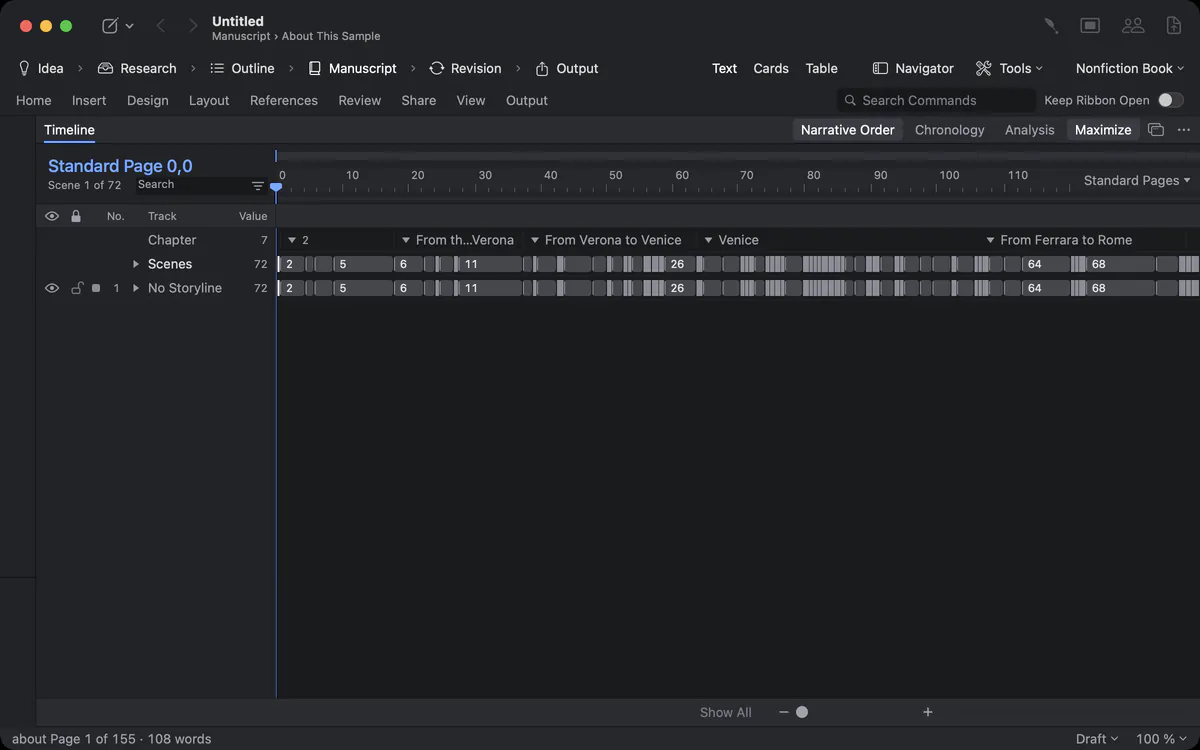
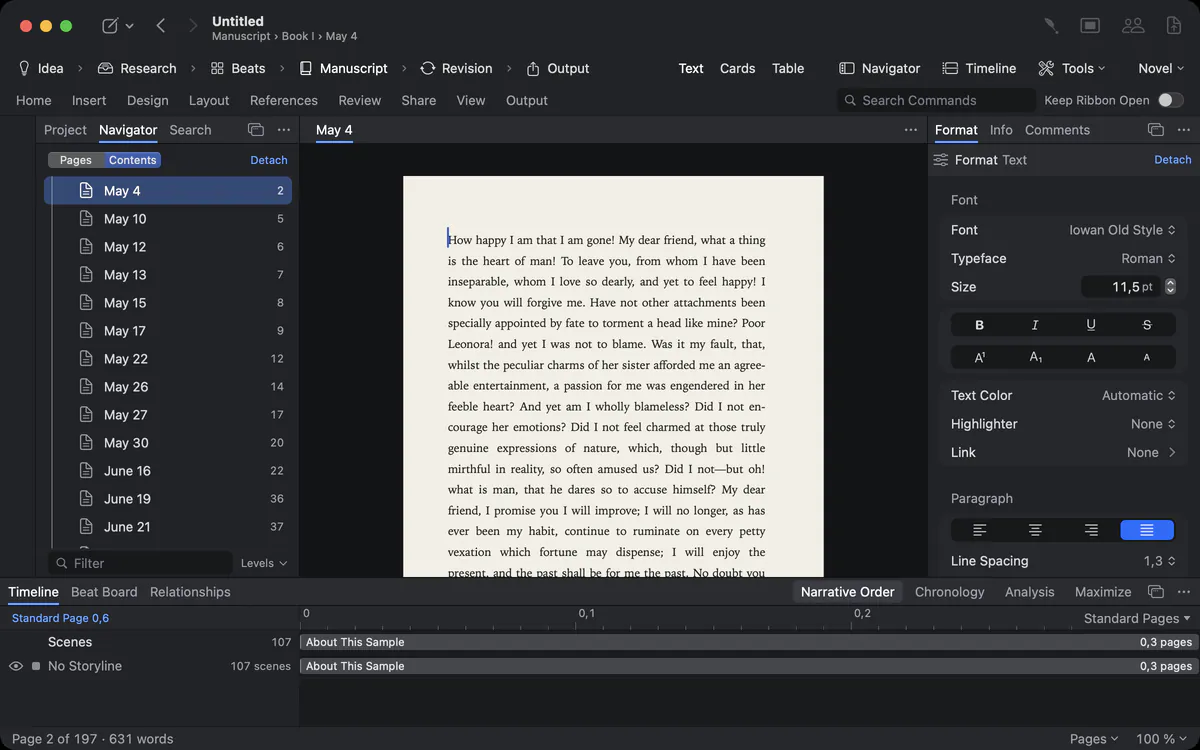
Pour une œuvre racontée dans le temps – une biographie, un livre d’histoire, un récit de voyage –, la timeline montre les textes datés dans l’ordre narratif ou en chronologie. Le Voyage en Italie de Goethe, l’un des exemples sous Aide ▸ « Samples », montre à quoi cela ressemble.
Du chapitre au fichier final
L’éditeur veut du Word, le colloque du PDF et la librairie en ligne de l’EPUB.
Depuis un seul projet, vous exportez un PDF, un fichier Word avec titres et notes de bas de page, un EPUB, du Markdown, du HTML, de l’OpenDocument ou du LaTeX. Les champs, les renvois et les notes de bas de page sont résolus à l’export. Voir import et export pour tous les formats.
Notes de bas de page, renvois et champs
« Voir chapitre 7, p. 143 » – et après la révision suivante, c’est la p. 151.
Un renvoi pointe vers un titre, une note de bas de page ou une figure, et affiche à l’export son numéro ou sa page actuels. Les notes de bas de page restent avec leur texte, à l’écran, dans le PDF et dans Word. Les champs affichent une valeur tenue à un seul endroit – une date, un nom, un chiffre – et se mettent à jour partout quand elle change. Ensemble, ils gardent un long livre documentaire exact à travers chaque révision.
Questions sur le livre documentaire et la recherche
La reconnaissance de texte envoie-t-elle mes scans quelque part ?
Non. Goethe Write utilise la reconnaissance de texte propre au Mac. Le scan et le texte reconnu restent sur votre Mac, sans clé ni compte.
Puis-je citer un PDF avec le numéro de page ?
Oui. Surlignez le passage dans le lecteur PDF de Goethe Write et reprenez-le dans votre texte comme citation ; Goethe Write conserve la source et la page.
Puis-je garder mes sources à côté du texte pendant que j’écris ?
Oui. La seconde zone affiche un PDF, une image ou un autre texte à côté de celui que vous écrivez, et la disposition Recherche de l’onglet Affichage prépare tout cela en un clic.
Goethe Write établit-il une bibliographie ?
Dans les projets académiques et juridiques, l’export peut ajouter une bibliographie après le texte et une table des matières jusqu’à quatre niveaux. L’export LaTeX inclut la doctrine au format BibTeX.
Quelles images la reconnaissance de texte sait-elle lire ?
PNG, JPEG, HEIC et les autres formats d’image courants, ainsi que les pages scannées d’un PDF.
Puis-je garder sous les yeux une source et deux versions d’un chapitre ?
Oui. La seconde zone affiche une source à côté du texte, et Défilement synchronisé garde deux textes alignés pendant que vous comparez.
Dans le manuel
- Écrits juridiques et livres documentairesMémoires, consultations et livres documentaires : argumentation, dossier et chronologie, clauses et valeurs, notes, citations, tables, bibliographie.
- RechercheLa recherche à côté du texte : ajouter des fichiers et des images, lire et annoter des PDF, reconnaître le texte des scans et relier vos sources au manuscrit.
À lire ensuite
- Rédaction juridiqueUne numérotation juridique qui se renumérote seule, numéros marginaux, pièces, dossier avec chronologie, clauses et valeurs – et une IA qui a pour consigne de ne rien inventer.
- Plan et structureUn plan à faire glisser, un navigateur des pages, du contenu et des scènes, des fiches, un tableau à vos propres colonnes, des collections et un Beat Board.
- Reconnaissance à l’import
 Sans IA · hors ligneImport Work découpe une œuvre terminée en chapitres et trouve personnes, groupes et lieux sur votre Mac – sans IA, avec un aperçu et une annulation en une étape.
Ramenez vos sources à la maison.
Essayez Goethe Write gratuitement pendant 14 jours sur votre Mac, ou lisez le chapitre du manuel consacré à la recherche.
Essai gratuit de 14 jours sur votre MacLire le chapitre sur la rechercheVoir les prix