Software de no ficción para Mac – tu investigación justo al lado del texto
Un libro de no ficción se sostiene sobre sus fuentes. Goethe Write guarda PDF, escaneos, imágenes y notas en el mismo proyecto que los capítulos, te deja citar con número de página y hace buscables en tu Mac las páginas escaneadas.


La investigación en un solo lugar, no en veinte ventanas
El PDF está en Descargas, el escaneo en el escritorio, las notas en otra app, y la cita que necesitas está en una página que ya no recuerdas.
La mayor parte de la no ficción se escribe entre ventanas: el texto en un programa, las fuentes en un lector de PDF, las notas en otro sitio. Cada cambio cuesta atención, y cada fuente que vive fuera del proyecto puede perderse o separarse del pasaje que se apoya en ella.
Cómo lo resuelve Goethe Write
- Elige Archivo ▸ Añadir archivos a Investigación… y añade PDF, imágenes y documentos, varios a la vez.
- Aparecen en la sección Investigación de la barra lateral. Un PDF se abre en el lector propio de Goethe Write; una imagen se abre junto a tus notas.
- Abre la Segunda zona con ⌥⌘↩ (o Ver ▸ Mostrar segunda zona). Tu capítulo queda a la izquierda, la fuente a la derecha.
- La disposición Investigación, en la pestaña Ver, lo monta con un clic.
El material de investigación se queda como está y nunca pasa a formar parte del manuscrito por accidente. Escribes notas sobre un archivo en Inspector ▸ Notas – tus propias palabras sobre la fuente, guardadas aparte de la fuente misma.
Cita con el número de página, no de memoria
Citas una frase y dos semanas después no sabrías decir en qué página de qué edición estaba.
En el lector de PDF resaltas pasajes y llevas una cita al texto. Goethe Write recuerda de dónde viene, con la página. Las fuentes se pueden citar en notas al pie, y en los proyectos académicos y jurídicos la exportación añade una bibliografía después del texto (Referencias ▸ Listas ▸ Bibliografía). Con ella viene una tabla de contenido de hasta cuatro niveles. La bibliografía se puede exportar para LaTeX como BibTeX, junto con el texto, para Overleaf y cualquier instalación de TeX.
Haz buscables las páginas escaneadas – en tu Mac
El archivo te ha enviado 40 páginas escaneadas. Puedes leerlas, pero no buscar en ellas, resaltarlas ni citarlas.
Un PDF escaneado está hecho de imágenes de páginas. Goethe Write lee el texto de esas imágenes con el reconocimiento de texto propio del Mac, y para ello nada sale de tu Mac.
Cómo lo resuelve Goethe Write
- Abre el PDF escaneado en la investigación. Una línea bajo la barra indica que hay páginas escaneadas.
- Haz clic en Reconocer texto. Una barra de progreso muestra la página («Reconociendo página 3 de 12…»); puedes seguir trabajando, y Cancelar lo detiene.
- Al final, Goethe Write informa de cuántas páginas y palabras ha reconocido, y el PDF ya se puede buscar.
- El texto reconocido queda invisible en las páginas escaneadas: ahora puedes buscar, seleccionar, resaltar y citar con número de página. Texto reconocido abre el texto junto al escaneo, para que puedas comparar.
También se pueden reconocer fotografías de páginas de libros o de cartas (PNG, JPEG, HEIC y otros tipos de imagen); el texto queda entonces como texto propio junto a la imagen. Si vuelves a reconocer, la redacción anterior se conserva como versión guardada – no se pierde ninguna corrección. El reconocimiento de texto no forma parte del asistente de IA y no necesita clave.
Un esquema en lugar de beats
Tu libro tiene un argumento claro, pero los capítulos no paran de crecer hacia los lados.
El tipo de obra Libro de no ficción te da fases que encajan con el género: idea, investigación, esquema, manuscrito, revisión y salida. En lugar de un «Beat Board» tiene un esquema de capítulos y secciones, cada uno con un resumen que dice lo que el capítulo tiene que demostrar. El Navegador muestra el contenido por encabezamientos; arrastra una sección y el texto la sigue. Los estilos de capítulo mantienen coherentes la parte, el capítulo y la sección a lo largo de todo el libro.
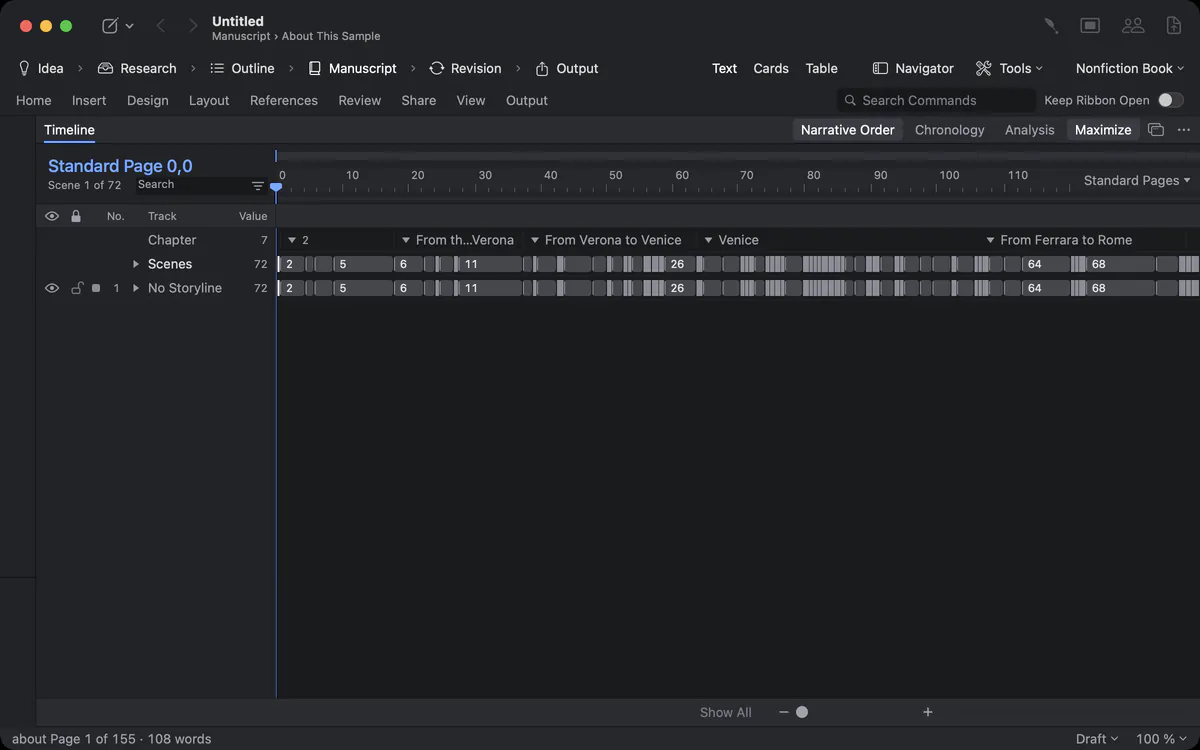
Para una obra contada en el tiempo – una biografía, una historia, un libro de viajes – la línea de tiempo muestra los textos fechados en el orden del relato o en cronología. El Viaje a Italia de Goethe, uno de los ejemplos de Ayuda ▸ «Samples» [Ejemplos], muestra cómo queda.
Del capítulo al archivo terminado
La editorial quiere Word, el congreso quiere PDF y la tienda de libros electrónicos quiere EPUB.
Desde un solo proyecto exportas un PDF, un archivo de Word con encabezamientos y notas al pie, un EPUB, Markdown, HTML, OpenDocument o LaTeX. Los campos, las referencias cruzadas y las notas al pie se resuelven en la exportación. Consulta importar y exportar para cada formato.
Notas al pie, referencias cruzadas y campos
«Véase el capítulo 7, p. 143» – y tras la siguiente revisión es la p. 151.
Una referencia cruzada apunta a un encabezamiento, una nota al pie o una figura y muestra en la exportación su número o su página actuales. Las notas al pie se quedan con su texto en pantalla, en el PDF y en Word. Los campos muestran un valor que guardas en un solo lugar – una fecha, un nombre, una cifra – y se actualizan en todas partes cuando cambia. Juntos mantienen correcto un libro largo de no ficción a través de cada revisión.
Preguntas sobre no ficción e investigación
¿Envía el reconocimiento de texto mis escaneos a algún sitio?
No. Goethe Write usa el reconocimiento de texto propio del Mac. El escaneo y el texto reconocido se quedan en tu Mac, y no hace falta ninguna clave ni cuenta.
¿Puedo citar de un PDF con el número de página?
Sí. Resalta el pasaje en el lector de PDF de Goethe Write y llévalo a tu texto como cita; Goethe Write conserva la fuente y la página.
¿Puedo tener mis fuentes junto al texto mientras escribo?
Sí. La segunda zona muestra un PDF, una imagen u otro texto junto al texto que escribes, y la disposición Investigación de la pestaña Ver lo monta con un clic.
¿Crea Goethe Write una bibliografía?
En los proyectos académicos y jurídicos, la exportación puede añadir una bibliografía después del texto y una tabla de contenido de hasta cuatro niveles. La exportación LaTeX incluye la bibliografía como BibTeX.
¿Qué imágenes puede leer el reconocimiento de texto?
PNG, JPEG, HEIC y otros tipos de imagen habituales, además de las páginas escaneadas dentro de un PDF.
¿Puedo tener a la vista una fuente y dos versiones de un capítulo?
Sí. La segunda zona muestra una fuente junto al texto, y Desplazamiento sincronizado mantiene alineados dos textos mientras los comparas.
En el manual
- Redacción jurídica y de no ficciónEscritos, dictámenes y libros de no ficción: argumentación, expediente y cronología, cláusulas y valores, notas al pie, citas, índices y bibliografía.
- InvestigaciónLa investigación junto al texto: añadir archivos e imágenes, leer y marcar PDF, reconocer el texto de escaneos y vincular tus fuentes con el manuscrito.
Sigue leyendo
- Redacción jurídicaNumeración jurídica que se renumera sola, números marginales, anexos, un expediente con cronología, cláusulas y valores – y una IA con instrucciones de no inventar hechos.
- Esquema y estructuraUn esquema que se arrastra, un navegador de páginas, contenido y escenas, fichas, una tabla con columnas propias, colecciones y un Beat Board.
- Reconocimiento al importar
 Sin IA · sin conexión«Import Work» divide una obra terminada en capítulos y encuentra personas, grupos y lugares en tu Mac – sin IA, con vista previa y deshacer en un solo paso.
Trae tus fuentes a casa.
Prueba Goethe Write gratis 14 días en tu Mac, o lee el capítulo del manual sobre la investigación.
Prueba gratis 14 días en tu MacLeer el capítulo sobre la investigaciónVer precios