Software de não ficção para Mac – sua pesquisa bem ao lado do texto
Um livro de não ficção se apoia nas fontes. O Goethe Write guarda PDFs, digitalizações, imagens e notas no mesmo projeto dos capítulos, permite citar com número de página e torna pesquisáveis as páginas digitalizadas, no seu Mac.


Pesquisa num lugar só, não em vinte janelas
O PDF está em Downloads, a digitalização na mesa, as notas em outro app, e a citação de que você precisa está numa página de que você já não lembra.
A maior parte da não ficção é escrita entre janelas: o texto num programa, as fontes num leitor de PDF, as notas em outro lugar. Cada troca custa atenção, e cada fonte que vive fora do projeto pode se perder ou se descolar do trecho que depende dela.
Como o Goethe Write resolve
- Escolha File ▸ Add Files to Research… e adicione PDFs, imagens e documentos, vários de uma vez.
- Eles aparecem na seção Research (pesquisa) da barra lateral. Um PDF abre no leitor próprio do Goethe Write; uma imagem abre ao lado das suas notas.
- Abra o Second Pane (segundo painel) com ⌥⌘↩ (ou View ▸ Show Second Pane). Seu capítulo fica à esquerda, a fonte à direita.
- A disposição Research da aba View prepara tudo isso com um clique.
O material de pesquisa fica como está e nunca entra no manuscrito por acidente. Você escreve notas sobre um arquivo em Inspector ▸ Notes – suas próprias palavras sobre a fonte, guardadas separadas da fonte em si.
Cite com o número da página, não de memória
Você cita uma frase e, duas semanas depois, não sabe dizer em que página de qual edição ela estava.
No leitor de PDF você marca trechos e leva uma citação para o texto. O Goethe Write lembra de onde ela veio, com a página. As fontes podem ser citadas em notas de rodapé e, em projetos acadêmicos e jurídicos, a exportação acrescenta uma bibliografia depois do texto (References ▸ Lists ▸ Bibliography). Junto vem um sumário de até quatro níveis. A literatura pode ser exportada para LaTeX como BibTeX, junto com o texto, para o Overleaf e qualquer instalação de TeX.
Torne pesquisáveis as páginas digitalizadas – no seu Mac
O arquivo histórico mandou 40 páginas digitalizadas. Você consegue lê-las, mas não consegue buscar, marcar nem citar nada nelas.
Um PDF digitalizado é feito de imagens de páginas. O Goethe Write lê o texto dessas imagens com o reconhecimento de texto do próprio Mac, e nada sai do seu Mac para isso.
Como o Goethe Write resolve
- Abra o PDF digitalizado na pesquisa. Uma linha abaixo da barra avisa que as páginas são digitalizadas.
- Clique em Recognize Text (reconhecer texto). Uma barra de progresso mostra a página (“Recognizing page 3 of 12…”); você pode continuar trabalhando, e Cancel interrompe.
- No fim, o Goethe Write informa quantas páginas e palavras reconheceu, e o PDF fica pesquisável.
- O texto reconhecido fica invisível dentro das páginas digitalizadas: agora você pode buscar, selecionar, marcar e citar com número de página. Recognized Text abre o texto ao lado da digitalização, para você comparar.
Fotos de páginas de livros ou de cartas também podem ser reconhecidas (PNG, JPEG, HEIC e outros tipos de imagem); o texto passa a existir como um texto próprio ao lado da imagem. Se você reconhecer de novo, a versão anterior é guardada como instantâneo – nenhuma correção se perde. O reconhecimento de texto não faz parte do assistente de IA e não precisa de chave.
Um esquema em vez de beats
Seu livro tem um argumento claro, mas os capítulos insistem em crescer para os lados.
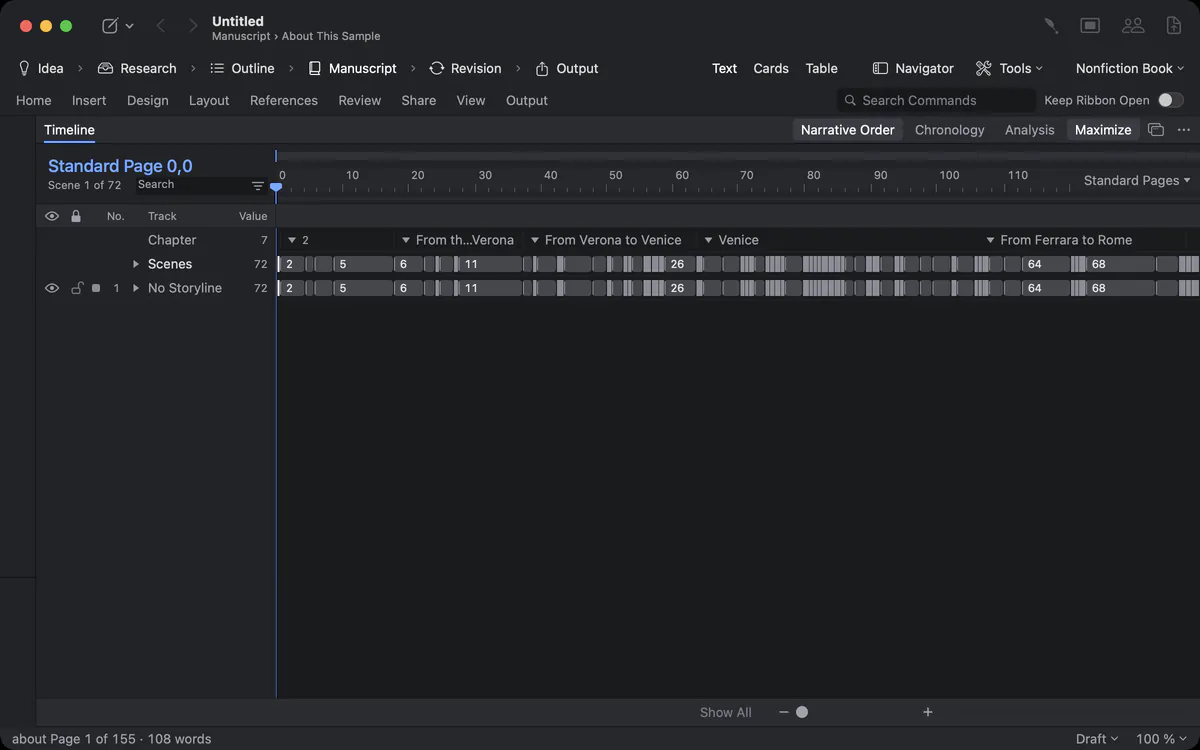
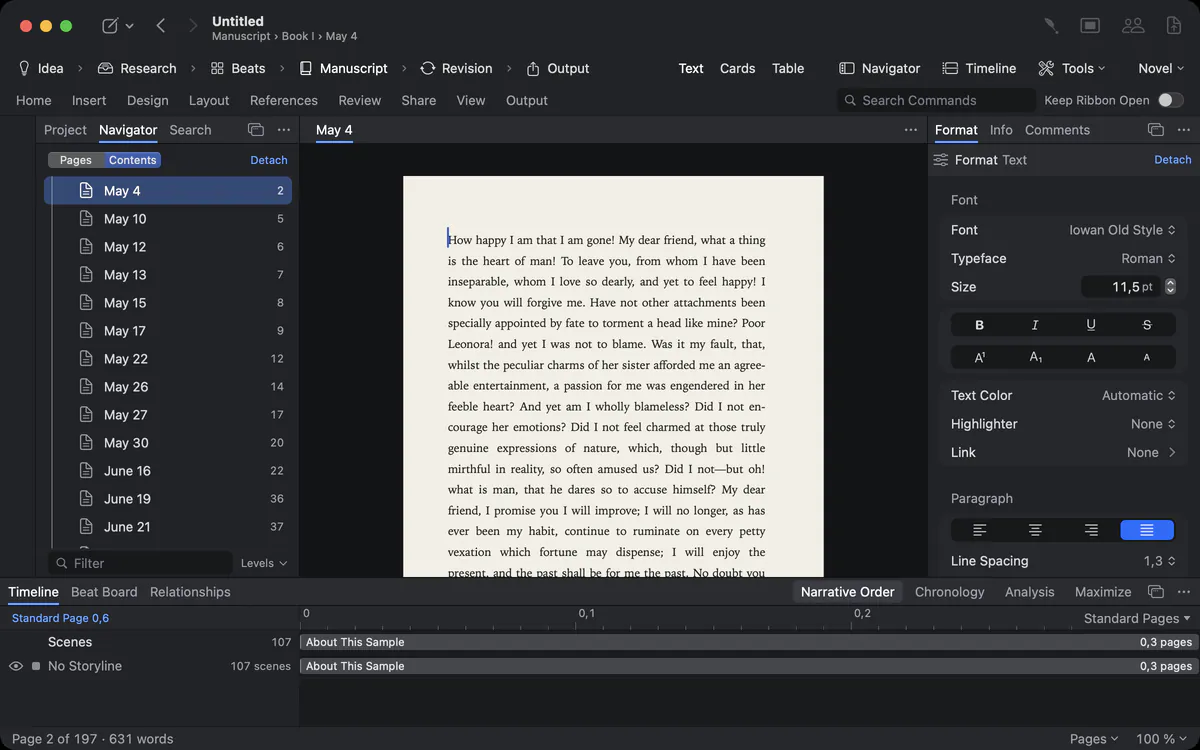
O tipo de obra Nonfiction Book traz fases adequadas ao gênero: ideia, pesquisa, esquema, manuscrito, revisão e saída. Em vez de um Beat Board, ele tem um esquema de capítulos e seções, cada um com uma sinopse que diz o que o capítulo precisa demonstrar. O navegador mostra o conteúdo por títulos; arraste uma seção e o texto acompanha. Os estilos de capítulo mantêm parte, capítulo e seção consistentes no livro inteiro.
Para uma obra contada no tempo – uma biografia, um livro de história, um livro de viagem –, a linha do tempo mostra os textos datados na ordem da narrativa ou em ordem cronológica. A Viagem à Itália de Goethe, um dos exemplos em Help ▸ Samples, mostra como isso fica.
Do capítulo ao arquivo final
A editora quer Word, o congresso quer PDF e a loja de e-books quer EPUB.
De um só projeto você exporta PDF, um arquivo Word com títulos e notas de rodapé, EPUB, Markdown, HTML, OpenDocument ou LaTeX. Campos, remissões e notas de rodapé são resolvidos na exportação. Veja todos os formatos em importar e exportar.
Notas de rodapé, remissões e campos
“Ver capítulo 7, p. 143” – e depois da revisão seguinte já é a p. 151.
Uma remissão aponta para um título, uma nota de rodapé ou uma figura e mostra, na exportação, o número ou a página atual. As notas de rodapé ficam com o texto delas na tela, no PDF e no Word. Os campos mostram um valor que você mantém num só lugar – uma data, um nome, um número – e se atualizam em toda parte quando ele muda. Juntos, eles mantêm um longo livro de não ficção correto em todas as revisões.
Perguntas sobre não ficção e pesquisa
O reconhecimento de texto envia minhas digitalizações para algum lugar?
Não. O Goethe Write usa o reconhecimento de texto do próprio Mac. A digitalização e o texto reconhecido ficam no seu Mac, e não é preciso chave nem conta.
Posso citar um PDF com o número da página?
Sim. Marque o trecho no leitor de PDF do Goethe Write e leve-o para o texto como citação; o Goethe Write guarda a fonte e a página.
Posso manter minhas fontes ao lado do texto enquanto escrevo?
Sim. O segundo painel mostra um PDF, uma imagem ou outro texto ao lado do texto que você está escrevendo, e a disposição Research da aba View prepara isso com um clique.
O Goethe Write faz bibliografia?
Em projetos acadêmicos e jurídicos, a exportação pode acrescentar uma bibliografia depois do texto e um sumário de até quatro níveis. A exportação para LaTeX inclui a literatura como BibTeX.
Que imagens o reconhecimento de texto consegue ler?
PNG, JPEG, HEIC e outros tipos comuns de imagem, além de páginas digitalizadas dentro de um PDF.
Posso ver uma fonte e duas versões de um capítulo ao mesmo tempo?
Sim. O segundo painel mostra uma fonte ao lado do texto, e Scroll in Sync mantém dois textos alinhados enquanto você compara.
No manual (em inglês)
- Peças jurídicas e não ficçãoPeças, pareceres e não ficção no Goethe Write: argumentos, autos e cronologia, cláusulas e valores, notas de rodapé, citações, índices e bibliografia. (Página em inglês.)
- Pesquisa: arquivos, PDFs, notasManter a pesquisa ao lado do texto: arquivos e imagens, ler e marcar PDFs, reconhecer texto em digitalizações e ligar trechos das fontes ao manuscrito. (Página em inglês.)
Leia também
- Redação jurídicaNumeração jurídica que se renumera sozinha, números de margem, anexos, autos com cronologia, cláusulas e valores – e uma IA instruída a não inventar fatos.
- Esquema e estruturaUm esquema para arrastar, um navegador de páginas, conteúdo e cenas, fichas, uma tabela com colunas próprias, coleções e um Beat Board.
- Reconhecimento na importação
 Sem IA · offlineO Import Work divide uma obra pronta em capítulos e encontra pessoas, grupos e lugares no seu Mac – sem IA, com prévia e com desfazer em um só passo.
Traga suas fontes para casa.
Teste o Goethe Write grátis por 14 dias no seu Mac ou leia o capítulo do manual sobre pesquisa.
Teste grátis por 14 dias no MacLer o capítulo sobre pesquisaVer preços