Sachbuchsoftware für den Mac – die Recherche direkt neben dem Text
Ein Sachbuch steht auf seinen Quellen. Goethe Write hält PDFs, Scans, Bilder und Notizen im selben Projekt wie die Kapitel, zitiert mit Seitenzahl und macht gescannte Seiten auf deinem Mac durchsuchbar.


Recherche an einem Ort, nicht in zwanzig Fenstern
Das PDF liegt in „Downloads“, der Scan auf dem Schreibtisch, die Notizen in einer anderen App, und das Zitat, das du brauchst, steht auf einer Seite, an die du dich nicht mehr erinnerst.
Die meisten Sachbücher entstehen zwischen Fenstern: der Text in einem Programm, die Quellen in einem PDF-Leser, die Notizen woanders. Jeder Wechsel kostet Aufmerksamkeit, und jede Quelle außerhalb des Projekts kann verloren gehen oder von der Stelle getrennt werden, die sich auf sie stützt.
So löst Goethe Write das
- Wähle Ablage ▸ Dateien zur Recherche hinzufügen … und füge PDFs, Bilder und Dokumente hinzu, gern mehrere auf einmal.
- Sie erscheinen im Bereich Recherche der Seitenleiste. Ein PDF öffnet sich im eigenen Leser von Goethe Write, ein Bild neben deinen Notizen.
- Öffne mit ⌥⌘↩ den zweiten Bereich (oder Darstellung ▸ Zweiten Bereich einblenden). Links steht dein Kapitel, rechts die Quelle.
- Die Anordnung Recherche im Register Ansicht richtet das mit einem Klick ein.
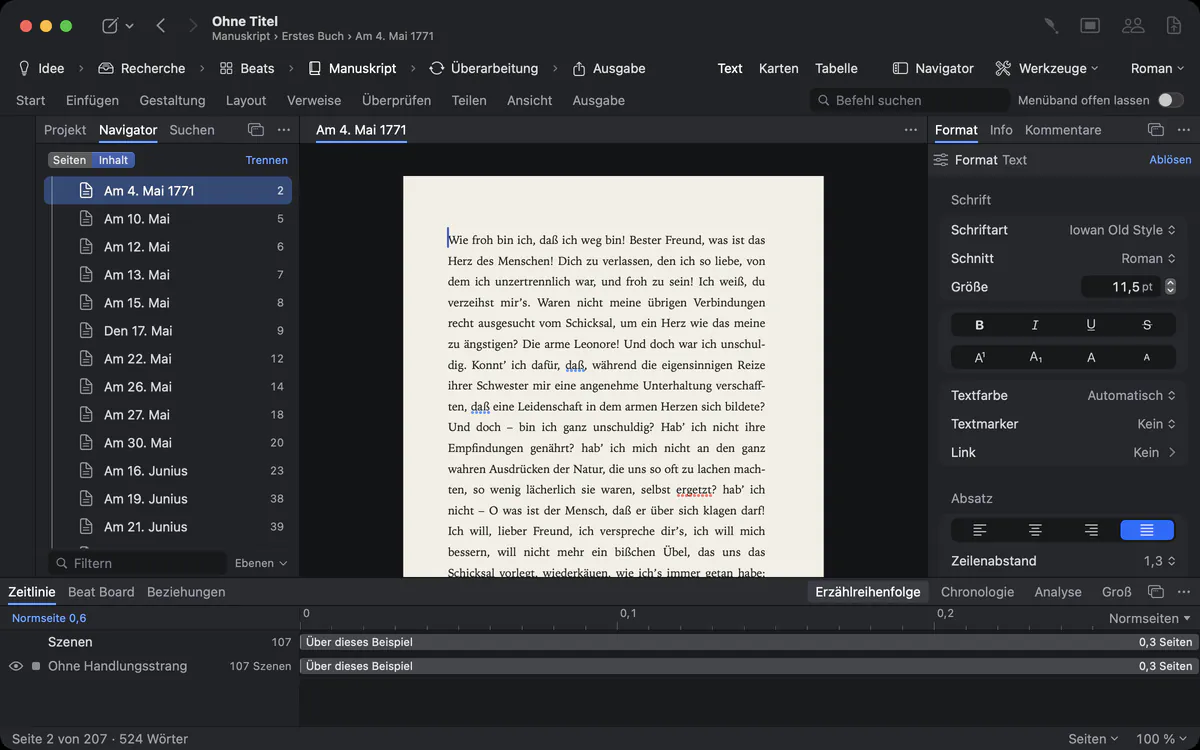
Recherchematerial bleibt, wie es ist, und wird nie aus Versehen Teil des Manuskripts. Notizen zu einer Datei schreibst du unter Informationen ▸ Notizen – deine eigenen Worte über die Quelle, getrennt von der Quelle selbst.
Mit Seitenzahl zitieren, nicht aus dem Gedächtnis
Du zitierst einen Satz, und zwei Wochen später weißt du nicht mehr, auf welcher Seite welcher Ausgabe er stand.
Im PDF-Leser markierst du Stellen und übernimmst ein Zitat in den Text. Goethe Write merkt sich, woher es kommt, mit der Seite. Quellen lassen sich in Fußnoten belegen, und in wissenschaftlichen und juristischen Projekten setzt der Export ein Literaturverzeichnis hinter den Text (Verweise ▸ Verzeichnisse). Ein Inhaltsverzeichnis mit bis zu vier Ebenen kommt dazu. Für LaTeX geht die Literatur als BibTeX mit, zusammen mit dem Text, für Overleaf und jedes TeX.
Gescannte Seiten durchsuchbar machen – auf deinem Mac
Das Archiv hat dir 40 gescannte Seiten geschickt. Du kannst sie lesen, aber nicht durchsuchen, markieren oder zitieren.
Ein gescanntes PDF besteht aus Bildern von Seiten. Goethe Write liest den Text in diesen Bildern mit der eigenen Texterkennung des Mac, und nichts verlässt dafür deinen Mac.
So löst Goethe Write das
- Öffne das gescannte PDF in der Recherche. Eine Zeile unter der Leiste sagt, dass Seiten gescannt sind.
- Klick auf Text erkennen. Ein Fortschrittsbalken zeigt die Seite („Seite 3 von 12 wird erkannt …“); du arbeitest weiter, Abbrechen hält an.
- Am Ende meldet Goethe Write, wie viele Seiten und Wörter erkannt wurden, und das PDF ist durchsuchbar.
- Der erkannte Text liegt unsichtbar in den gescannten Seiten: Du suchst, wählst aus, markierst und zitierst mit Seitenzahl. Erkannter Text öffnet den Text neben dem Scan zum Vergleichen.
Auch Fotos von Buchseiten oder Briefen lassen sich erkennen (PNG, JPEG, HEIC und weitere Bildarten); der Text steht dann als eigener Text neben dem Bild. Erkennst du erneut, bleibt der frühere Wortlaut als Fassung erhalten – keine Korrektur geht verloren. Die Texterkennung gehört nicht zum KI-Assistenten und braucht keinen Schlüssel.
Eine Gliederung statt Beats
Dein Buch hat ein klares Argument, aber die Kapitel wachsen immer weiter zur Seite.
Die Werkart Sachbuch bringt Phasen, die zur Gattung passen: Idee, Recherche, Gliederung, Manuskript, Überarbeitung und Ausgabe. Statt eines Beat Boards hat sie eine Gliederung aus Kapiteln und Abschnitten, jeder mit einer Synopse, die sagt, was das Kapitel beweisen muss. Der Navigator zeigt den Inhalt nach Überschriften; zieh einen Abschnitt, und der Text folgt. Kapitelvorlagen halten Teil, Kapitel und Abschnitt im ganzen Buch einheitlich.
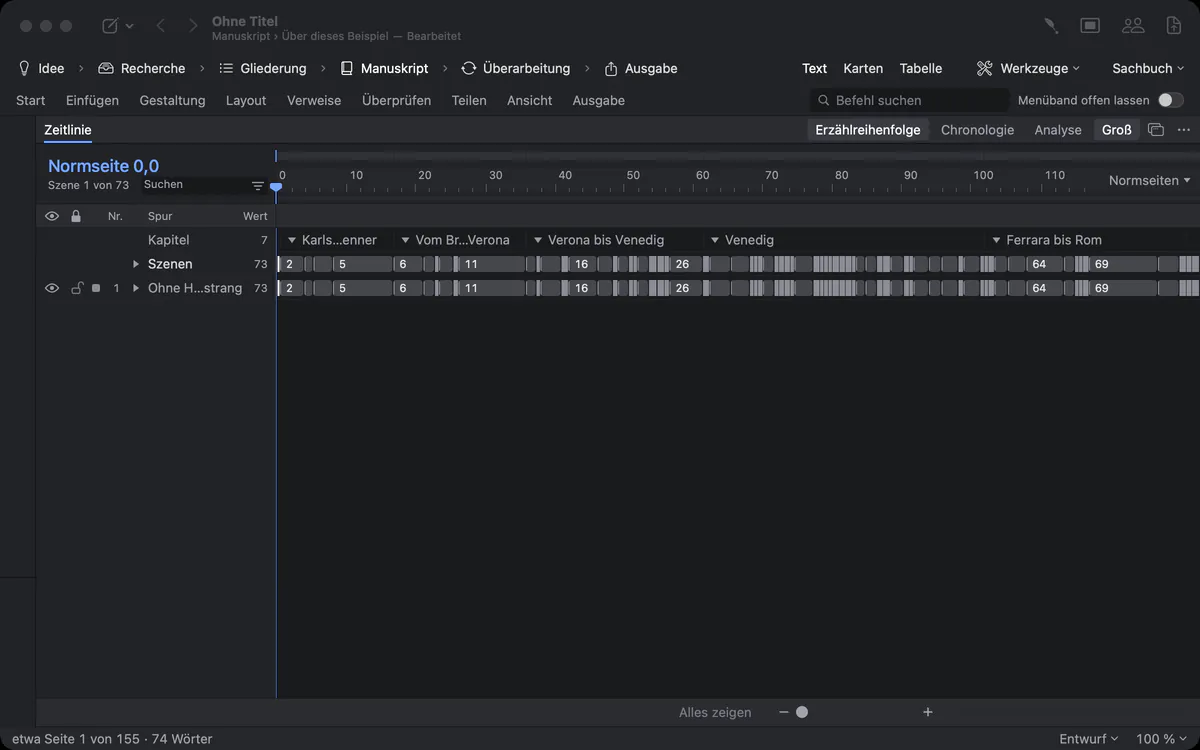
Für ein Werk, das in der Zeit erzählt – eine Biografie, eine Geschichte, ein Reisebuch – zeigt die Zeitlinie die datierten Texte in Erzählreihenfolge oder in Chronologie. Goethes Italienische Reise, eines der Beispiele unter Hilfe ▸ Beispiele, zeigt, wie das aussieht.
Fußnoten, Querverweise und Felder
„Siehe Kapitel 7, S. 143“ – und nach der nächsten Überarbeitung ist es S. 151.
Ein Querverweis zeigt auf eine Überschrift, eine Fußnote oder eine Abbildung und nennt im Export ihre aktuelle Nummer oder Seite. Fußnoten bleiben bei ihrem Text, auf dem Bildschirm, im PDF und in Word. Felder zeigen einen Wert, den du an einer Stelle pflegst – ein Datum, einen Namen, eine Zahl – und ändern sich überall, wenn er sich ändert. Zusammen halten sie ein langes Sachbuch durch jede Überarbeitung richtig.
Vom Kapitel zur fertigen Datei
Der Verlag will Word, die Tagung PDF und der E-Book-Shop EPUB.
Aus einem Projekt exportierst du PDF, Word mit Überschriften und Fußnoten, EPUB, Markdown, HTML, OpenDocument oder LaTeX. Felder, Querverweise und Fußnoten werden im Export aufgelöst. Alle Formate stehen unter Import und Export.
Fragen zu Sachbuch und Recherche
Schickt die Texterkennung meine Scans irgendwohin?
Nein. Goethe Write nutzt die eigene Texterkennung des Mac. Scan und erkannter Text bleiben auf deinem Mac, und du brauchst weder Schlüssel noch Konto.
Kann ich aus einem PDF mit Seitenzahl zitieren?
Ja. Markiere die Stelle im PDF-Leser von Goethe Write und übernimm sie als Zitat in deinen Text; Goethe Write behält Quelle und Seite.
Kann ich meine Quellen beim Schreiben neben dem Text haben?
Ja. Der zweite Bereich zeigt ein PDF, ein Bild oder einen anderen Text neben dem Text, an dem du schreibst; die Anordnung Recherche im Register Ansicht richtet das mit einem Klick ein.
Erstellt Goethe Write ein Literaturverzeichnis?
In wissenschaftlichen und juristischen Projekten kann der Export ein Literaturverzeichnis hinter den Text und ein Inhaltsverzeichnis mit bis zu vier Ebenen setzen. Der LaTeX-Export nimmt die Literatur als BibTeX mit.
Welche Bilder kann die Texterkennung lesen?
PNG, JPEG, HEIC und andere gängige Bildarten, außerdem gescannte Seiten in einem PDF.
Kann ich eine Quelle und zwei Fassungen eines Kapitels zugleich sehen?
Ja. Der zweite Bereich zeigt eine Quelle neben dem Text, und „Synchron scrollen“ hält zwei Texte beim Vergleichen auf gleicher Höhe.
Im Handbuch
- Recht und SachbuchSchriftsatz, Gutachten und Sachbuch: Argumentation, Akte und Chronologie, Textbausteine und Werte, Fußnoten, Zitate, Verzeichnisse und Literaturverzeichnis.
- RechercheRecherche neben dem Text: Dateien und Bilder hinzufügen, PDFs lesen und markieren, Text in Scans erkennen und Quellen mit dem Manuskript verbinden.
Weiterlesen
- Juristisches SchreibenJuristische Gliederung, die sich selbst nummeriert, Randnummern, Anlagen, Akte mit Chronologie, Bausteine und Werte – und eine KI, die keine Tatsachen erfinden soll.
- Gliederung und StrukturEine Gliederung zum Ziehen, ein Navigator für Seiten, Inhalt und Szenen, Karteikarten, eine Tabelle mit eigenen Spalten, Sammlungen und ein Beat Board.
- Erkennen beim Import
 Ohne KI · offlineWerk importieren teilt ein fertiges Werk in Kapitel und findet Personen, Gruppen und Orte auf deinem Mac – ohne KI, mit Vorschau und Widerruf in einem Schritt.
Hol deine Quellen nach Hause.
Probier Goethe Write 14 Tage kostenlos auf deinem Mac aus, oder lies das Kapitel Recherche im Handbuch.
14 Tage kostenlos auf dem Mac testenDas Kapitel Recherche lesenPreise ansehen
