Un logiciel pour le format manuscrit standard : écrivez à votre façon, envoyez dans les règles.
Un logiciel de format manuscrit met votre livre en forme comme les agents et les éditeurs l’attendent, sans tout reprendre à la main. Dans Goethe Write, c’est un choix dans l’export : pour un projet en anglais, « Standard Manuscript » donne 12 pt, double interligne, marges d’un pouce, nom, titre et numéro de page en haut à droite. Pour un projet en allemand, le même choix produit la Normseite.


Ce que « Standard Manuscript » règle dans un projet en anglais.
Choisissez Fichier ▸ Exporter… (⌥⇧⌘E) et, tout en haut de la boîte de dialogue, le format de sortie « Standard Manuscript ». La boîte de dialogue règle tout en conséquence et montre de vraies pages à droite avant que rien ne soit écrit.
- Corps
- 12 points
- Interligne
- Double
- Marges
- Un pouce tout autour
- En-tête
- « Nom / Titre » et le numéro de page en haut à droite
- Papier
- US Letter si votre Mac mesure en pouces, sinon A4
- Votre texte
- Intact – le format s’applique à l’export, pas à votre projet
Le manuel le résume ainsi : le manuscrit standard de l’édition anglophone, en 12 pt, double interligne, avec une marge d’un pouce tout autour.
Un seul choix, deux conventions : la langue du projet décide.
Ce que signifie « Standard Manuscript » dépend de la langue de votre projet. Pour un projet en anglais, c’est le manuscrit standard de l’édition anglophone, comme ci-dessus. Pour un projet en allemand, c’est la Normseite (page normée) : 30 lignes de 60 caractères, nom et titre dans l’en-tête, en PDF dans une police de machine à écrire – l’unité dans laquelle comptent éditeurs, agences et traducteurs allemands.
La langue de votre texte se règle par projet, indépendamment de celle des menus.
Pour le français, l’espagnol ou le portugais, le manuel ne décrit pas encore de convention propre ; des réglages de page normée par pays sont prévus, mais pas encore construits. D’ici là, réglez la page comme votre éditeur le demande et enregistrez-la comme format de sortie personnalisé.
Guide : standard manuscript format (en anglais) Guide : la Normseite (en allemand)
Les corvées habituelles du manuscrit, et où elles sont passées.
L’essentiel du travail sur un manuscrit d’envoi, ce ne sont pas les marges. Ce sont les petites choses qui se dérèglent à minuit. Voici comment Goethe Write s’en charge.
- Chaque éditeur le veut un peu autrementRéglez une fois le type de fichier, l’apparence et la page, cliquez sur « Save as Custom Format… » [enregistrer comme format personnalisé…] et donnez-lui un nom. Il apparaît dans la liste des formats de sortie, pour tous les projets de ce Mac.
- Écrire en double interligne n’a rien d’agréableInutile. Écrivez en Brouillon ou sur Pages, dans la police qui vous plaît. L’export recompose tout le texte selon le manuscrit ; votre projet reste tel quel.
- Des changements de scène qui tiennentSous Entre les textes, l’export propose une ligne vide, * * *, ⁂, un # centré ou un signe à vous. Avec Titres depuis les titres des textes ▸ Dossiers uniquement, vos chapitres deviennent des titres et les scènes s’enchaînent.
- Chapitres sur une nouvelle pageAvec Chapitres sur une nouvelle page, chaque chapitre commence sur une page neuve en PDF et en Word.
- Nom et titre à un seul endroitSaisissez-les une fois sous Projet ▸ Infos sur le projet… : titre, sous-titre et nom figurent sur la page de titre de l’export et dans les propriétés des fichiers PDF et Word.
- Une page de titre à vousFaites du premier texte du manuscrit un texte appelé « Title Page » ou « Cover », et l’export le reprend exactement comme vous l’avez composé.
- Tout n’est pas pour l’éditeurChaque élément porte l’interrupteur Dans l’exportation. Décochez vos notes, une scène alternative ou un chapitre en chantier : ils restent dans le projet et hors du manuscrit.
- Une erreur repérée trop tardSous Avant l’exportation, la boîte de dialogue liste ce qui sortirait de travers – un texte vide, une valeur manquante, un renvoi cassé. Un clic vous mène à l’endroit.
Le manuscrit en aperçu, avant qu’il ne parte.
À gauche vous réglez le format, à droite vous voyez les vraies pages. Rien n’est écrit avant que vous cliquiez sur Exporter…. Des exemplaires pour plusieurs lecteurs ? Fichier ▸ « PDF per Recipient… » écrit un PDF par nom de la liste, chacun avec son propre filigrane.

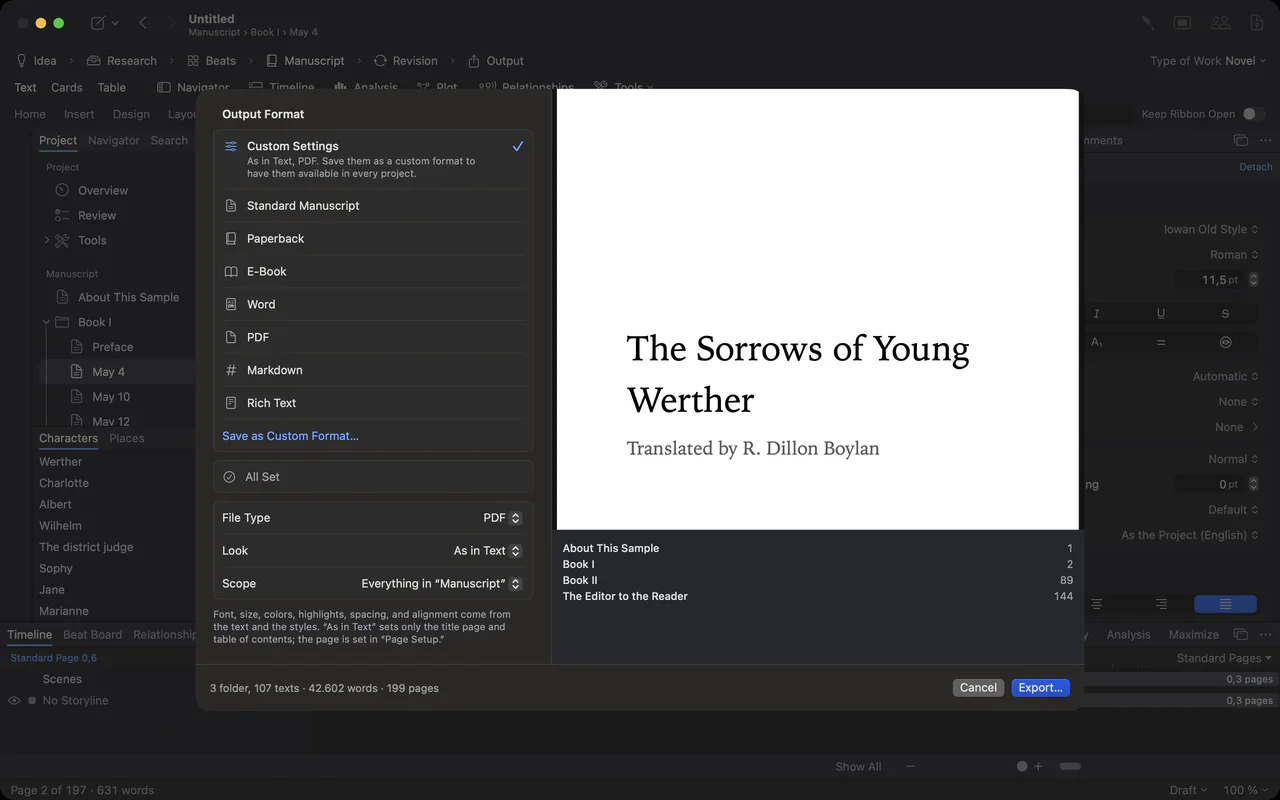
La feuille d’export : formats à gauche, aperçu de la page de titre à droite
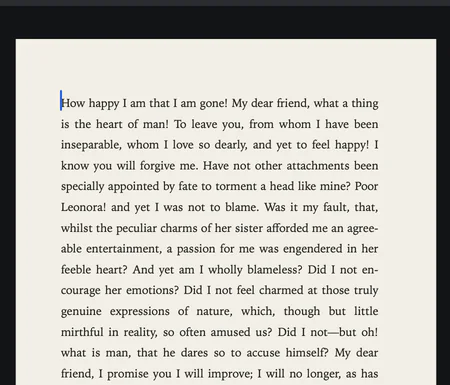
Gros plan sur une page composée, justifiée
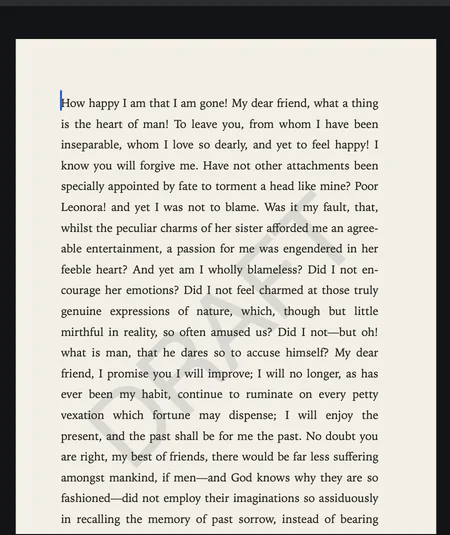
Une page avec le filigrane BROUILLON
Écrivez dans votre mise en page. Envoyez dans la leur.
La mise en forme vit dans les styles, pas dans des paragraphes isolés : un titre de chapitre est un titre de chapitre par son style. C’est pourquoi l’export peut faire du même texte un manuscrit, un livre de poche ou un livre numérique sans que vous touchiez une ligne.
Vous préférez écrire directement sur la page normée allemande ? Fichier ▸ Format d’impression… propose sous Préréglages la page Page normée allemande A4, réglée pour que 30 lignes de 60 caractères en Courier New 12 pt tiennent exactement.

La galerie de styles : corps de texte, chapitre, sous-chapitre, section, citation
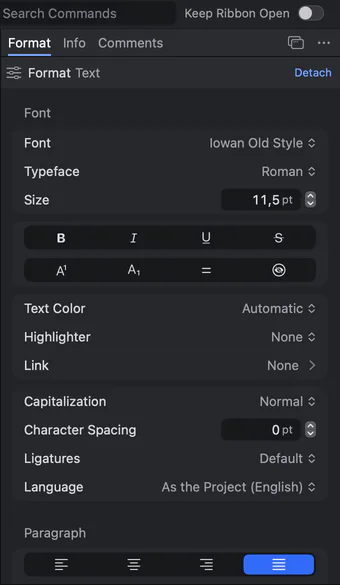
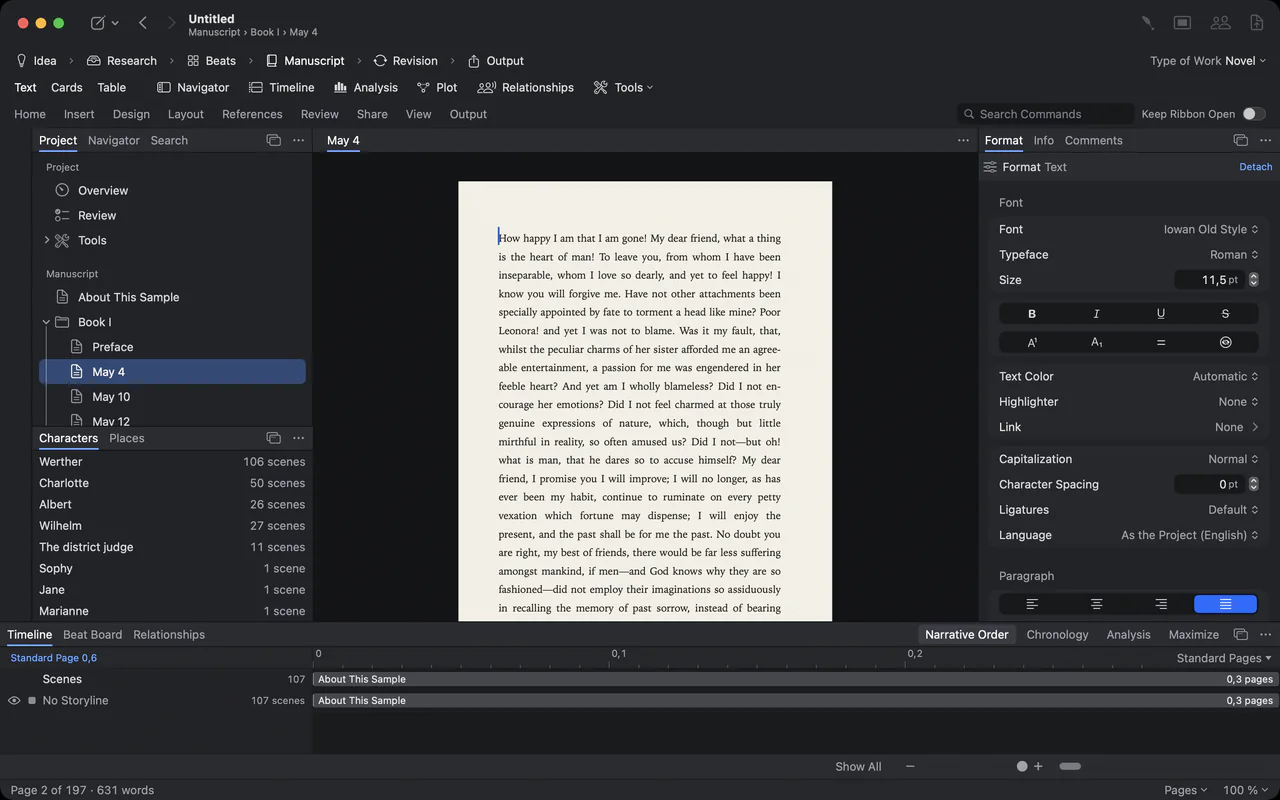
Le panneau Format : police, taille, couleur, capitales, approche, ligatures et langue

Le panneau Format ancré à droite, puis flottant
Voyez votre livre en manuscrit.
14 jours gratuits sur le Mac. Importez votre fichier Word, choisissez le format et regardez l’aperçu.
Comment d’autres logiciels mettent un manuscrit au format.
Tout traitement de texte peut produire un manuscrit standard si vous le réglez à la main. Voici ce que publient les éditeurs de logiciels d’écriture connus sur le format et la sortie – y compris ce qu’ils font mieux.
| Comment naît le format | Systèmes | Modèle de prix | |
|---|---|---|---|
| Goethe Write | Formats de sortie prêts à l’emploi : manuscrit standard pour l’anglais, Normseite pour l’allemand ; vos propres formats enregistrés sous un nom | Mac (macOS 15 ou plus récent) ; app compagnon gratuite pour iPhone et iPad | 79,99 $ US une fois, 14 jours gratuits |
| Scrivener 3 | Vous écrivez dans un éditeur puis compilez le document final ; sortie Word, RTF, PDF, EPUB, Kindle et plus | Mac, Windows, iPhone et iPad | Une licence par système |
| Papyrus 12 | Concepteur de livre pour les pages et le texte ; Normseiten ; PDF prêt à imprimer avec profil couleur CMJN | Windows et macOS sous une seule licence | 349 € une fois ; 149 € en mise à niveau depuis Papyrus Autor |
| Vellum | Mise en page de manuscrits terminés : EPUB validé et PDF d’impression (PDF/X-1a) | Mac uniquement | 199,99 $ US ou 249,99 $ US une fois |
| Atticus | 17 modèles de mise en page et un créateur de thèmes ; sortie EPUB, PDF et Word | Application web pour Windows, Mac, Linux et tablettes | 147 $ US une fois |
Sources : Scrivener : présentation, Papyrus : prix, Papyrus : publication, Vellum : accueil, Atticus : accueil.
Vérifié le 13 novembre 2026 sur papyrus.de, vellum.pub et atticus.io ; Scrivener le 12 novembre 2026 sur literatureandlatte.com. Tous les noms sont des marques de leurs propriétaires ; Goethe Write n’y est pas affilié.
Là où d’autres sont devant.
Papyrus produit aussi des Normseiten, fonctionne sous Windows et sur Mac avec une seule licence et écrit un PDF prêt à imprimer avec profil CMJN ; dans Goethe Write, le PDF/X est prévu mais pas encore construit. Vellum et Atticus sont faits pour la mise en page intérieure, avec plus de formats et de modèles. Scrivener fonctionne aussi sous Windows.
Si vous écrivez sur Mac et voulez le plan, le texte et le manuscrit d’envoi dans un seul projet, acheté une fois, Goethe Write mérite un coup d’œil. Comparez en détail avec Scrivener et Papyrus, ou lisez comment écrire tout un livre sur Mac.
Les consignes de l’éditeur passent toujours en premier.
Il n’existe pas de format manuscrit officiel unique. Agences et maisons d’édition publient leurs propres consignes d’envoi – une police, un nombre de pages, un synopsis – et elles priment. Goethe Write vous donne le format courant en une étape et vous laisse en modifier chaque partie.
Pour le reste d’un envoi – lettre, synopsis, extraits, noms de fichiers – lisez préparer un manuscrit pour l’envoi (en anglais). Pour le format en détail : standard manuscript format et, pour l’édition allemande, la Normseite.
Questions sur le format du manuscrit.
Goethe Write met-il automatiquement un manuscrit au format standard ?
Oui, à l’export. Choisissez Fichier ▸ Exporter… et le format de sortie « Standard Manuscript ». Dans un projet en anglais, il règle 12 pt, double interligne, marges d’un pouce, nom, titre et numéro de page en haut à droite. Votre projet lui-même ne change pas.
Quelle différence entre le manuscrit standard et la Normseite ?
Le manuscrit standard est la convention de l’édition anglophone. La Normseite est la convention allemande : 30 lignes de 60 caractères par page. Dans Goethe Write, le même format de sortie donne l’un ou l’autre selon la langue de votre projet.
Et pour un manuscrit en français ?
Le manuel décrit le manuscrit standard anglais et la Normseite allemande. Des pages normées par pays sont prévues, mais pas encore construites. D’ici là, réglez papier, marges et interligne comme votre éditeur le demande et enregistrez-les comme format personnalisé.
Puis-je adapter le format pour un éditeur précis ?
Oui. Modifiez le type de fichier, l’apparence ou la page dans la boîte d’export et enregistrez la combinaison avec « Save as Custom Format… ». Elle est alors disponible dans tous les projets de ce Mac.
Puis-je exporter le manuscrit en Word ?
Oui. Goethe Write écrit du .docx avec titres, notes de bas de page, en-têtes, pieds de page et numéros de page. PDF, EPUB, Markdown et RTF sont aussi disponibles.
Goethe Write est-il déjà disponible ?
Oui. Il est disponible sur le Mac App Store, avec 14 jours gratuits sur le Mac et un achat unique de 79,99 $ US. L’app pour iPhone et iPad est gratuite.
Passez la soirée à écrire, pas à reformater.
Essayez Goethe Write 14 jours gratuitement sur le Mac, puis gardez-le pour 79,99 $ US, une fois. Goethe Cloud – 4,99 $ US par mois ou 49,99 $ US par an – ajoute des liens de lecture pour vos premiers lecteurs, l’écriture à plusieurs et Goethe, l’assistant, avec votre propre clé d’IA. Agences et maisons d’édition équipent leurs équipes pour 29,99 $ US par poste Mac, à partir de cinq postes.