Un programa para el formato estándar de manuscrito: escribe a tu manera, envía en formato.
Un programa para dar formato a un manuscrito lo deja como esperan agencias y editoriales, sin rehacerlo a mano. En Goethe Write es una elección al exportar: para un proyecto en inglés, Standard Manuscript da 12 pt, doble espacio, márgenes de una pulgada, y nombre, título y número de página arriba a la derecha. Para un proyecto en alemán, la misma elección compone la Normseite.


Lo que fija Standard Manuscript en un proyecto en inglés.
Elige Archivo ▸ Exportar… (⌥⇧⌘E) y, arriba del todo, el formato de salida Standard Manuscript («Manuscrito normalizado»). El cuadro ajusta todo y muestra páginas reales a la derecha antes de escribir nada.
- Cuerpo
- 12 puntos
- Interlineado
- Doble espacio
- Márgenes
- Una pulgada por todos lados
- Cabecera
- «Nombre / Título» y el número de página arriba a la derecha
- Papel
- US Letter si tu Mac mide en pulgadas; si no, A4
- Tu texto
- Intacto – el formato se aplica a la exportación, no a tu proyecto
El manual lo resume así: el manuscrito normalizado de la edición anglosajona, a 12 pt y doble espacio, con una pulgada de margen por todos lados.
Una elección, dos convenciones: decide el idioma del proyecto.
Qué significa Standard Manuscript depende del idioma de tu proyecto. Para un proyecto en inglés es el manuscrito normalizado de la edición anglosajona, como arriba. Para un proyecto en alemán es la Normseite (página normalizada alemana): 30 líneas de 60 caracteres, nombre y título en la cabecera, como PDF en un tipo de letra de máquina de escribir – la medida con la que cuentan editoriales, agencias y traductores alemanes.
El idioma de tu texto se ajusta por proyecto, aparte del idioma de los menús.
Para el español, el francés o el portugués, el manual aún no describe una convención propia; los ajustes de página normalizada por país están previstos, no construidos. Mientras tanto, ajusta la página como pida tu editorial y guárdala como formato de salida propio.
Guía: standard manuscript format (en inglés) Guía: la Normseite (en alemán)
Las tareas de siempre del manuscrito, y adónde fueron.
Lo que más trabajo da en un manuscrito para enviar no son los márgenes. Son los detalles que se tuercen a medianoche. Así los resuelve Goethe Write.
- Cada editorial lo quiere un poco distintoAjusta una vez el tipo de archivo, el aspecto y la página, haz clic en Save as Custom Format… («Guardar como formato propio…») y ponle nombre. Aparece en la lista de formatos de salida, para todos los proyectos de este Mac.
- Escribir a doble espacio no es un placerNo hace falta. Escribe en Borrador o en Páginas, con la letra que te guste. La exportación recompone todo el texto según el manuscrito; tu proyecto queda como está.
- Cambios de escena que se mantienenEn Entre textos la exportación ofrece una línea en blanco, * * *, ⁂, un # centrado o una marca propia. Con Encabezamientos a partir de títulos ▸ Solo carpetas tus capítulos pasan a ser encabezamientos y las escenas siguen seguidas.
- Capítulos en página nuevaCon Capítulos en página nueva, cada capítulo empieza en una página nueva en PDF y Word.
- Nombre y título en un solo lugarEscríbelos una vez en Proyecto ▸ Información del proyecto…: título, subtítulo y nombre aparecen en la portadilla de la exportación y en las propiedades del PDF y del Word.
- Una portadilla propiaHaz que el primer texto del manuscrito se llame «Title Page» o «Cover», y la exportación lo usa tal como lo compusiste.
- No todo es para la editorialCada elemento tiene el interruptor En la exportación. Quítalo a tus notas, a una escena alternativa o a un capítulo en borrador: siguen en el proyecto y fuera del manuscrito.
- Un error visto demasiado tardeEn Antes de exportar el cuadro lista lo que saldría mal – un texto vacío, un valor que falta, una referencia cruzada rota. Un clic te lleva al sitio.
El manuscrito, en vista previa antes de salir.
A la izquierda ajustas el formato, a la derecha ves las páginas reales. No se escribe nada hasta que pulsas Exportar…. ¿Copias para varios lectores? Archivo ▸ PDF per Recipient… escribe un PDF por cada nombre de la lista, cada uno con su marca de agua.

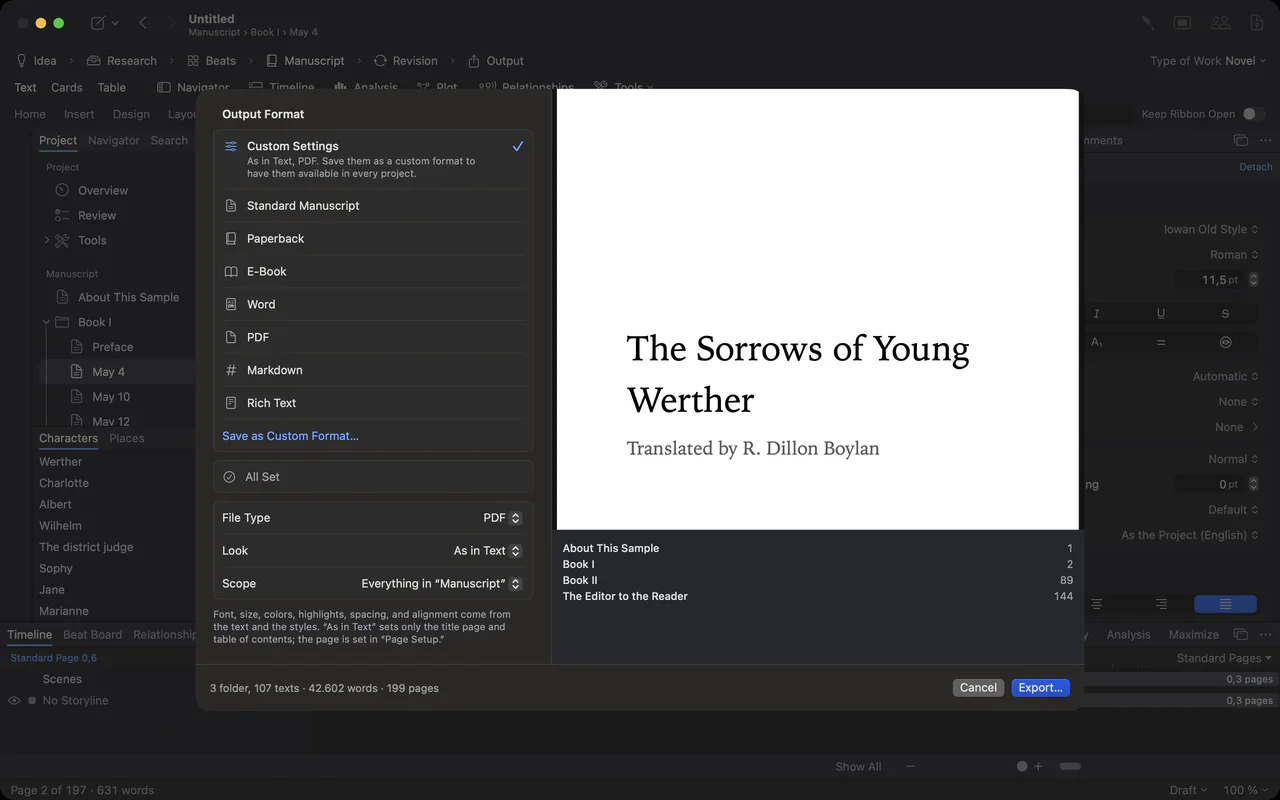
La hoja de exportación: formatos a la izquierda, vista previa de la portada a la derecha
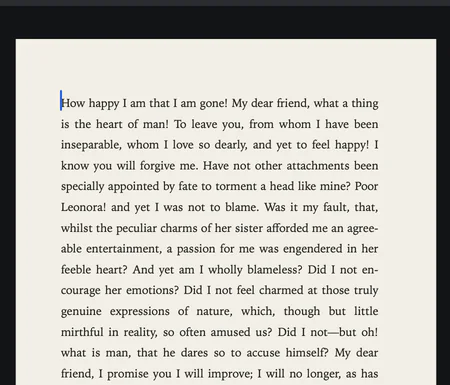
Primer plano de una página compuesta y justificada
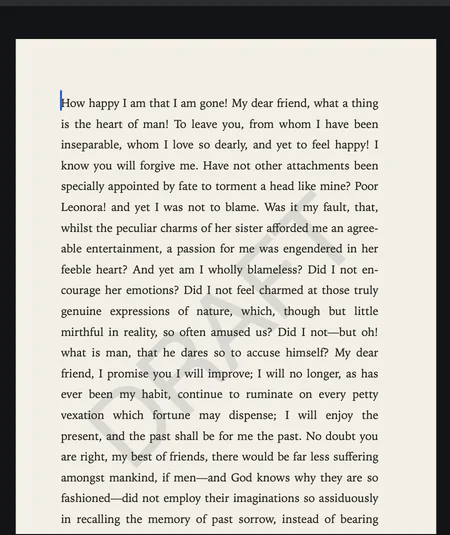
Una página con la marca de agua BORRADOR
Escribe con tu maquetación. Envía con la suya.
El formato vive en los estilos, no en párrafos sueltos: un título de capítulo lo es por su estilo. Por eso la exportación puede convertir el mismo texto en manuscrito, libro de bolsillo o e-book sin que toques una línea.
¿Prefieres escribir directamente sobre la página normalizada alemana? Archivo ▸ Ajustar página… ofrece en Preajustes la página Página normalizada alemana A4, ajustada para que quepan exactamente 30 líneas de 60 caracteres en Courier New de 12 pt.

La galería de estilos: cuerpo de texto, capítulo, subcapítulo, sección y cita
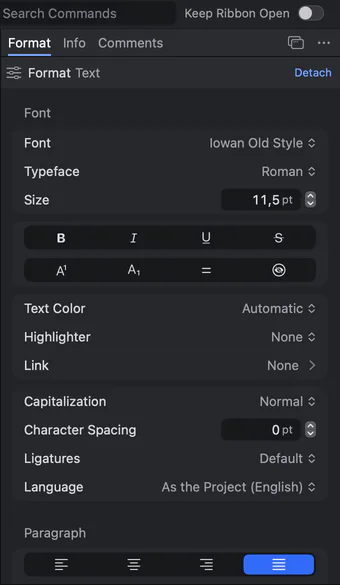
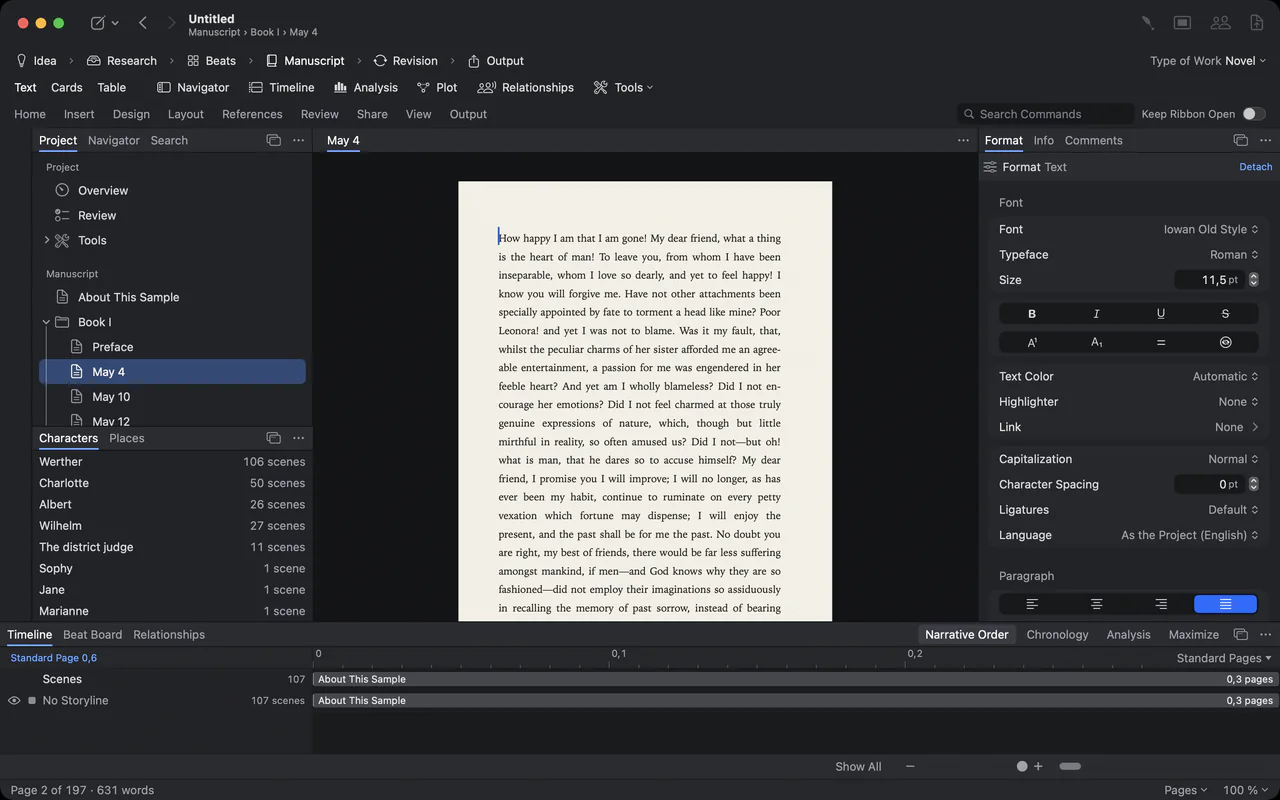
El panel Formato: tipo, tamaño, color, mayúsculas, espaciado, ligaduras e idioma

El panel Formato acoplado a la derecha y luego flotante
Mira tu libro como manuscrito.
14 días gratis en el Mac. Importa tu archivo de Word, elige el formato y mira la vista previa.
Cómo dan formato a un manuscrito otros programas.
Cualquier procesador de textos puede producir un manuscrito normalizado si lo ajustas a mano. Esto publican los fabricantes de programas de escritura conocidos sobre formato y salida – también lo que hacen mejor.
| Cómo se crea el formato | Sistemas | Modelo de precio | |
|---|---|---|---|
| Goethe Write | Formatos de salida listos: manuscrito normalizado para el inglés, Normseite para el alemán; formatos propios guardados con nombre | Mac (macOS 15 o posterior); app compañera gratuita para iPhone y iPad | US$ 79,99 una vez, 14 días gratis |
| Scrivener 3 | Escribes en un editor y compilas el documento final; salida Word, RTF, PDF, EPUB, Kindle y más | Mac, Windows, iPhone y iPad | Una licencia por sistema |
| Papyrus 12 | Diseñador de libros para páginas y texto; Normseiten; PDF listo para imprenta con perfil de color CMYK | Windows y macOS con una sola licencia | 349 € una vez; 149 € como actualización desde Papyrus Autor |
| Vellum | Maquetación de manuscritos terminados: EPUB validado y PDF de imprenta (PDF/X-1a) | Solo Mac | US$ 199,99 o US$ 249,99 una vez |
| Atticus | 17 plantillas de formato y un creador de temas; salida EPUB, PDF y Word | App web para Windows, Mac, Linux y tabletas | US$ 147 una vez |
Fuentes: Scrivener: presentación, Papyrus: precios, Papyrus: publicación, Vellum: inicio, Atticus: inicio.
Comprobado el 13 de noviembre de 2026 en papyrus.de, vellum.pub y atticus.io; Scrivener el 12 de noviembre de 2026 en literatureandlatte.com. Todos los nombres son marcas de sus titulares; Goethe Write no está vinculado a ellos.
Dónde van por delante otros.
Papyrus también compone Normseiten, funciona en Windows y Mac con una licencia y escribe PDF listo para imprenta con perfil CMYK; en Goethe Write el PDF/X está previsto, no construido. Vellum y Atticus están hechos para el interior del libro, con más tamaños y plantillas. Scrivener funciona también en Windows.
Si escribes en Mac y quieres el plan, el texto y el manuscrito para enviar en un solo proyecto, comprado una vez, Goethe Write merece una mirada. Compara en detalle con Scrivener y Papyrus, o lee cómo escribir un libro entero en Mac.
Las normas de la editorial siempre mandan.
No existe un único formato de manuscrito oficial. Agencias y editoriales publican sus propias normas de envío – una letra, un límite de páginas, una sinopsis – y esas van primero. Goethe Write te da el formato habitual en un paso y te deja cambiar cualquier parte.
Para el resto de un envío – carta, sinopsis, páginas de muestra, nombres de archivo – lee preparar un manuscrito para enviarlo (en inglés). Para el formato en detalle: standard manuscript format y, para la edición alemana, la Normseite.
Preguntas sobre el formato de manuscrito.
¿Goethe Write da formato estándar a un manuscrito automáticamente?
Sí, al exportar. Elige Archivo ▸ Exportar… y el formato de salida Standard Manuscript. En un proyecto en inglés fija 12 pt, doble espacio, márgenes de una pulgada, y nombre, título y número de página arriba a la derecha. Tu proyecto no cambia.
¿Qué diferencia hay entre el manuscrito normalizado y la Normseite?
El manuscrito normalizado es la convención de la edición anglosajona. La Normseite es la alemana: 30 líneas de 60 caracteres por página. En Goethe Write el mismo formato de salida te da uno u otro según el idioma de tu proyecto.
¿Y un manuscrito en español?
El manual describe el manuscrito normalizado inglés y la Normseite alemana. Las páginas normalizadas por país están previstas, no construidas. Mientras tanto, ajusta papel, márgenes e interlineado como pida tu editorial y guárdalos como formato propio.
¿Puedo adaptar el formato para una editorial concreta?
Sí. Cambia el tipo de archivo, el aspecto o la página en el cuadro de exportación y guarda la combinación con Save as Custom Format…. Queda disponible en todos los proyectos de este Mac.
¿Puedo exportar el manuscrito como Word?
Sí. Goethe Write escribe .docx con encabezamientos, notas al pie, cabeceras, pies de página y números de página. También hay PDF, EPUB, Markdown y RTF.
¿Goethe Write ya está disponible?
Sí. Ya está en el Mac App Store, con 14 días gratis en el Mac y una compra única de US$ 79,99. La app para iPhone y iPad es gratuita.
Pasa la tarde escribiendo, no reformateando.
Prueba Goethe Write 14 días gratis en el Mac y quédatelo después por US$ 79,99, una sola vez. Goethe Cloud – US$ 4,99 al mes o US$ 49,99 al año – añade enlaces de lectura para tus primeros lectores, escritura en equipo y Goethe, el asistente, con tu propia clave de IA. Agencias y editoriales equipan equipos por US$ 29,99 por puesto de Mac, desde cinco puestos.