Pour les éditeurs qui veulent chaque modification au même endroit.
Les manuscrits arrivent en fichiers Word, les corrections voyagent par e-mail, et au troisième tour plus personne ne sait quelle version fait foi. Goethe Write réunit le texte, chaque commentaire, chaque modification et chaque état antérieur dans un seul projet sur votre Mac.


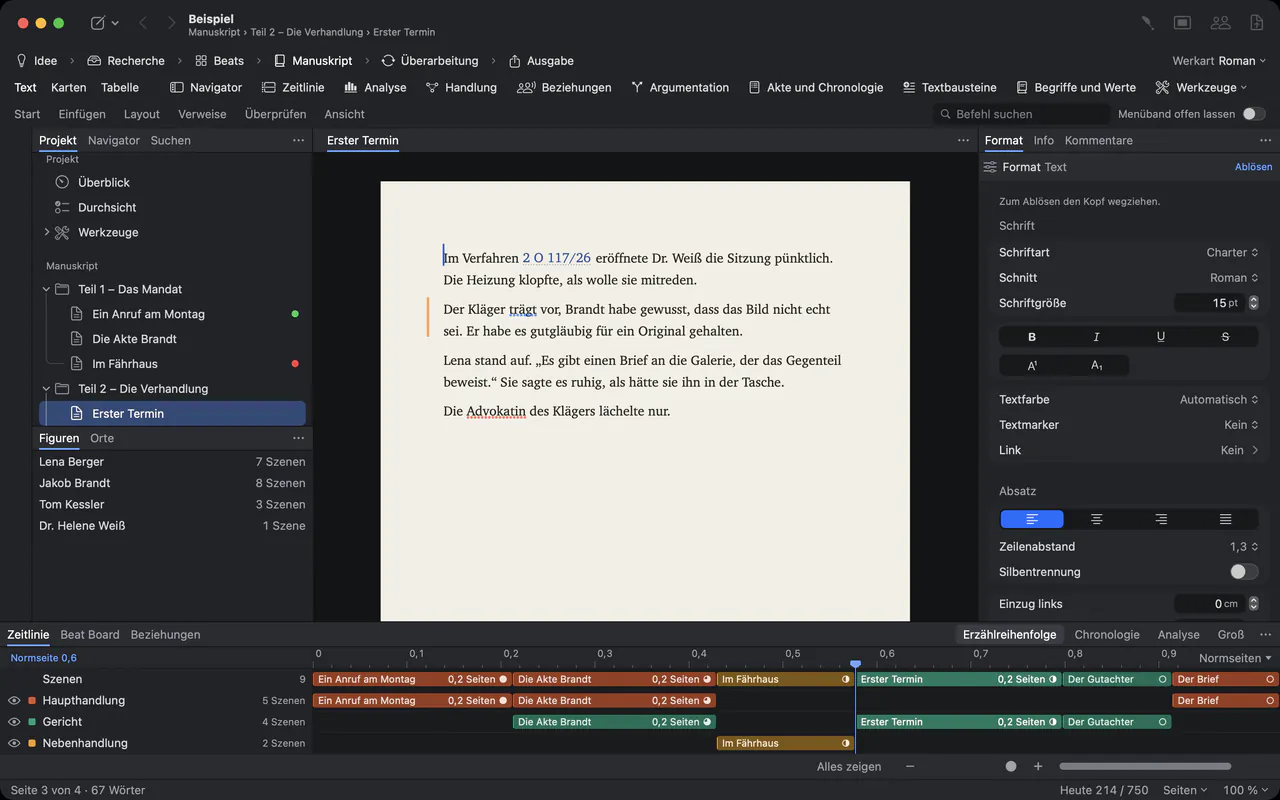
L’édition est une conversation. Les fichiers s’y prêtent mal.
Une éditrice lit, interroge, coupe et propose. L’auteur répond, accepte certaines modifications et se bat pour d’autres. Dans un dossier de fichiers Word nommés « final », « final 2 » et « final auteur », cette conversation se défait : des réponses se perdent, des modifications acceptées reviennent, et personne ne peut dire à quoi ressemblait le texte avant le dernier tour.
Goethe Write est un logiciel d’écriture pour les textes longs. Ce n’est pas un système éditorial, mais il est fait pour le tour de révision : le texte, les remarques, les décisions et les états intermédiaires restent ensemble, et les auteurs qui travaillent dans Word restent dans la conversation.
Comment se déroule un tour de révision dans Goethe Write.
Toutes les commandes ci-dessous se trouvent dans l’onglet Révision du ruban et dans le menu Révision. Le manuel décrit chacune pas à pas.
- Faire entrer le manuscritFichier ▸ Importer ▸ « Word File… » transforme un .docx en chapitres et en textes, avec les notes de bas de page, les images, et les commentaires et modifications suivies déjà présents dans le fichier.
- Commenter comme dans la margeSélectionnez un passage et choisissez Révision ▸ Commentaire (⇧⌘K). Chaque commentaire est une conversation avec des réponses, cochée comme résolue une fois l’affaire réglée.
- Suivre chaque modificationRévision ▸ Suivi des modifications (⇧⌘E) enregistre qui insère et supprime quoi, dans la couleur de la personne. Le bouton Afficher filtre par personne : acceptez d’abord les modifications d’une éditrice, laissez celles d’un collègue en suspens.
- Une seule liste pour tout ce qui reste ouvertAller à ▸ Révision ouvre l’outil Révision : commentaires, questions, modifications suivies et remarques de tout le projet, avec des filtres et le nombre de ce qui reste ouvert.
- Versions et comparaisonRévision ▸ Enregistrer la version garde un texte tel qu’il est maintenant. Révision ▸ Comparer… montre deux états paragraphe par paragraphe, paragraphes déplacés compris, et rétablit des paragraphes isolés.
- Des tours en couleurDans les romans et les scénarios, Révision ▸ Commencer une révision… donne à un passage de réécriture un nom, un objectif et une couleur. Vous voyez ensuite ce qui est arrivé à quel tour.
Vos auteurs peuvent rester dans Word.
Tous les auteurs ne changeront pas de logiciel pour vous, et ils n’ont pas à le faire. Révision ▸ Envoyer au format Word… écrit un .docx dans lequel vos commentaires arrivent comme commentaires Word avec leurs réponses, et vos modifications suivies comme insertions et suppressions Word, avec nom et date.
Quand l’auteur renvoie le fichier, Révision ▸ Appliquer la révision éditoriale… le lit et montre d’abord un résumé de ce qui changerait. Rien n’est écrasé : chaque texte est enregistré comme version, les modifications de l’auteur arrivent comme modifications suivies à son nom, ses commentaires comme commentaires. Vous acceptez ou refusez ensuite chaque modification dans Goethe Write. Appliquer deux fois le même fichier ne change rien la seconde fois.
Word connaît des choses pour lesquelles Goethe Write n’a pas d’équivalent, comme les changements de mise en forme seuls ou les notes de fin. Elles sont ramenées à ce que Goethe Write possède. Word sert ainsi de format d’échange, pas de seconde maison pour le manuscrit.
Voir la construction, pas seulement les phrases.
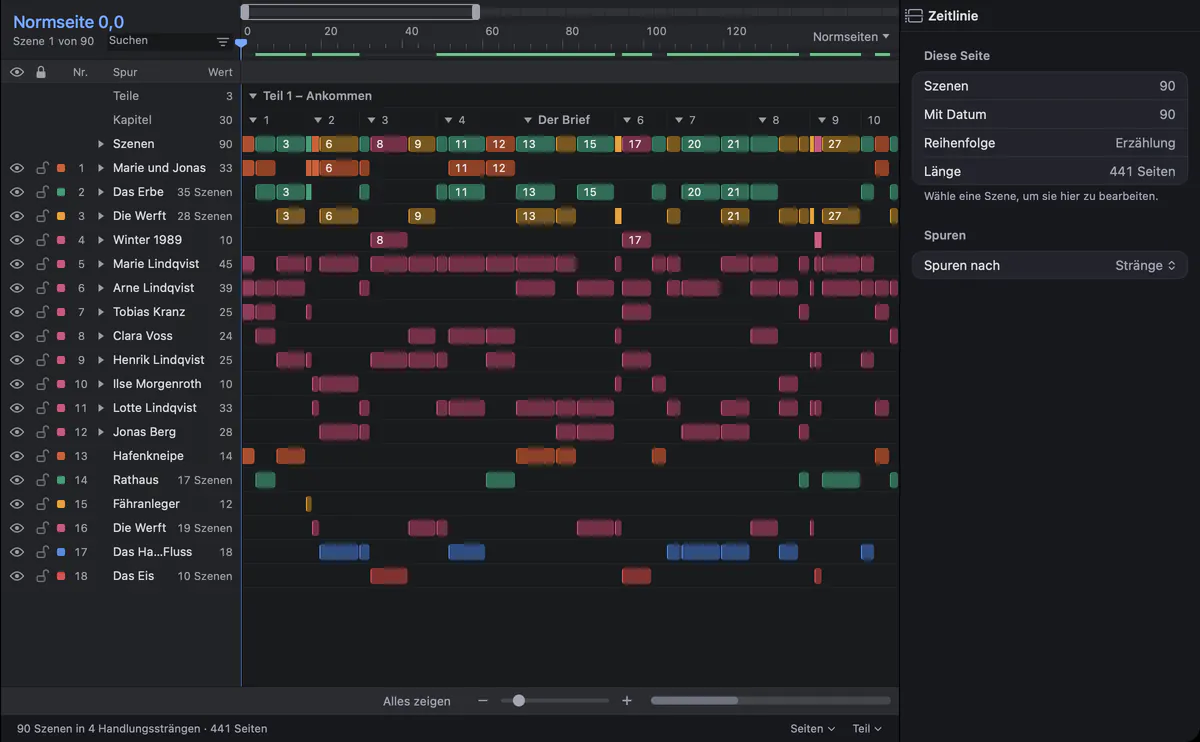
Une révision structurelle demande d’avoir tout le livre sous les yeux. La ligne du temps place chaque scène sur des pistes pour les intrigues, les personnages et les lieux. Vous voyez où une intrigue se tait pendant cent pages ou où un personnage disparaît. L’outil Révision en fait des remarques comme « Personnage absent longtemps ».
Transmettre ce dont la suite a besoin.
Fichier ▸ Exporter… (⌥⇧⌘E) ouvre une seule fenêtre avec un aperçu et une vérification qui liste ce qui reste ouvert, par exemple des modifications en attente ou des commentaires ouverts.
Manuscrit standard et Normseite
Le format de sortie « Standard Manuscript » produit pour un projet en anglais le manuscrit standard de l’édition anglophone, pour un projet en allemand la Normseite de 30 lignes de 60 caractères.
Word
Un .docx avec titres, vraies notes de bas de page, numéros de page et, si vous le souhaitez, tous les commentaires et modifications suivies.
Livre numérique
EPUB 3 avec table des matières et notes en fenêtre contextuelle, pour Apple Books, Kobo, Tolino et Send to Kindle.
Épreuve au format poche
Un PDF en 12 × 19 cm, justifié, avec titres courants et chapitres sur une nouvelle page, pour lire le livre comme un livre.
Ce que Goethe Write ne fait pas.
Goethe Write n’est pas un système de fabrication. Il ne gère ni plannings, ni droits, ni tirages, et il ne remplace pas un logiciel de mise en page : le PDF/X pour l’imprimeur est prévu, mais pas encore construit.
Travailler à plusieurs dans un projet demande Goethe Cloud sur le Mac qui partage, sur le même réseau comme par Internet ; les liens de lecture ouvrent le manuscrit dans le navigateur. Avec les auteurs qui préfèrent rester dans Word, vous passez par l’aller-retour Word.
Questions d’éditeurs.
L’auteur a-t-il besoin de Goethe Write ?
Non. Vous envoyez le manuscrit en fichier Word avec vos commentaires et modifications, et vous récupérez le fichier retravaillé avec Révision ▸ Appliquer la révision éditoriale…. Un auteur qui utilise Goethe Write peut aussi rejoindre votre projet comme invité sur le même réseau, sans rien payer.
Puis-je voir le texte tel qu’il était avant mon intervention ?
Oui. Quand vous activez le suivi, Goethe Write enregistre d’abord la version « Avant le suivi des modifications ». Avant chaque reprise depuis Word ou depuis une comparaison, le texte actuel est aussi enregistré comme version, et Révision ▸ Comparer… montre deux états côte à côte.
Goethe Write produit-il un manuscrit normé ?
Oui. Le format de sortie « Standard Manuscript » produit la Normseite de 30 lignes de 60 caractères pour les projets en allemand, et le manuscrit standard de l’édition anglophone pour les projets en anglais.
Un assistant d’écriture peut-il aider à l’édition ? IA
Avec Goethe Cloud, Goethe, l’assistant d’écriture, peut rédiger une Révision éditoriale comme commentaires sur un texte, avec votre propre clé chez un fournisseur d’IA de votre choix. Ses remarques arrivent comme commentaires au nom de « Goethe », et rien n’entre dans le texte sans votre accord.
Combien cela coûte-t-il pour une équipe éditoriale ?
Un Mac coûte 79,99 $ US une seule fois, après 14 jours d’essai gratuit. Goethe Write pour les équipes coûte 29,99 $ US par poste Mac, une seule fois, à partir de cinq postes, via Apple Business Manager. Goethe Cloud coûte 4,99 $ US par mois ou 49,99 $ US par an.
Gardez le prochain tour de révision réuni.
Goethe Write est sur le Mac App Store, avec une app gratuite pour iPhone et iPad.