Para editores que quieren cada cambio en un solo lugar.
Los manuscritos llegan como archivos de Word, las correcciones viajan por correo y en la tercera ronda nadie sabe qué versión vale. Goethe Write reúne el texto, cada comentario, cada cambio y cada estado anterior en un solo proyecto en tu Mac.


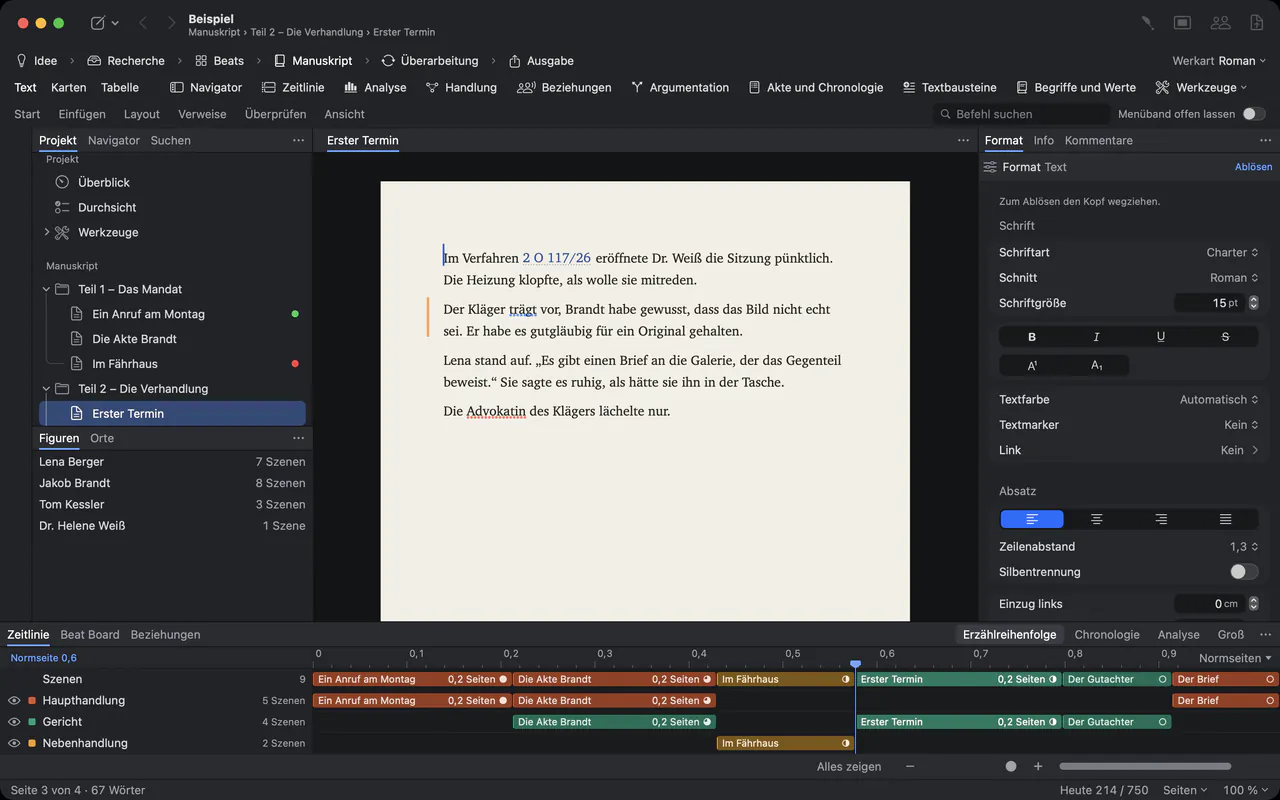
Editar es una conversación. Los archivos conversan mal.
Una editora lee, pregunta, recorta y propone. El autor responde, acepta algunos cambios y defiende otros. En una carpeta de archivos de Word llamados «final», «final 2» y «final autor», esa conversación se deshace: se pierden respuestas, vuelven cambios ya aceptados y nadie sabe cómo era el texto antes de la última ronda.
Goethe Write es un programa de escritura para textos largos. No es un sistema editorial, pero está hecho para la ronda de edición: el texto, las observaciones, las decisiones y los estados intermedios siguen juntos, y quien trabaja en Word sigue dentro de la conversación.
Así funciona una ronda de edición en Goethe Write.
Todos los comandos de abajo están en la pestaña Revisar de la cinta y en el menú Revisar. El manual describe cada uno paso a paso.
- Traer el manuscritoArchivo ▸ Importar ▸ Word File… convierte un .docx en capítulos y textos, con notas al pie, imágenes y los comentarios y cambios controlados que ya estaban en el archivo.
- Comentar como en el margenSelecciona un pasaje y elige Revisar ▸ Comentario (⇧⌘K). Cada comentario es una conversación con respuestas y se marca como resuelto cuando el asunto queda zanjado.
- Controlar cada cambioRevisar ▸ Activar control de cambios (⇧⌘E) registra quién inserta y borra qué, en el color de cada persona. El botón Mostrar filtra por persona: acepta primero los cambios de una editora y deja pendientes los de un colega.
- Una sola lista de lo pendienteIr a ▸ Revisión abre la herramienta Revisión: comentarios, preguntas, cambios controlados y avisos de todo el proyecto, con filtros y el número de lo que sigue abierto.
- Versiones y comparaciónRevisar ▸ Guardar versión conserva un texto tal como está ahora. Revisar ▸ Comparar… muestra dos estados párrafo a párrafo, incluidos los párrafos movidos, y recupera párrafos sueltos.
- Rondas en colorEn novelas y guiones, Revisar ▸ Iniciar revisión… da a una pasada de reescritura un nombre, un objetivo y un color. Así ves después qué llegó en cada ronda.
Tus autores pueden quedarse en Word.
No todos los autores cambiarán de programa por ti, y no tienen por qué. Revisar ▸ Enviar como Word… escribe un .docx en el que tus comentarios llegan como comentarios de Word con sus respuestas, y tus cambios controlados como inserciones y eliminaciones de Word, con nombre y fecha.
Cuando el autor devuelve el archivo, Revisar ▸ Importar revisión editorial… lo lee y muestra primero un resumen de lo que cambiaría. Nada se sobrescribe: cada texto se guarda como versión, los cambios del autor llegan como cambios controlados a su nombre y sus comentarios como comentarios. Después aceptas o rechazas cada cambio en Goethe Write. Si importas dos veces el mismo archivo, la segunda vez no cambia nada.
Word tiene cosas para las que Goethe Write no tiene equivalente, como los cambios solo de formato o las notas al final. Se trasladan a lo que Goethe Write sí tiene. Así, Word sirve de formato de intercambio, no de segunda casa para el manuscrito.
La revisión, paso a paso Formatos de importación y exportación
Ver la estructura, no solo las frases.
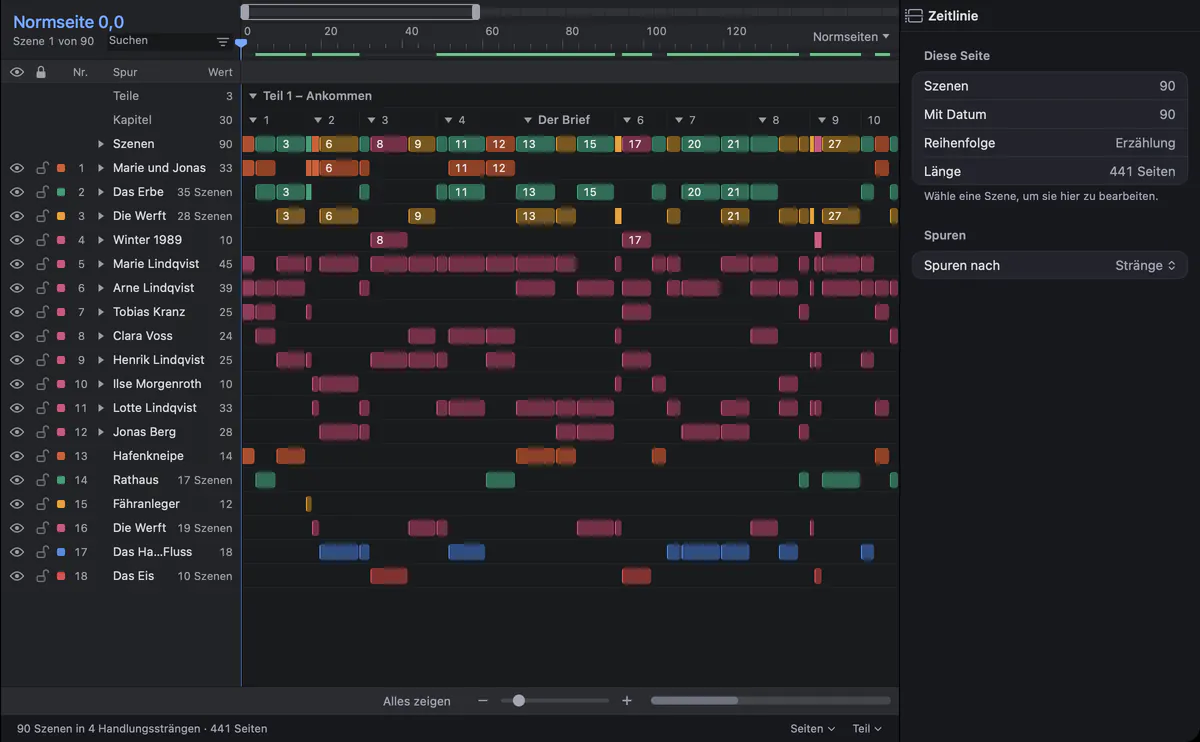
Una edición estructural necesita tener todo el libro a la vista. La línea de tiempo coloca cada escena en pistas para tramas, personajes y lugares. Ves dónde una trama calla durante cien páginas o dónde desaparece un personaje. La herramienta Revisión convierte esos hallazgos en avisos como «Personaje ausente durante mucho tiempo».
Entregar lo que necesita el siguiente.
Archivo ▸ Exportar… (⌥⇧⌘E) abre un solo cuadro con vista previa y una comprobación que lista lo que sigue abierto, como cambios por aceptar o comentarios abiertos.
Manuscrito normalizado y Normseite
El formato de salida Standard Manuscript («Manuscrito normalizado») da para un proyecto en inglés el manuscrito estándar de la edición anglófona y para uno en alemán la Normseite de 30 líneas de 60 caracteres.
Word
Un .docx con encabezamientos, notas al pie reales, números de página y, si quieres, todos los comentarios y cambios controlados.
Libro electrónico
EPUB 3 con tabla de contenido y notas al pie emergentes, para Apple Books, Kobo, Tolino y Send to Kindle.
Prueba en formato de bolsillo
Un PDF de 12 × 19 cm, justificado, con cabeceras corrientes y capítulos en página nueva, para leer el libro como libro.
Lo que Goethe Write no hace.
Goethe Write no es un sistema de producción. No gestiona calendarios, derechos ni tiradas, y no sustituye a un programa de maquetación: el PDF/X para imprenta está previsto, pero aún no está construido.
Trabajar entre varios en un proyecto requiere Goethe Cloud en el Mac que comparte, tanto en la misma red como por Internet; los enlaces de lectura abren el manuscrito en el navegador. Con los autores que prefieren quedarse en Word, trabajas con la ida y vuelta en Word.
Preguntas de editores.
¿El autor necesita Goethe Write?
No. Envías el manuscrito como archivo de Word con tus comentarios y cambios, y traes de vuelta el archivo editado con Revisar ▸ Importar revisión editorial…. Un autor que use Goethe Write también puede unirse a tu proyecto como invitado en la misma red, sin pagar nada.
¿Puedo ver cómo era el texto antes de mi edición?
Sí. Al activar el control de cambios, Goethe Write guarda primero la versión «Antes del control de cambios». Antes de cada importación desde Word o desde una comparación, el texto actual también se guarda como versión, y Revisar ▸ Comparar… muestra dos estados uno al lado del otro.
¿Goethe Write compone un manuscrito normalizado?
Sí. El formato de salida Standard Manuscript compone la Normseite de 30 líneas de 60 caracteres para proyectos en alemán, y el manuscrito estándar de la edición anglófona para proyectos en inglés.
¿Puede ayudar un asistente de escritura en la edición? IA
Con Goethe Cloud, Goethe, el asistente de escritura, puede hacer una Corrección editorial como comentarios sobre un texto, con tu propia clave en un proveedor de IA que elijas. Sus observaciones llegan como comentarios a nombre de «Goethe», y nada entra en el texto si no lo aceptas.
¿Cuánto cuesta para un equipo editorial?
Un Mac cuesta US$ 79,99 una sola vez, tras 14 días de prueba gratis. Goethe Write para equipos cuesta US$ 29,99 por puesto de Mac, una sola vez, a partir de cinco puestos, mediante Apple Business Manager. Goethe Cloud cuesta US$ 4,99 al mes o US$ 49,99 al año.
Mantén unida la próxima ronda de edición.
Goethe Write está en el Mac App Store, con una app gratuita para iPhone y iPad.