


Goethe Write
FR

Une alternative à Scrivener sur Mac qui emporte votre projet.

Quand on cherche une alternative à Scrivener sur Mac, la première question porte sur les livres déjà commencés. Goethe Write ouvre les projets de Scrivener 2 et 3 avec Fichier ▸ Importer ▸ Projet Scrivener… : le classeur devient le plan, et vos textes gardent leur mise en forme, leurs notes de bas de page, leurs notes et leurs versions. Ce qui change, c’est la manière d’écrire : sur de vraies pages, sans compilation à la fin.

Télécharger dans le Mac App StoreMac · 14 jours gratuitsTélécharger dans l’App StoreiPhone et iPad · gratuit

La réponse courte.

Goethe Write est un logiciel d’écriture pour Mac, pour les romans, les essais et les scénarios. Il importe un projet Scrivener entier en une étape, montre la page telle qu’elle sera imprimée pendant que vous écrivez, et ajoute un véritable éditeur de scénario, une chronologie et le travail à plusieurs. Sur Mac, c’est un achat unique de 79,99 $ US, avec 14 jours d’essai gratuit ; il est disponible dès maintenant sur le Mac App Store.

Ce n’est pas le bon choix pour tout le monde. Si vous écrivez sous Windows, si vous avez besoin d’un export Kindle ou OpenOffice, ou si vous synchronisez via Dropbox, Scrivener fait aujourd’hui des choses que Goethe Write ne fait pas. Cette page parle du changement : à quoi faire attention, ce qui suit et où retrouver vos habitudes. Le tableau point par point se trouve sur Goethe Write et Scrivener.

Goethe Write et Scrivener comparés Import et export

Ce qu’une alternative à Scrivener doit offrir.

On quitte rarement Scrivener pour un bouton qui manque. On le quitte parce que sa façon de travailler a changé. Jugez chaque logiciel à l’aune de la raison qui vous fait chercher.

  • Vos projets existantsUne alternative n’en est une que si des années de chapitres, de notes et de recherches vous suivent. Goethe Write lit le paquet .scriv lui-même, pas seulement un fichier Word exporté.
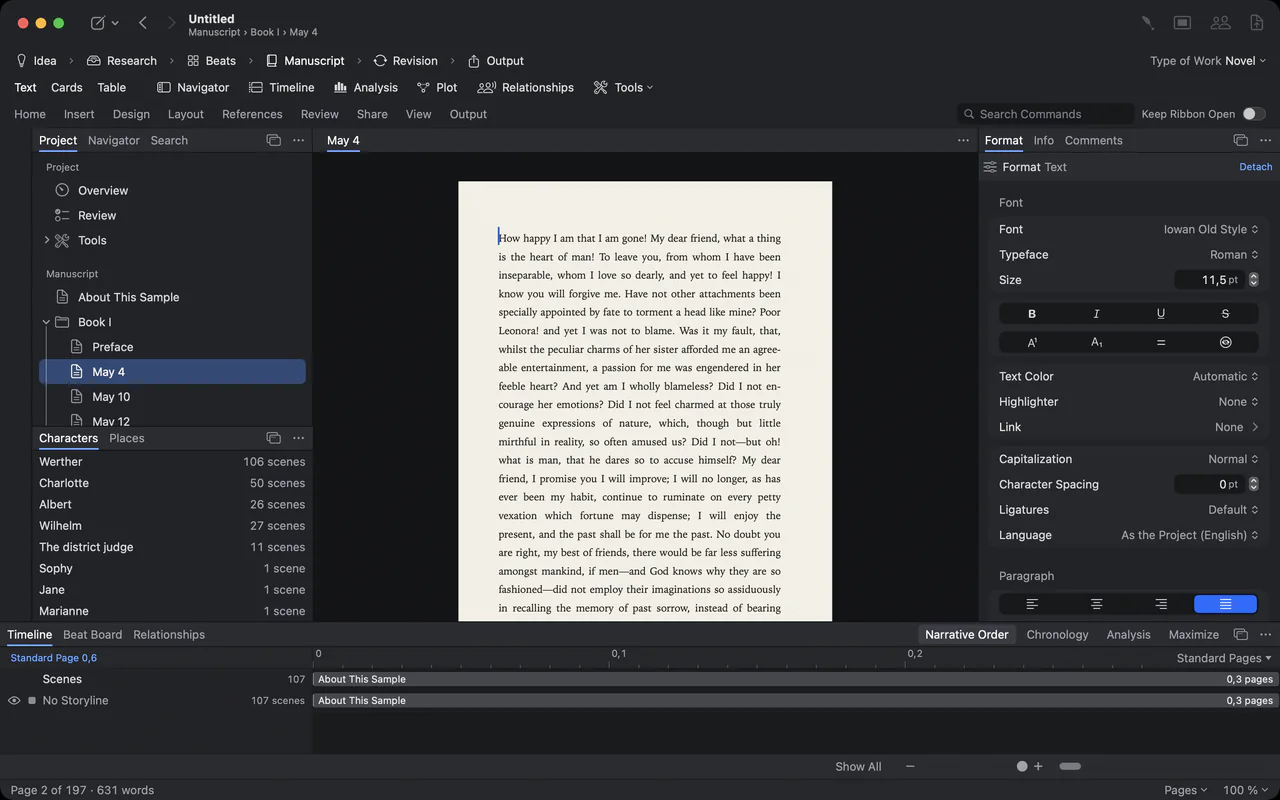
  • Voir la page en écrivantDans Scrivener, on écrit dans un éditeur puis on compile le document final. Dans Goethe Write, on écrit sur des pages avec styles, notes de bas de page, en-têtes et pieds de page : le manuscrit ressemble au résultat tout du long.
  • Un scénario dans le même projetSi le roman devient un film, Goethe Write dispose d’un éditeur de scénario avec les sauts de page de Final Draft, la numérotation des scènes et les révisions ; il ouvre et enregistre les fichiers .fdx et Fountain.
  • D’autres personnes dans le projetÉditeurs, coauteurs et lecteurs tests peuvent rejoindre un projet ou le lire dans un navigateur. Seule la personne qui invite a besoin de Goethe Cloud ; les invités ne paient rien.
  • Des fichiers qui restent lisiblesGoethe Write enregistre les projets dans un format documenté ouvertement. Même sans achat, chaque projet reste lisible, consultable, imprimable et exportable.

Transférer un projet Scrivener, étape par étape.

L’import crée un nouveau projet Goethe Write et laisse votre projet Scrivener intact. Vous pouvez donc l’essayer avec votre vrai livre et garder les deux.

  • Préparer le projetDécompressez d’abord une sauvegarde ZIP dans le Finder. Un projet de Scrivener 1 s’ouvre une fois dans Scrivener 3 et s’enregistre. S’il se trouve dans iCloud Drive ou un autre dossier en ligne, attendez que tous les fichiers soient téléchargés.
  • L’importerChoisissez Fichier ▸ Importer ▸ Projet Scrivener… et le projet portant l’extension .scriv. Goethe Write crée un nouveau projet et l’ouvre.
  • Vérifier le planLe classeur est devenu le plan dans la barre latérale, avec titres, synopsis, notes, étiquettes, statut et le réglage Dans l’exportation – dans Scrivener, « Inclure dans la compilation ».
  • Relire les textesLa mise en forme et les notes de bas de page suivent ; celles du texte comme celles de l’inspecteur deviennent de vraies notes de bas de page. Annotations et commentaires vont dans les notes de la partie : rien ne se perd.
  • Retrouver le resteChamps personnalisés, mots-clés dans leur ordre, collections remplies à la main, versions enregistrées, objectif du manuscrit et échéance sont repris. PDF, images et archives web arrivent comme fichiers dans la Recherche. Les recherches enregistrées restent de côté, car leurs règles appartiennent à Scrivener.

L’import crée un nouveau projet ; il demande donc l’essai de 14 jours ou l’achat sur Mac. Sans l’un ni l’autre, vos projets restent lisibles et exportables.

De la compilation à la page.

Le plus grand changement après Scrivener : il n’y a plus d’étape de compilation à apprendre. Des styles comme Chapitre, Sous-chapitre et Citation en bloc donnent sa forme à la page dès la frappe, et les notes se placent en bas de page, là où elles seront imprimées.

Quand le manuscrit doit quitter le Mac, Fichier ▸ Exporter… (⌥⇧⌘E) ouvre une seule boîte de dialogue avec aperçu et sept formats de sortie : « Standard Manuscript », « Paperback », « E-Book », Word, PDF, Markdown et « Rich Text ». Passer du manuscrit standard au livre de poche change toute la page et laisse votre texte intact.

Manuscrits Mise en page

Une lettre des Souffrances du jeune Werther sur une page de manuscrit crème, le projet à gauche, le panneau Format à droite
La galerie de styles : corps de texte, chapitre, sous-chapitre, section, citation

La galerie de styles : corps de texte, chapitre, sous-chapitre, section, citation

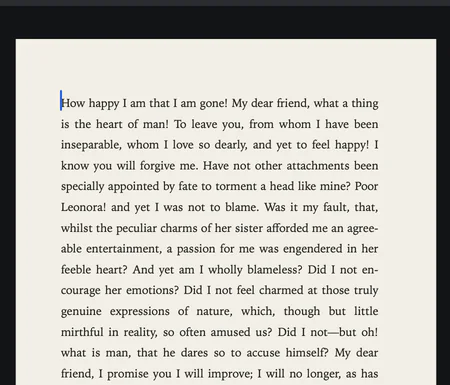
Gros plan sur une page composée, justifiée

Gros plan sur une page composée, justifiée

Vos habitudes de Scrivener, et où elles se trouvent.

Presque tout ce que vous faites chaque jour dans Scrivener a son équivalent. Les noms diffèrent, le travail est le même.

Termes de Scrivener donnés à titre indicatif. Scrivener est une marque de son propriétaire ; Goethe Write n’y est pas affilié.
Dans ScrivenerDans Goethe WriteOù le trouver
ClasseurPlan dans la barre latéraleCréé par l’import
Tableau de liègeFiches⌘2
Mode planTableau avec statut, étiquette et mots⌘3
Mode compositionConcentration : seulement la pageAffichage ▸ Concentration (⇧⌘↩)
Éditeur scindéSeconde zone pour un texte, un PDF ou une sourceAffichage ▸ Afficher la seconde zone (⌥⌘↩)
InstantanésVersions, avec comparaisonÉlément ▸ Enregistrer la version
Objectifs de projet et de sessionObjectif du manuscrit, échéance et objectif du jourVue d’ensemble, ⌘4
Dossier RechercheRechercheFichier ▸ Ajouter des fichiers à la recherche…
CompilationExport avec formats de sortieFichier ▸ Exporter… (⌥⇧⌘E)
Écriture de scénarioÉditeur de scénario avec .fdx et FountainScénarios

Toute l’histoire d’un seul regard.

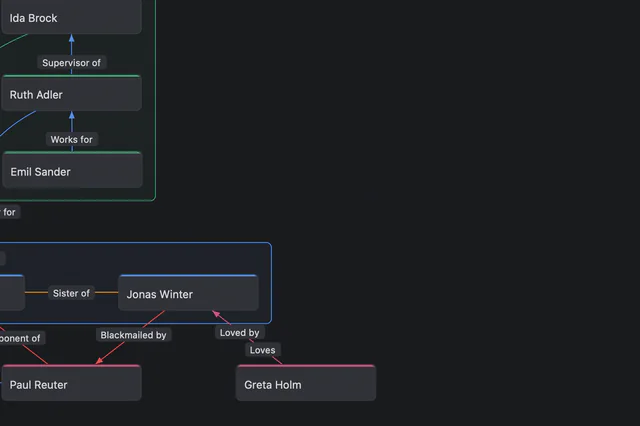
Scrivener garde vos textes en ordre. Goethe Write montre en plus comment l’histoire avance. Aller à ▸ Chronologie (⌘5) place chaque scène comme un clip, aussi large que la scène est longue, sur une piste par intrigue, personnage et lieu. Les fiches se déplacent comme sur une table, et la carte des relations montre qui est lié à qui.

Rien de cela n’est obligatoire. Si vous voulez simplement écrire, les outils attendent que vous les ouvriez.

La chronologie Plan et fiches La visite guidée

Un lent panoramique sur la timeline du Voyage en Italie
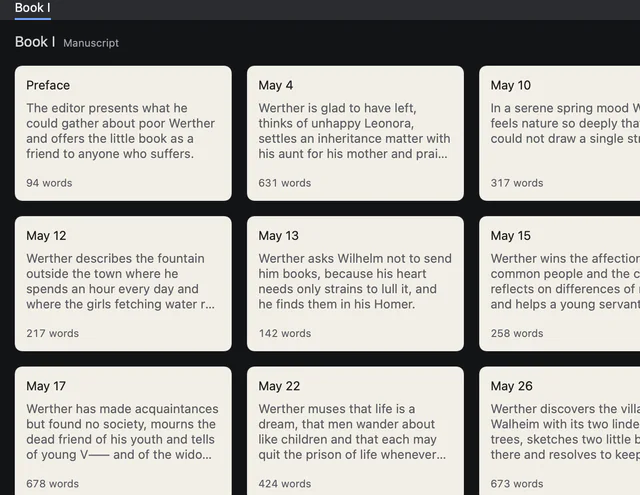
Fiches des lettres avec titre, résumé et nombre de mots
Fiches des lettres avec titre, résumé et nombre de mots

Gros plan sur la carte des relations

Gros plan sur la carte des relations

Là où Scrivener fait mieux.

Scrivener et Goethe Write sont tous deux disponibles aujourd’hui. Scrivener fonctionne sous Windows comme sur Mac et propose des apps complètes pour iPhone et iPad, synchronisées via Dropbox. L’app Goethe Write pour iPhone et iPad est gratuite, mais c’est une compagne : elle écrit des scénarios et des textes simples dans vos projets, et la synchronisation par Goethe Cloud est encore à venir.

Scrivener exporte aussi aujourd’hui vers plus de formats, dont Kindle et OpenOffice, et beaucoup d’auteurs l’utilisent depuis des années, avec une large communauté qui partage modèles et conseils. Si cela compte le plus pour vous, restez sur Scrivener. Informations sur Scrivener tirées de literatureandlatte.com, vérifiées le 12 novembre 2026.

Qui devrait changer, et qui devrait rester.

  • Passer à Goethe WriteSi vous travaillez sur Mac, voulez voir de vraies pages en écrivant, écrivez aussi des scénarios, ou voulez un éditeur ou un coauteur dans le projet.
  • Rester sur ScrivenerSi vous avez besoin de Windows, d’apps complètes et synchronisées sur iPhone et iPad dès aujourd’hui, ou de formats d’export comme Kindle que Goethe Write n’offre pas encore.
  • Essayer les deux côte à côteL’import ne modifie pas votre projet .scriv. Importez une copie pendant les 14 jours gratuits et décidez avec votre propre livre.

Pour les romanciers Écrire un livre sur Mac Logiciel d’écriture sans abonnement

Questions sur le passage depuis Scrivener.

Goethe Write peut-il ouvrir les projets Scrivener ?

Oui. Fichier ▸ Importer ▸ Projet Scrivener… lit les projets de Scrivener 3 et Scrivener 2 et en fait un nouveau projet Goethe Write. Un projet de Scrivener 1 s’ouvre et s’enregistre d’abord une fois dans Scrivener 3.

Qu’est-ce qui suit depuis Scrivener, et qu’est-ce qui reste ?

Le classeur avec titres, synopsis, notes, étiquettes et statut ; les textes avec mise en forme et notes de bas de page ; champs personnalisés, mots-clés, collections manuelles, versions, objectifs et échéance ; PDF, images et archives web comme fichiers. Les recherches enregistrées restent de côté.

L’import modifie-t-il mon projet Scrivener ?

Non. Goethe Write crée un projet neuf. Votre projet .scriv reste tel quel, et vous pouvez continuer à y travailler.

Y a-t-il un équivalent de la compilation de Scrivener ?

L’export en tient lieu. Fichier ▸ Exporter… propose des formats de sortie prêts à l’emploi – manuscrit standard, livre de poche, livre numérique, Word, PDF, Markdown et Rich Text – avec un aperçu avant tout enregistrement.

Goethe Write fonctionne-t-il sous Windows ?

Non. Goethe Write est conçu pour le Mac, avec une app gratuite pour iPhone et iPad. Si vous avez besoin de Windows, Scrivener est le meilleur choix.

Combien coûte le changement ?

Goethe Write pour Mac est un achat unique de 79,99 $ US après 14 jours gratuits. Goethe Cloud, pour le travail à plusieurs, les liens de lecture et l’assistant Goethe, est facultatif : 4,99 $ US par mois ou 49,99 $ US par an. L’app pour iPhone et iPad est gratuite.

Transférez un livre et voyez par vous-même.

Importez une copie de votre projet Scrivener pendant 14 jours gratuits sur Mac, puis achetez une fois pour 79,99 $ US – ou non. Studios et maisons d’édition équipent leurs auteurs de postes Teams à 29,99 $ US par Mac, à partir de cinq postes.

Télécharger dans le Mac App StoreMac · 14 jours gratuitsTélécharger dans l’App StoreiPhone et iPad · gratuit

Tarifs et essai gratuitToutes les fonctionsGoethe Write pour les équipes