

Goethe Write
PT

Uma alternativa ao Scrivener para Mac que leva seu projeto junto.

Quem procura uma alternativa ao Scrivener para Mac quer saber primeiro o que acontece com os livros que já existem. O Goethe Write abre projetos do Scrivener 2 e 3 com File ▸ Import ▸ Scrivener Project…: o binder vira o esboço, e seus textos mantêm formatação, notas de rodapé, notas e versões salvas. O que muda é o jeito de escrever: em páginas reais, sem compilar no final.

Baixar na Mac App StoreMac · 14 dias grátisBaixar na App StoreiPhone e iPad · grátis

A resposta curta.

O Goethe Write é um programa para escrever livro e roteiro no Mac: romances, não ficção e roteiros. Ele importa um projeto inteiro do Scrivener em um passo, mostra a página como ela será impressa enquanto você escreve e traz um editor de roteiro completo, uma linha do tempo e o trabalho em conjunto. No Mac é uma compra única de US$ 79,99, com 14 dias grátis para testar; ele já está disponível na Mac App Store.

Não é a troca certa para todo mundo. Se você escreve no Windows, precisa exportar para Kindle ou OpenOffice ou sincroniza pelo Dropbox, o Scrivener faz hoje coisas que o Goethe Write não faz. Esta página é sobre a mudança: no que prestar atenção, o que vem junto e onde encontrar seus hábitos. A tabela ponto a ponto está em Goethe Write e Scrivener.

Goethe Write e Scrivener comparados Importar e exportar

O que procurar em uma alternativa ao Scrivener.

Quase ninguém deixa o Scrivener por causa de um botão que falta. A gente deixa porque o jeito de trabalhar mudou. Avalie cada programa pelo motivo da sua busca.

  • Seus projetos atuaisUma alternativa só é alternativa se anos de capítulos, notas e pesquisa vierem junto. O Goethe Write lê o próprio pacote .scriv, não só um arquivo do Word exportado.
  • Ver a página enquanto escreveNo Scrivener você escreve em um editor e compila o documento final. No Goethe Write você escreve em páginas com estilos, notas de rodapé, cabeçalhos e rodapés: o manuscrito parece o resultado o tempo todo.
  • Um roteiro no mesmo projetoSe o romance virar filme, o Goethe Write tem um editor de roteiro com as quebras de página do Final Draft, numeração de cenas e revisões; ele abre e salva arquivos .fdx e Fountain.
  • Outras pessoas no projetoEditores, coautores e leitores beta podem entrar em um projeto ou lê-lo no navegador. Só quem convida precisa do Goethe Cloud; convidados não pagam nada.
  • Arquivos que continuam legíveisO Goethe Write salva projetos em um formato documentado abertamente. Mesmo sem compra, todo projeto continua legível, pesquisável, imprimível e exportável.

Mudar um projeto do Scrivener, passo a passo.

A importação cria um projeto novo do Goethe Write e deixa seu projeto do Scrivener intacto. Você pode testar com seu livro de verdade e manter os dois.

  • Prepare o projetoDescompacte antes, no Finder, um backup em ZIP. Um projeto do Scrivener 1 você abre uma vez no Scrivener 3 e salva. Se ele estiver no iCloud Drive ou em outra pasta na nuvem, espere todos os arquivos baixarem.
  • ImporteEscolha File ▸ Import ▸ Scrivener Project… e o projeto com a extensão .scriv. O Goethe Write cria um projeto novo e o abre.
  • Confira o esboçoO binder agora é o esboço na barra lateral, com títulos, sinopses, notas, rótulos, status e a opção In Export, o “Include in compile” do Scrivener.
  • Revise os textosFormatação e notas de rodapé vêm junto; as do texto e as do inspetor viram notas de rodapé reais. Anotações e comentários vão para as notas da parte, para que nada se perca.
  • Encontre o restoCampos personalizados, palavras-chave na ordem delas, coleções preenchidas à mão, versões salvas, a meta do manuscrito e o prazo são transferidos. PDFs, imagens e arquivos da web chegam como arquivos em Research. Pesquisas salvas ficam para trás, porque as regras delas pertencem ao Scrivener.

A importação cria um projeto novo, então precisa do teste de 14 dias ou da compra no Mac. Sem nenhum dos dois, seus projetos continuam legíveis e exportáveis.

Da compilação para a página.

A maior mudança depois do Scrivener: não existe mais uma etapa de compilação para aprender. Estilos como Chapter, Subchapter e Block Quote dão forma à página enquanto você digita, e as notas de rodapé ficam no pé da página, onde serão impressas.

Quando o manuscrito precisa sair do Mac, File ▸ Export… (⌥⇧⌘E) abre uma única janela com pré-visualização e sete formatos de saída: Standard Manuscript, Paperback, E-Book, Word, PDF, Markdown e Rich Text. Trocar de Standard Manuscript para Paperback muda a página inteira e deixa seu texto intacto.

Manuscritos Diagramação

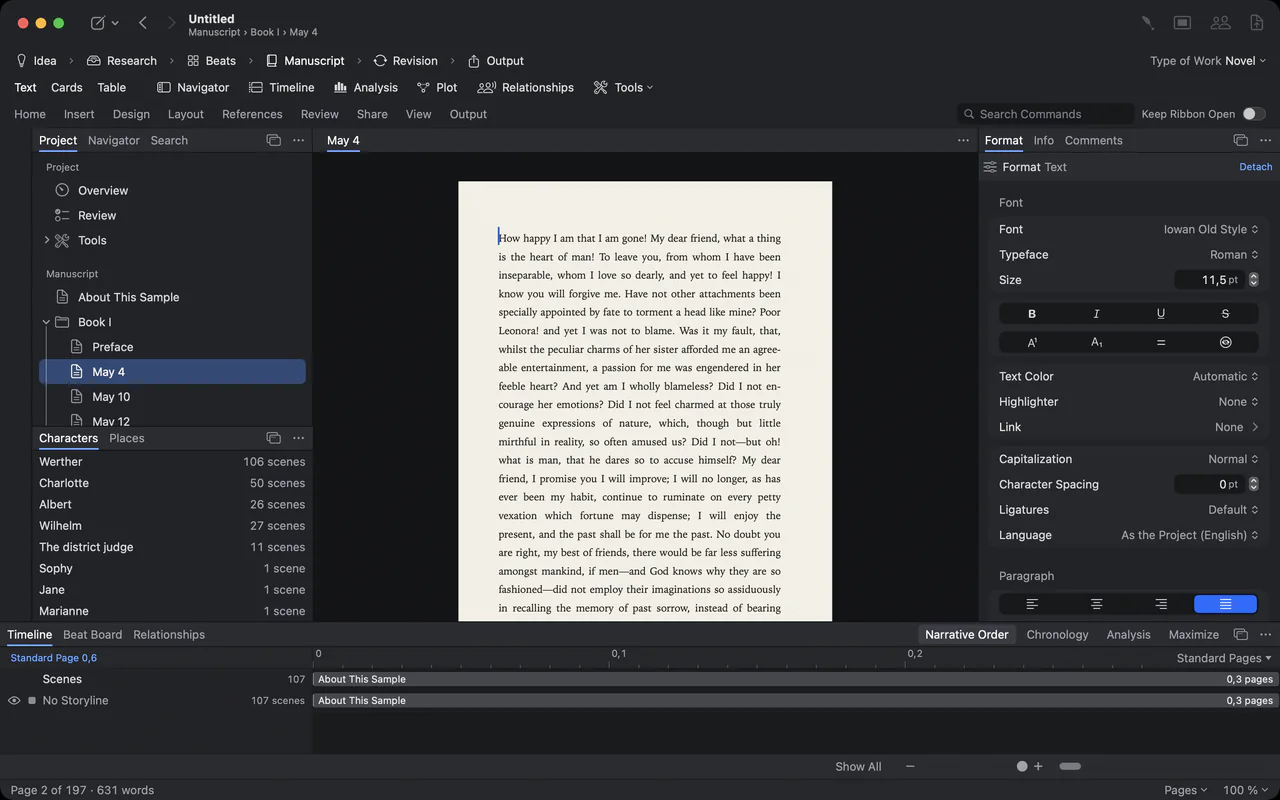
Uma carta de Os sofrimentos do jovem Werther numa página creme, o projeto à esquerda e o painel Formato à direita
A galeria de estilos: corpo de texto, capítulo, subcapítulo, seção e citação

A galeria de estilos: corpo de texto, capítulo, subcapítulo, seção e citação

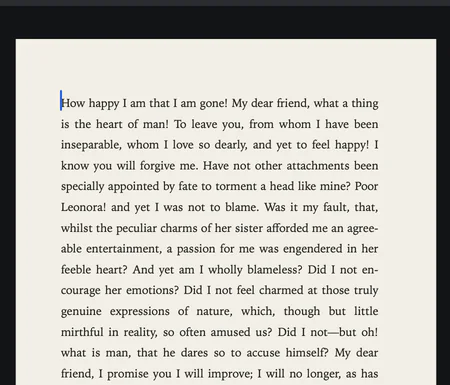
Detalhe de uma página composta e justificada

Detalhe de uma página composta e justificada

Seus hábitos do Scrivener e onde eles estão agora.

Quase tudo o que você faz todo dia no Scrivener tem um equivalente. Os nomes mudam; o trabalho é o mesmo. Os comandos do Goethe Write aparecem em inglês, como no app.

Termos do Scrivener a título de orientação. Scrivener é uma marca de seu titular; o Goethe Write não tem vínculo com ele.
No ScrivenerNo Goethe WriteOnde encontrar
BinderEsboço na barra lateralCriado pela importação
CorkboardCards⌘2
OutlinerTable, com status, rótulo e palavras⌘3
Composition ModeFocus: só a páginaView ▸ Focus (⇧⌘↩)
Editor divididoSecond Pane para um texto, PDF ou fonteView ▸ Show Second Pane (⌥⌘↩)
SnapshotsSnapshots, com comparaçãoEntry ▸ Save Snapshot
Metas de projeto e de sessãoMeta do manuscrito, prazo e meta diáriaOverview, ⌘4
Pasta de pesquisaResearchFile ▸ Add Files to Research…
CompileExportação com formatos de saídaFile ▸ Export… (⌥⇧⌘E)
Escrita de roteiroEditor de roteiro com .fdx e FountainRoteiros

A história inteira num olhar.

O Scrivener mantém seus textos em ordem. O Goethe Write mostra também como a história anda. Go ▸ Timeline (⌘5) coloca cada cena como um clipe, tão largo quanto a cena é longa, em uma faixa por trama, personagem e lugar. Nos Cards você reorganiza as cenas como fichas sobre a mesa, e o mapa de relações mostra quem está ligado a quem.

Nada disso é obrigatório. Se você só quer escrever, as ferramentas esperam até você abri-las.

A linha do tempo Esboço e cards O tour

Uma panorâmica lenta pela linha do tempo da Viagem à Itália
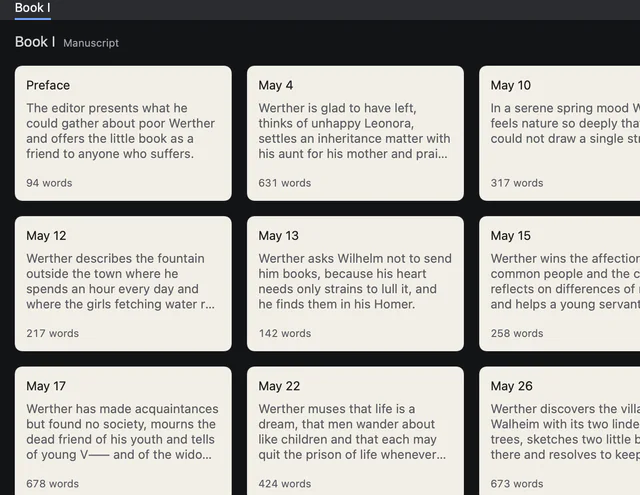
Fichas das cartas com título, sinopse e palavras
Fichas das cartas com título, sinopse e palavras

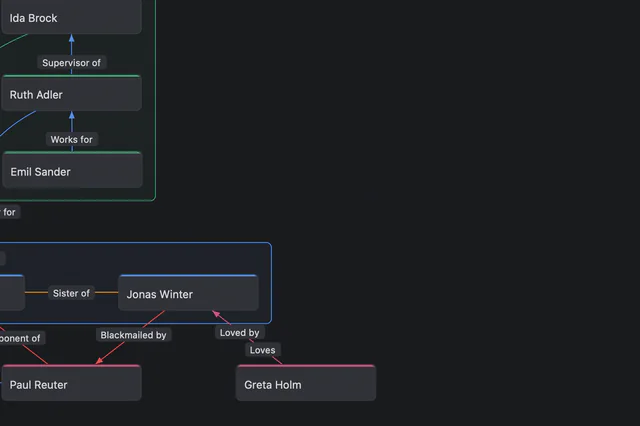
Detalhe do mapa de relações

Detalhe do mapa de relações

Onde o Scrivener é melhor.

O Scrivener e o Goethe Write estão disponíveis hoje. O Scrivener roda no Windows além do Mac e tem apps completos para iPhone e iPad que sincronizam pelo Dropbox. O app do Goethe Write para iPhone e iPad é grátis, mas é um companheiro: escreve roteiros e textos simples nos seus projetos, e a sincronização pelo Goethe Cloud ainda está por vir.

O Scrivener também exporta hoje para mais formatos, entre eles Kindle e OpenOffice, e muitos escritores o usam há anos, com uma comunidade grande que compartilha modelos e dicas. Se isso é o que mais importa para você, fique com o Scrivener. Dados do Scrivener tirados de literatureandlatte.com, conferidos em 12 de novembro de 2026.

Quem deve trocar e quem deve ficar.

  • Trocar para o Goethe WriteSe você trabalha no Mac, quer ver páginas reais enquanto escreve, escreve roteiros além de prosa ou quer um editor ou coautor dentro do projeto.
  • Ficar com o ScrivenerSe você precisa do Windows, de apps completos e sincronizados no iPhone e no iPad já hoje, ou de formatos de exportação como Kindle que o Goethe Write ainda não oferece.
  • Testar os dois lado a ladoA importação não altera seu projeto .scriv. Traga uma cópia para o Goethe Write durante os 14 dias grátis e decida com seu próprio livro.

Para romancistas Programa para escrever livro no Mac Programa para escrever sem assinatura

Perguntas sobre a troca do Scrivener.

O Goethe Write abre projetos do Scrivener?

Sim. File ▸ Import ▸ Scrivener Project… lê projetos do Scrivener 3 e do Scrivener 2 e cria com eles um projeto novo do Goethe Write. Um projeto do Scrivener 1 você abre e salva antes uma vez no Scrivener 3.

O que vem do Scrivener, e o que fica para trás?

O binder com títulos, sinopses, notas, rótulos e status; os textos com formatação e notas de rodapé; campos personalizados, palavras-chave, coleções manuais, versões salvas, metas e prazo; PDFs, imagens e arquivos da web como arquivos. Pesquisas salvas ficam para trás.

A importação altera meu projeto do Scrivener?

Não. O Goethe Write cria um projeto novo próprio. Seu projeto .scriv continua como estava, e você pode continuar trabalhando nele.

Existe algo como o compile do Scrivener?

A exportação ocupa esse lugar. File ▸ Export… oferece formatos de saída prontos – Standard Manuscript, Paperback, E-Book, Word, PDF, Markdown e Rich Text – com pré-visualização antes de salvar qualquer coisa.

O Goethe Write roda no Windows?

Não. O Goethe Write é feito para o Mac, com um app grátis para iPhone e iPad. Se você precisa do Windows, o Scrivener é a melhor escolha.

Quanto custa a troca?

O Goethe Write para Mac é uma compra única de US$ 79,99 depois de 14 dias grátis. O Goethe Cloud, para trabalhar em conjunto, links de leitura e o assistente Goethe, é opcional: US$ 4,99 por mês ou US$ 49,99 por ano. O app para iPhone e iPad é grátis.

Traga um livro e veja por si.

Importe uma cópia do seu projeto do Scrivener durante 14 dias grátis no Mac e depois compre uma vez por US$ 79,99, ou não. Estúdios e editoras equipam seus autores com licenças Teams a US$ 29,99 por Mac, a partir de cinco licenças.

Baixar na Mac App StoreMac · 14 dias grátisBaixar na App StoreiPhone e iPad · grátis

Preços e teste grátisTodos os recursosGoethe Write para equipes