

Goethe Write
ES

Una alternativa a Scrivener para Mac que se lleva tu proyecto.

Si buscas una alternativa a Scrivener para Mac, la primera pregunta es qué pasa con los libros que ya tienes. Goethe Write abre proyectos de Scrivener 2 y 3 con Archivo ▸ Importar ▸ Proyecto de Scrivener…: el binder se convierte en el esquema, y tus textos conservan formato, notas al pie, notas y versiones guardadas. Lo que cambia es la forma de escribir: sobre páginas reales, sin compilar al final.

Descárgalo en el Mac App StoreMac · 14 días gratisConsíguelo en el App StoreiPhone y iPad · gratis

La respuesta corta.

Goethe Write es un programa para escribir en Mac: novelas, libros de no ficción y guiones. Importa un proyecto entero de Scrivener en un paso, muestra la página tal como se imprimirá mientras escribes, y añade un editor de guiones completo, una línea de tiempo y el trabajo con otras personas. En el Mac es una compra única de US$ 79,99 con 14 días de prueba gratis; ya está disponible en el Mac App Store.

No es el cambio adecuado para todos. Si escribes en Windows, necesitas exportar a Kindle u OpenOffice o sincronizas con Dropbox, Scrivener hace hoy cosas que Goethe Write no hace. Esta página trata del cambio: en qué fijarte, qué se viene contigo y dónde encuentras tus costumbres. La tabla punto por punto está en Goethe Write y Scrivener.

Goethe Write y Scrivener comparados Importar y exportar

Qué buscar en una alternativa a Scrivener.

Casi nadie deja Scrivener por un botón que falta. Se deja porque la forma de trabajar ha cambiado. Mide cada programa con la razón por la que buscas.

  • Tus proyectos actualesUna alternativa solo lo es si años de capítulos, notas e investigación vienen contigo. Goethe Write lee el paquete .scriv directamente, no solo un archivo de Word exportado.
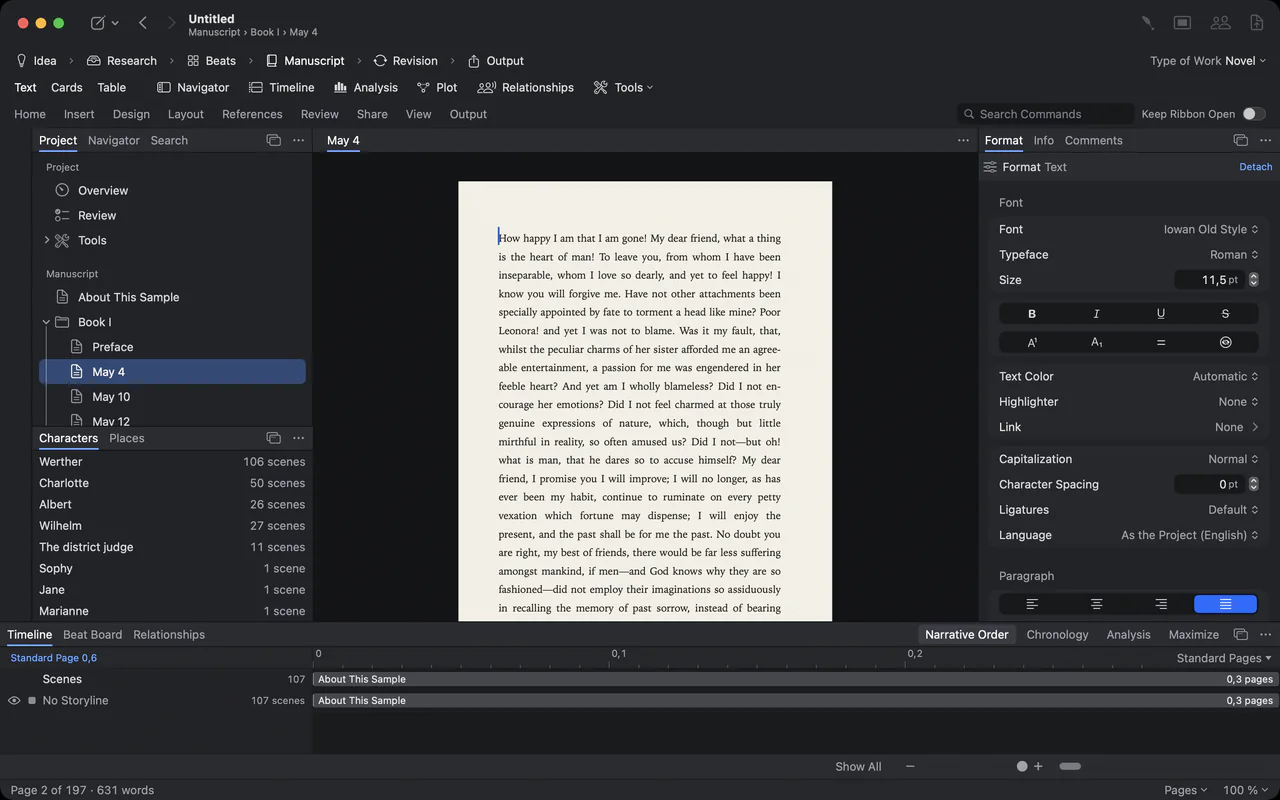
  • Ver la página mientras escribesEn Scrivener escribes en un editor y compilas el documento final. En Goethe Write escribes sobre páginas con estilos, notas al pie, cabeceras y pies de página: el manuscrito se parece al resultado todo el tiempo.
  • Un guion en el mismo proyectoSi la novela se convierte en película, Goethe Write tiene un editor de guiones con los saltos de página de Final Draft, números de escena y revisiones; abre y guarda archivos .fdx y Fountain.
  • Otras personas en el proyectoEditores, coautores y lectores de prueba pueden unirse a un proyecto o leerlo en un navegador. Solo quien invita necesita Goethe Cloud; los invitados no pagan nada.
  • Archivos que siguen siendo legiblesGoethe Write guarda los proyectos en un formato documentado abiertamente. Incluso sin compra, cada proyecto sigue siendo legible, buscable, imprimible y exportable.

Mudar un proyecto de Scrivener, paso a paso.

La importación crea un proyecto nuevo de Goethe Write y deja intacto tu proyecto de Scrivener. Puedes probarlo con tu libro real y conservar ambos.

  • Prepara el proyectoDescomprime antes en el Finder una copia de seguridad ZIP. Un proyecto de Scrivener 1 lo abres una vez en Scrivener 3 y lo guardas. Si está en iCloud Drive u otra carpeta en la nube, espera a que se descarguen todos los archivos.
  • ImpórtaloElige Archivo ▸ Importar ▸ Proyecto de Scrivener… y el proyecto con la extensión .scriv. Goethe Write crea un proyecto nuevo y lo abre.
  • Revisa el esquemaEl binder es ahora el esquema de la barra lateral, con títulos, resúmenes, notas, etiquetas, estado y el ajuste En la exportación, el «Include in compile» de Scrivener.
  • Repasa los textosEl formato y las notas al pie se vienen contigo; las del texto y las del inspector se convierten en notas al pie reales. Anotaciones y comentarios van a las notas de la parte, así que no se pierde nada.
  • Encuentra lo demásCampos propios, palabras clave en su orden, colecciones rellenadas a mano, versiones guardadas, el objetivo del manuscrito y el plazo se trasladan. Los PDF, imágenes y archivos web llegan como archivos a Investigación. Las búsquedas guardadas se quedan atrás, porque sus reglas pertenecen a Scrivener.

La importación crea un proyecto nuevo, así que necesita la prueba de 14 días o la compra en el Mac. Sin ninguna de las dos, tus proyectos siguen siendo legibles y exportables.

De compilar a la página.

El mayor cambio después de Scrivener: ya no hay un paso de compilación que aprender. Los estilos, como Capítulo, Subcapítulo y Cita en bloque, dan forma a la página mientras tecleas, y las notas al pie quedan al pie de la página, donde se imprimirán.

Cuando el manuscrito tiene que salir del Mac, Archivo ▸ Exportar… (⌥⇧⌘E) abre un solo cuadro con vista previa y siete formatos de salida: Standard Manuscript («Manuscrito normalizado»), Paperback («Libro de bolsillo»), E-Book, Word, PDF, Markdown y Rich Text. Pasar del manuscrito normalizado al libro de bolsillo cambia toda la página y deja tu texto intacto.

Manuscritos Maquetación

Una carta de Las desventuras del joven Werther en una página crema, el proyecto a la izquierda y el panel Formato a la derecha
La galería de estilos: cuerpo de texto, capítulo, subcapítulo, sección y cita

La galería de estilos: cuerpo de texto, capítulo, subcapítulo, sección y cita

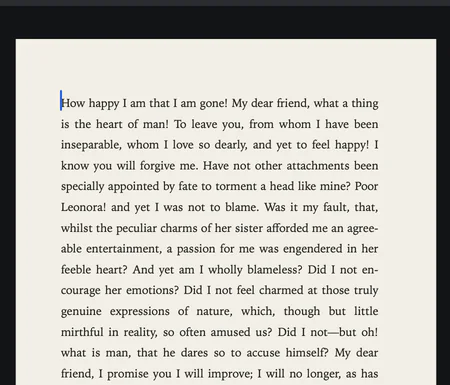
Primer plano de una página compuesta y justificada

Primer plano de una página compuesta y justificada

Tus costumbres de Scrivener y dónde viven ahora.

Casi todo lo que haces a diario en Scrivener tiene su equivalente. Los nombres cambian; el trabajo es el mismo.

Términos de Scrivener a modo orientativo. Scrivener es una marca de su titular; Goethe Write no está afiliado a él.
En ScrivenerEn Goethe WriteDónde encontrarlo
BinderEsquema en la barra lateralLo crea la importación
CorchoTarjetas⌘2
EsquematizadorTabla con estado, etiqueta y palabras⌘3
Modo composiciónEnfoque: solo la páginaVer ▸ Enfoque (⇧⌘↩)
Editor divididoSegunda zona para un texto, un PDF o una fuenteVer ▸ Mostrar segunda zona (⌥⌘↩)
InstantáneasVersiones, con comparaciónElemento ▸ Guardar versión
Objetivos de proyecto y de sesiónObjetivo del manuscrito, plazo y objetivo diarioVisión general, ⌘4
Carpeta de investigaciónInvestigaciónArchivo ▸ Añadir archivos a Investigación…
CompilarExportar con formatos de salidaArchivo ▸ Exportar… (⌥⇧⌘E)
Escritura de guionesEditor de guiones con .fdx y FountainGuiones

Toda la historia de un vistazo.

Scrivener mantiene tus textos en orden. Goethe Write muestra además cómo avanza la historia. Ir a ▸ Línea de tiempo (⌘5) coloca cada escena como un clip, tan ancho como larga es la escena, en una pista por trama, personaje y lugar. En las tarjetas reordenas las escenas como fichas sobre una mesa, y el mapa de relaciones muestra quién está unido a quién.

Nada de esto es obligatorio. Si solo quieres escribir, las herramientas esperan a que las abras.

La línea de tiempo Esquema y tarjetas El recorrido

Un paneo lento por la línea de tiempo del Viaje a Italia
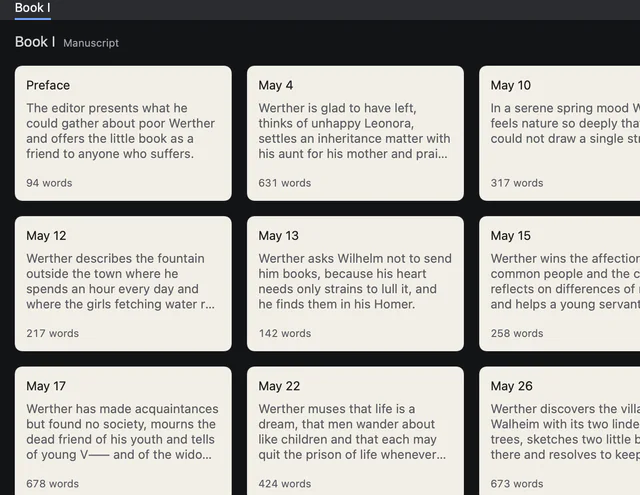
Fichas de las cartas con título, sinopsis y palabras
Fichas de las cartas con título, sinopsis y palabras

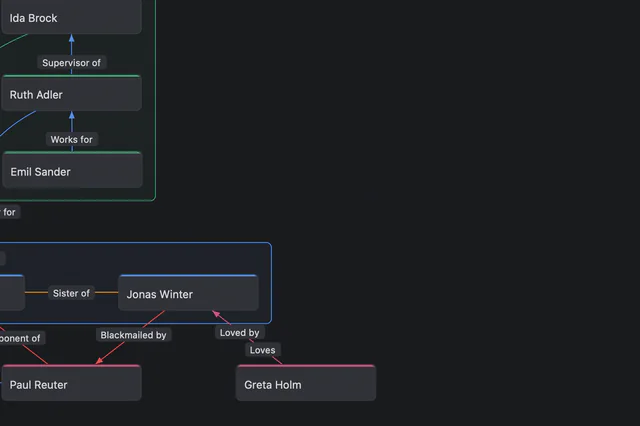
Primer plano del mapa de relaciones

Primer plano del mapa de relaciones

Dónde Scrivener es mejor.

Scrivener y Goethe Write están disponibles hoy. Scrivener funciona en Windows además de en el Mac y tiene apps completas para iPhone y iPad que se sincronizan con Dropbox. La app de Goethe Write para iPhone y iPad es gratis, pero es una acompañante: escribe guiones y textos sencillos en tus proyectos, y la sincronización con Goethe Cloud aún está por llegar.

Scrivener también exporta hoy a más formatos, Kindle y OpenOffice entre ellos, y muchos escritores lo usan desde hace años, con una gran comunidad que comparte plantillas y consejos. Si eso es lo que más te importa, quédate con Scrivener. Datos de Scrivener tomados de literatureandlatte.com, comprobados el 12 de noviembre de 2026.

Quién debería cambiar y quién quedarse.

  • Pasarse a Goethe WriteSi trabajas en Mac, quieres ver páginas reales mientras escribes, escribes guiones además de prosa o quieres a un editor o coautor dentro del proyecto.
  • Quedarse con ScrivenerSi necesitas Windows, apps completas y sincronizadas en iPhone y iPad ya hoy, o formatos de exportación como Kindle que Goethe Write aún no ofrece.
  • Probar ambos a la vezLa importación no cambia tu proyecto .scriv. Trae una copia a Goethe Write durante los 14 días gratis y decide con tu propio libro.

Para novelistas Escribir un libro en Mac Programa para escribir sin suscripción

Preguntas sobre el cambio desde Scrivener.

¿Puede Goethe Write abrir proyectos de Scrivener?

Sí. Archivo ▸ Importar ▸ Proyecto de Scrivener… lee proyectos de Scrivener 3 y Scrivener 2 y crea con ellos un proyecto nuevo de Goethe Write. Un proyecto de Scrivener 1 lo abres y guardas antes una vez en Scrivener 3.

¿Qué se trae de Scrivener y qué se queda atrás?

El binder con títulos, resúmenes, notas, etiquetas y estado; los textos con formato y notas al pie; campos propios, palabras clave, colecciones manuales, versiones, objetivos y plazo; PDF, imágenes y archivos web como archivos. Las búsquedas guardadas se quedan atrás.

¿La importación cambia mi proyecto de Scrivener?

No. Goethe Write crea un proyecto nuevo propio. Tu proyecto .scriv queda como estaba y puedes seguir trabajando en él.

¿Hay algo parecido a compilar en Scrivener?

La exportación ocupa su lugar. Archivo ▸ Exportar… ofrece formatos de salida listos – manuscrito normalizado, libro de bolsillo, libro electrónico, Word, PDF, Markdown y Rich Text – con vista previa antes de guardar nada.

¿Funciona Goethe Write en Windows?

No. Goethe Write está hecho para el Mac, con una app gratis para iPhone y iPad. Si necesitas Windows, Scrivener es la mejor opción.

¿Cuánto cuesta el cambio?

Goethe Write para Mac es una compra única de US$ 79,99 tras 14 días gratis. Goethe Cloud, para trabajar con otros, enlaces de lectura y el asistente Goethe, es opcional: US$ 4,99 al mes o US$ 49,99 al año. La app para iPhone y iPad es gratis.

Trae un libro y compruébalo.

Importa una copia de tu proyecto de Scrivener durante 14 días gratis en el Mac y luego compra una vez por US$ 79,99, o no. Estudios y editoriales equipan a sus autores con puestos Teams a US$ 29,99 por Mac, desde cinco puestos.

Descárgalo en el Mac App StoreMac · 14 días gratisConsíguelo en el App StoreiPhone y iPad · gratis

Precios y prueba gratisTodas las funcionesGoethe Write para equipos