Un discours s’écrit pour l’oreille.
Goethe Write est une app Mac pour celles et ceux qui écrivent des mots qu’une autre personne prononcera : discours politiques, conférences, allocutions et déclarations. Elle lit votre brouillon à voix haute, compte exactement, garde chaque version et ramène dans votre texte les corrections du cabinet.


L’entendre avant le public.
Une phrase qui se lit bien peut quand même faire trébucher l’orateur. Édition ▸ Parole ▸ Commencer la lecture fait lire votre sélection par le Mac pendant que vous suivez ; Arrêter la lecture l’interrompt. La voix est celle des Réglages Système du Mac. Vous entendez la subordonnée qui s’étire, les trois mots qui commencent par le même son, la chute qui arrive un temps trop tard.
Passez ensuite en Affichage ▸ Concentration (⇧⌘↩). La fenêtre passe en plein écran et seule la page reste. Rien ne bouge, rien ne clignote, et aucune bulle d’aide ne s’ouvre pendant que vous cherchez le mot juste.
La longueur, comptée exactement.
Les discours se réservent en minutes mais s’écrivent en mots. Goethe Write compte les mots ; à quelle vitesse parle votre orateur, vous le savez mieux qu’une app. Il n’estime pas le temps de parole.
- Compter les mots
- Révision ▸ Compter les mots… affiche mots, caractères, paragraphes et pages pour la sélection, le texte ou tout le manuscrit. Un clic sur le nombre de mots dans la barre d’état l’ouvre aussi.
- Un objectif par discours
- Dans l’Inspecteur, donnez à un texte son propre objectif de mots. La barre d’état montre alors où vous en êtes, et un petit anneau se remplit dans la barre latérale.
- Une limite
- Sous Projet ▸ Objectifs…, fixez un objectif de manuscrit d’au plus tant de mots. L’app montre la place qui reste, ou de combien vous dépassez.
- Le jour du discours
- Prenez l’événement comme échéance et choisissez vos jours d’écriture : l’app calcule combien de mots il faut chaque jour.
Trois ouvertures, un discours.
Écrire un discours, c’est choisir. Goethe Write garde ce que vous n’avez pas choisi, pour que vous puissiez encore changer d’avis le matin même.
Alternatives
La flèche à côté de Révision ▸ Enregistrer la version propose Enregistrer comme alternative : gardez l’ouverture solennelle, écrivez la personnelle, et décidez plus tard.
Comparer
Révision ▸ Comparer… met deux états côte à côte, paragraphe par paragraphe, avec les mots entrés et tombés. Appliquer ramène un seul paragraphe.
Des parties qui se déplacent
Écrivez le discours en textes dans le plan – ouverture, trois arguments, l’histoire, la conclusion – et faites-les glisser dans un autre ordre, sur les cartes ou dans le plan.
La note de cadrage à côté du brouillon.
Placez la note de cadrage, le discours de l’an dernier et le PDF de l’office statistique dans la Recherche avec Fichier ▸ Ajouter des fichiers à la recherche…. Affichage ▸ Seconde zone (⌥⌘↩) ouvre chacun d’eux à côté de votre brouillon, et Appliquer la citation reprend un passage avec sa page, pour que chaque chiffre du discours puisse être retrouvé.
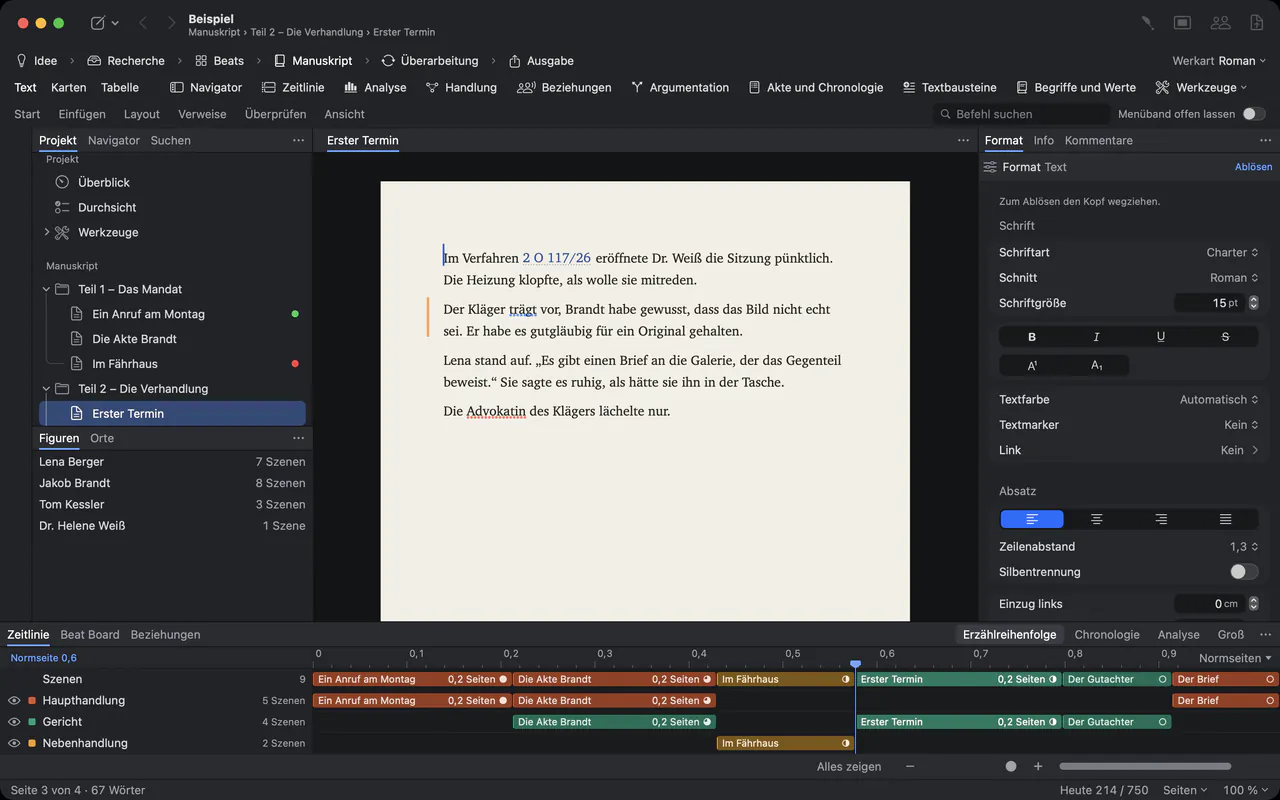
Par le cabinet, et retour.
La plupart des discours passent par plusieurs mains avant d’être prononcés. Les collègues commentent avec Révision ▸ Commentaire (⇧⌘K). Avec Révision ▸ Suivi des modifications (⇧⌘E), chaque ajout et chaque suppression porte le nom de la personne qui l’a fait, et c’est vous qui décidez de ce qui reste.
Si le cabinet travaille dans Word, Révision ▸ Envoyer au format Word… envoie le brouillon avec ses commentaires et modifications comme de vrais commentaires Word. Au retour, Révision ▸ Appliquer la révision éditoriale… intègre les corrections dans votre texte en modifications suivies, au nom de la personne qui les a faites. Il enregistre d’abord une version et n’écrase rien.
Avec Goethe Cloud, un lien de lecture ouvre le discours dans n’importe quel navigateur, sur n’importe quel ordinateur. Les lecteurs sélectionnent un passage et commentent, et leurs commentaires arrivent dans votre projet à leur nom.
Un exemplaire de lecture pour le pupitre.
- De grands caractèresRéglez police et taille une seule fois dans le style Corps de texte, via Format ▸ Style ▸ Modifier les styles…, et tout le discours suit.
- De l’air entre les lignesInterligne, dans le groupe « Paragraphe », va jusqu’à trois fois la hauteur de ligne, pour que l’orateur retrouve sa ligne après avoir levé les yeux.
- Imprimer ou PDFFichier ▸ Imprimer… (⌘P) compose les pages comme l’export PDF. Fichier ▸ Exporter… écrit un PDF paginé à envoyer à l’avance.
- Sur l’iPhoneL’app gratuite pour iPhone et iPad ouvre vos projets Goethe : la dernière version voyage avec vous jusqu’à la salle. Les textes simples s’y modifient aussi.
Un second regard, si vous le souhaitez.
Goethe, l’assistant d’écriture, fonctionne avec votre propre clé d’IA. Sélectionnez un paragraphe et demandez-lui de Raccourcir (d’environ un tiers), de Reformuler sur le ton Factuel ou Plus simple, ou écrivez avec vos mots : « Des phrases plus courtes, c’est pour un meeting en plein air. » La proposition arrive en modification suivie ; vous la gardez ou la refusez.
Sous Projet ▸ Règles du projet pour Goethe…, notez ce qui vaut pour cet orateur : formules d’adresse, termes qu’il emploie toujours, mots qu’il ne dit jamais. Goethe les suit à chaque demande dans ce projet. Goethe fait partie de Goethe Cloud et n’écrit jamais le discours de lui-même.
Questions de plumes.
Goethe Write estime-t-il le temps de parole ?
Non. Il compte exactement mots et caractères, pour une sélection ou tout le discours, mais ne les convertit pas en minutes. Si vous connaissez le débit de votre orateur, un objectif de mots par discours fait le même travail.
Le Mac peut-il lire mon discours à voix haute ?
Oui. Sélectionnez le texte et choisissez Édition ▸ Parole ▸ Commencer la lecture. Le Mac le lit avec la voix réglée dans les Réglages Système ; Arrêter la lecture l’interrompt.
Existe-t-il un mode téléprompteur ?
Non. Goethe Write n’a pas de vue téléprompteur. Pour le pupitre, imprimez un exemplaire de lecture ou exportez un PDF. Rich Text et Markdown s’ouvrent dans presque tous les autres programmes.
Comment garder sous la main les passages récurrents d’un orateur ?
Activez le groupe Conseil sous Projet ▸ Outils…. La Bibliothèque de clauses garde des formulations approuvées avec versions et variantes, et Insérer ▸ Clause les place dans le texte.
Mes brouillons restent-ils privés ?
Vos projets sont des fichiers sur votre Mac. Sans clé d’IA, Goethe Write reste entièrement hors ligne. Les brouillons partagés via Goethe Link ou un lien de lecture sont chiffrés de bout en bout, et les textes marqués avec Élément ▸ Masquer pour Goethe ne sont jamais envoyés à l’assistant.
Votre prochain discours commence ici.
14 jours gratuits sur Mac, puis 79,99 $ US une fois. Goethe Cloud – 4,99 $ US par mois ou 49,99 $ US par an – ajoute les liens de lecture, le travail à plusieurs et Goethe. Équipes de plumes : 29,99 $ US par poste Mac, dès 5 postes.