Un discurso se escribe para el oído.
Goethe Write es una app para Mac para quienes escriben palabras que otra persona pronunciará: discursos políticos, conferencias, intervenciones y declaraciones. Lee tu borrador en voz alta, cuenta con exactitud, guarda cada versión y devuelve a tu texto las correcciones del gabinete.


Escúchalo antes que el público.
Una frase que se lee bien puede hacer tropezar igualmente a quien habla. Edición ▸ Habla ▸ Iniciar lectura en voz alta hace que el Mac lea tu selección mientras la sigues; Detener lectura en voz alta la interrumpe. La voz es la que está en los Ajustes del Sistema del Mac. Oyes la subordinada que se alarga, las tres palabras que empiezan con el mismo sonido, el remate que llega un compás tarde.
Después pasa a Ver ▸ Enfoque (⇧⌘↩). La ventana ocupa toda la pantalla y solo queda la página. Nada se mueve, nada parpadea y no se abre ninguna ayuda mientras buscas la palabra justa.
La extensión, contada con exactitud.
Los discursos se reservan en minutos, pero se escriben en palabras. Goethe Write cuenta las palabras; a qué velocidad habla tu orador lo sabes tú mejor que cualquier app. No calcula el tiempo de intervención.
- Contar palabras
- Revisar ▸ Contar palabras… muestra palabras, caracteres, párrafos y páginas de la selección, del texto o del manuscrito entero. Un clic en el número de palabras de la barra de estado también lo abre.
- Un objetivo por discurso
- En el Inspector, da a un texto su propio objetivo de palabras. La barra de estado muestra entonces cuánto llevas, y un pequeño anillo se llena en la barra lateral.
- Un límite
- En Proyecto ▸ Objetivos… fijas un objetivo de manuscrito de como máximo tantas palabras. La app muestra cuánto espacio queda o cuánto te pasas.
- El día del discurso
- Pon el acto como fecha de entrega y marca tus días de escritura: la app calcula cuántas palabras necesita cada día.
Tres aperturas, un discurso.
Escribir discursos es elegir. Goethe Write guarda lo que no elegiste, para que aún puedas cambiar de idea la mañana del acto.
Alternativas
La flecha junto a Revisar ▸ Guardar versión ofrece Guardar como alternativa: conserva la apertura solemne, escribe la personal y decide después.
Comparar
Revisar ▸ Comparar… pone dos estados lado a lado, párrafo a párrafo, con las palabras que entraron y salieron. Aplicar recupera un solo párrafo.
Partes que se mueven
Escribe el discurso como textos en el esquema – apertura, tres argumentos, la historia, el cierre – y arrástralos a otro orden, en las tarjetas o en el esquema.
El documento de apoyo junto al borrador.
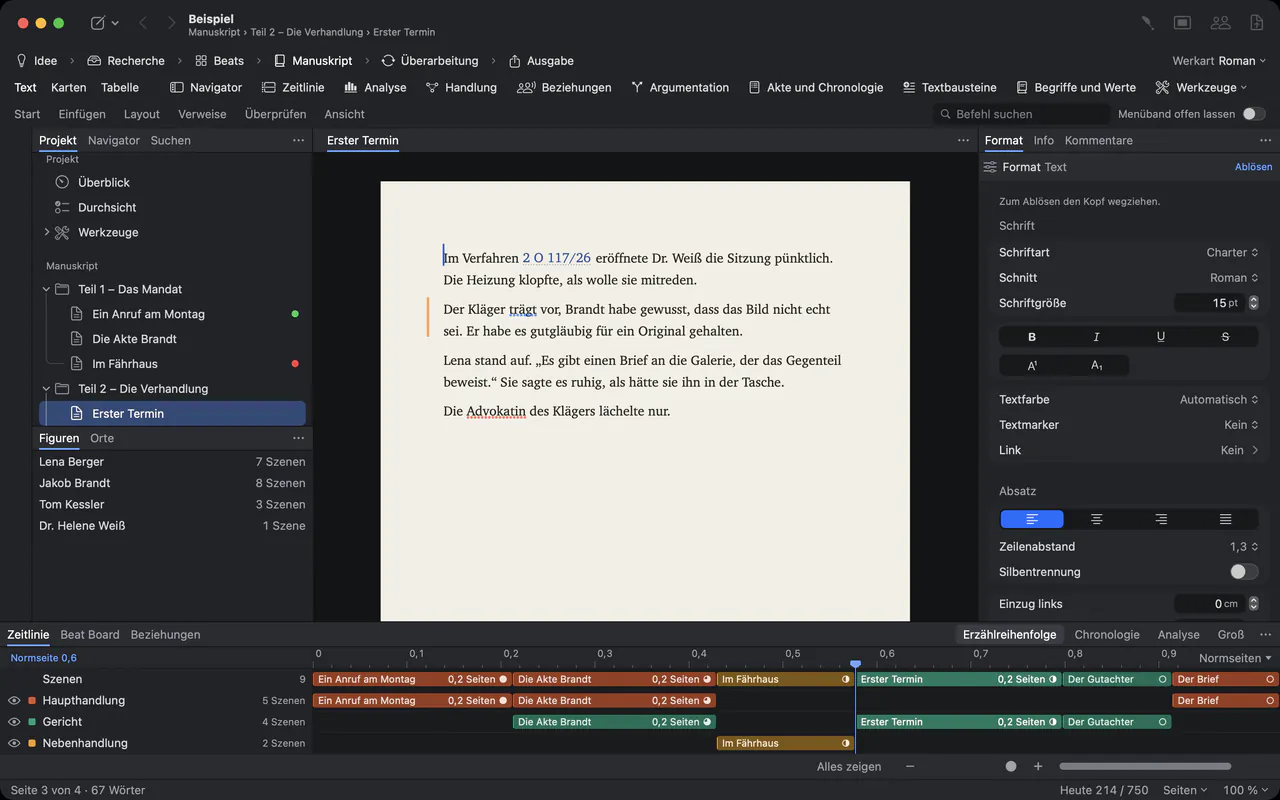
Pon el documento de apoyo, el discurso del año pasado y el PDF del instituto de estadística en Investigación con Archivo ▸ Añadir archivos a Investigación…. Ver ▸ Segunda zona (⌥⌘↩) abre cualquiera de ellos junto a tu borrador, y Aplicar cita lleva un pasaje con su página, para que cada cifra del discurso pueda rastrearse.
Por el gabinete, y de vuelta.
La mayoría de los discursos pasa por varias manos antes de pronunciarse. Los colegas comentan con Revisar ▸ Comentario (⇧⌘K). Con Revisar ▸ Activar control de cambios (⇧⌘E), cada inserción y cada eliminación lleva el nombre de quien la hizo, y tú decides qué se queda.
Si el gabinete trabaja en Word, Revisar ▸ Enviar como Word… envía el borrador con sus comentarios y cambios como comentarios reales de Word. Cuando vuelve, Revisar ▸ Importar revisión editorial… incorpora las correcciones a tu texto como cambios controlados, a nombre de quien las hizo. Antes guarda una versión y no sobrescribe nada.
Con Goethe Cloud, un enlace de lectura abre el discurso en cualquier navegador, en cualquier ordenador. Quien lee selecciona un pasaje y comenta, y los comentarios llegan a tu proyecto con su nombre.
Una copia de lectura para el atril.
- Letra grandeAjusta fuente y tamaño una sola vez en el estilo Texto narrativo, en Formato ▸ Estilo ▸ Editar estilos…, y todo el discurso lo sigue.
- Aire entre líneasInterlineado, en el grupo «Párrafo», llega hasta tres veces la altura de línea, para que quien habla encuentre la línea al levantar la vista.
- Imprimir o PDFArchivo ▸ Imprimir… (⌘P) compone las páginas como la exportación a PDF. Archivo ▸ Exportar… escribe un PDF con números de página para enviarlo antes.
- En el iPhoneLa app gratuita para iPhone y iPad abre tus proyectos de Goethe, así que la última versión viaja contigo hasta el lugar del acto. Los textos sencillos también se editan allí.
Un segundo par de ojos, si lo quieres.
Goethe, el asistente de escritura, funciona con tu propia clave de IA. Selecciona un párrafo y pídele Abreviar (en aproximadamente un tercio), Reformular con tono Objetivo o Más sencillo, o escribe con tus palabras: «Frases más cortas, es para un mitin al aire libre». La propuesta llega como cambio controlado; la conservas o la rechazas.
En Proyecto ▸ Reglas del proyecto para Goethe… anota lo que vale para este orador: tratamientos, términos que usa siempre, palabras que nunca dice. Goethe las sigue en cada petición dentro de ese proyecto. Goethe forma parte de Goethe Cloud y nunca escribe el discurso por su cuenta.
Preguntas de redactores de discursos.
¿Calcula Goethe Write el tiempo de intervención?
No. Cuenta palabras y caracteres con exactitud, para una selección o el discurso entero, pero no los convierte en minutos. Si conoces el ritmo de tu orador, un objetivo de palabras por discurso hace el mismo trabajo.
¿Puede el Mac leer mi discurso en voz alta?
Sí. Selecciona el texto y elige Edición ▸ Habla ▸ Iniciar lectura en voz alta. El Mac lo lee con la voz elegida en los Ajustes del Sistema; Detener lectura en voz alta lo interrumpe.
¿Hay un modo teleprompter?
No. Goethe Write no tiene vista de teleprompter. Para el atril, imprime una copia de lectura o exporta un PDF. Rich Text y Markdown se abren en casi cualquier otro programa.
¿Cómo tengo a mano los pasajes recurrentes de un orador?
Activa el grupo Consultoría en Proyecto ▸ Herramientas…. La Biblioteca de cláusulas guarda formulaciones aprobadas con versiones y variantes, e Insertar ▸ Cláusula las coloca en el texto.
¿Siguen siendo privados mis borradores?
Tus proyectos son archivos en tu Mac. Sin clave de IA, Goethe Write se queda completamente sin conexión. Los borradores que compartes por Goethe Link o con un enlace de lectura van cifrados de extremo a extremo, y los textos marcados con Elemento ▸ Ocultar para Goethe nunca se envían al asistente.
Tu próximo discurso empieza aquí.
14 días gratis en el Mac y luego US$ 79,99 en un único pago. Goethe Cloud – US$ 4,99 al mes o US$ 49,99 al año – añade enlaces de lectura, trabajo en equipo y Goethe. Equipos de redacción de discursos: US$ 29,99 por puesto Mac, desde 5 puestos.