Um discurso se escreve para o ouvido.
O Goethe Write é um app para Mac para quem escreve palavras que outra pessoa vai dizer: discursos políticos, palestras, pronunciamentos e declarações. Ele lê seu rascunho em voz alta, conta com exatidão, guarda cada versão e traz para o seu texto as correções do gabinete.


Ouça antes do público.
Uma frase que se lê bem ainda pode fazer o orador tropeçar. Edit ▸ Speech ▸ Start Speaking faz o Mac ler a sua seleção enquanto você acompanha; Stop Speaking interrompe. A voz é a definida nos Ajustes do Sistema do Mac. Você ouve a oração que se arrasta, as três palavras que começam com o mesmo som, a tirada que chega um tempo atrasada. O app não tem interface em português; os menus aparecem aqui em inglês.
Depois passe para View ▸ Focus (⇧⌘↩). A janela vai para tela cheia e só a página fica. Nada se mexe, nada pisca, e nenhuma dica se abre enquanto você procura a palavra certa.
O tamanho, contado com exatidão.
Discursos são agendados em minutos, mas escritos em palavras. O Goethe Write conta as palavras; a velocidade com que seu orador fala, você conhece melhor que qualquer app. Ele não estima o tempo de fala.
- Word Count
- Review ▸ Word Count … mostra palavras, caracteres, parágrafos e páginas da seleção, do texto ou do manuscrito inteiro. Um clique na contagem de palavras da barra de status também abre a janela.
- Uma meta por discurso
- No Inspector, dê a um texto sua própria meta de palavras. A barra de status mostra quanto já foi, e um pequeno anel se enche na barra lateral.
- Um limite
- Em Project ▸ Targets … defina uma meta de manuscrito de no máximo tantas palavras. O app mostra quanto espaço resta, ou quanto você passou.
- O dia do discurso
- Use o evento como prazo e marque seus dias de escrita: o app calcula quantas palavras cada dia precisa.
Três aberturas, um discurso.
Escrever discursos é escolher. O Goethe Write guarda o que você não escolheu, para que ainda dê para mudar de ideia na manhã do evento.
Alternativas
A seta ao lado de Review ▸ Save Snapshot oferece Save as Alternative: guarde a abertura formal, escreva a pessoal e decida depois.
Comparar
Review ▸ Compare… coloca dois estados lado a lado, parágrafo por parágrafo, com as palavras que entraram e saíram. Apply traz de volta um único parágrafo.
Partes que se movem
Escreva o discurso como textos na estrutura – abertura, três argumentos, a história, o fecho – e arraste-os para outra ordem, nos cartões ou na estrutura.
O briefing ao lado do rascunho.
Coloque o briefing, o discurso do ano passado e o PDF do instituto de estatística em Research com File ▸ Add Files to Research…. View ▸ Second Pane (⌥⌘↩) abre qualquer um deles ao lado do rascunho, e Use Quote leva um trecho com a página, para que cada número do discurso possa ser rastreado.
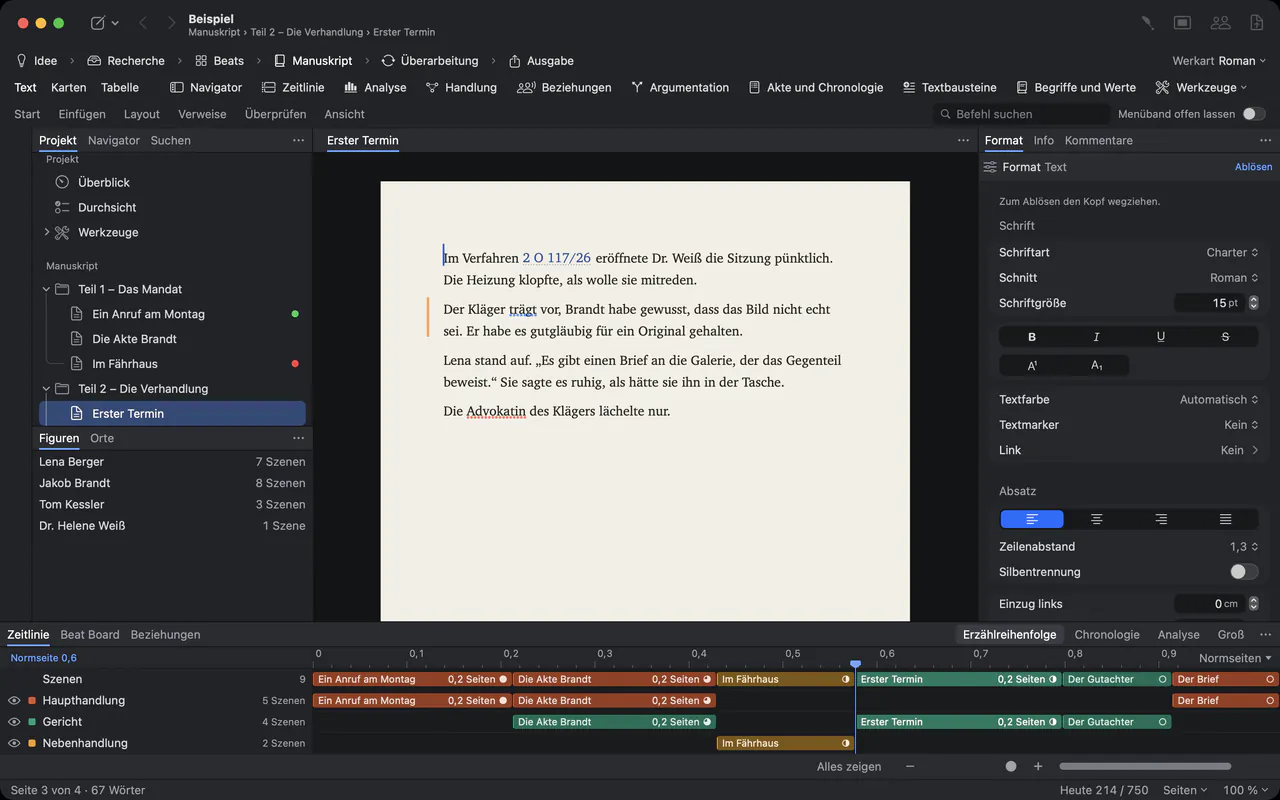
Pelo gabinete, e de volta.
A maioria dos discursos passa por várias mãos antes de ser proferida. Colegas comentam com Review ▸ Comment (⇧⌘K). Com Review ▸ Track Changes (⇧⌘E), cada inserção e cada exclusão leva o nome de quem a fez, e você decide o que fica.
Se o gabinete trabalha no Word, Review ▸ Send as Word… envia o rascunho com comentários e alterações como comentários reais do Word. Quando ele volta, Review ▸ Apply Edits… incorpora as correções ao seu texto como alterações controladas, no nome de quem as fez. Antes, salva um snapshot e não sobrescreve nada.
Com o Goethe Cloud, um link de leitura abre o discurso em qualquer navegador, em qualquer computador. Quem lê seleciona um trecho e comenta, e os comentários chegam ao seu projeto com o nome da pessoa.
Uma cópia de leitura para o púlpito.
- Letra grandeAjuste fonte e tamanho uma única vez no estilo Body Text, em Format ▸ Style ▸ Edit Styles…, e o discurso inteiro acompanha.
- Espaço entre as linhasLine Spacing, no grupo Paragraph, vai até três vezes a altura da linha, para que o orador reencontre a linha depois de levantar os olhos.
- Imprimir ou PDFFile ▸ Print… (⌘P) compõe as páginas como a exportação em PDF. File ▸ Export… gera um PDF com números de página para enviar antes.
- No iPhoneO app gratuito para iPhone e iPad abre seus projetos do Goethe, então a última versão viaja com você até o local do evento. Textos simples também podem ser editados lá.
Um segundo par de olhos, se você quiser.
Goethe, o assistente de escrita, funciona com a sua própria chave de IA. Selecione um parágrafo e peça Shorten (cerca de um terço a menos), Rephrase no tom Factual ou Simpler, ou escreva com suas palavras: “Frases mais curtas, é para um comício ao ar livre.” A sugestão chega como alteração controlada; você mantém ou rejeita.
Em Project ▸ House Rules for Goethe… anote o que vale para este orador: formas de tratamento, termos que ele sempre usa, palavras que ele nunca diz. O Goethe segue essas regras em cada pedido nesse projeto. O Goethe faz parte do Goethe Cloud e nunca escreve o discurso por conta própria.
Perguntas de redatores de discursos.
O Goethe Write estima o tempo de fala?
Não. Ele conta palavras e caracteres com exatidão, de uma seleção ou do discurso inteiro, mas não os converte em minutos. Se você conhece o ritmo do seu orador, uma meta de palavras por discurso faz o mesmo trabalho.
O Mac pode ler meu discurso em voz alta?
Sim. Selecione o texto e escolha Edit ▸ Speech ▸ Start Speaking. O Mac lê com a voz definida nos Ajustes do Sistema; Stop Speaking interrompe.
Existe um modo teleprompter?
Não. O Goethe Write não tem visualização de teleprompter. Para o púlpito, imprima uma cópia de leitura ou exporte um PDF. Rich Text e Markdown abrem em quase qualquer outro programa.
Como deixo à mão os trechos recorrentes de um orador?
Ative o grupo Consulting em Project ▸ Tools…. A Clause Library guarda formulações aprovadas com versões e variantes, e Insert ▸ Clause as coloca no texto.
Meus rascunhos continuam privados?
Seus projetos são arquivos no seu Mac. Sem chave de IA, o Goethe Write fica totalmente offline. Rascunhos que você compartilha pelo Goethe Link ou por um link de leitura são criptografados de ponta a ponta, e textos marcados com Entry ▸ Hide from Goethe nunca são enviados ao assistente.
Seu próximo discurso começa aqui.
14 dias grátis no Mac, depois US$ 79,99 uma única vez. O Goethe Cloud – US$ 4,99 por mês ou US$ 49,99 por ano – acrescenta links de leitura, trabalho em equipe e o Goethe. Equipes de redatores de discursos: US$ 29,99 por posto Mac, a partir de 5 postos.