Escrever para o palco. Ensaiar com o texto.
O Goethe Write é um app para Mac pensado para textos longos. Dramaturgos, assessores de dramaturgia e teatros o usam para escrever peças com elementos de personagem e diálogo, entregar a cada ator o seu texto e reunir as notas da dramaturgia em um só lugar. Antes, uma palavra clara: o Mac ainda não tem uma diagramação própria para teatro. Esta página mostra como se escreve uma peça nele hoje. O app ainda não tem interface em português; os nomes de menu aparecem aqui em inglês.


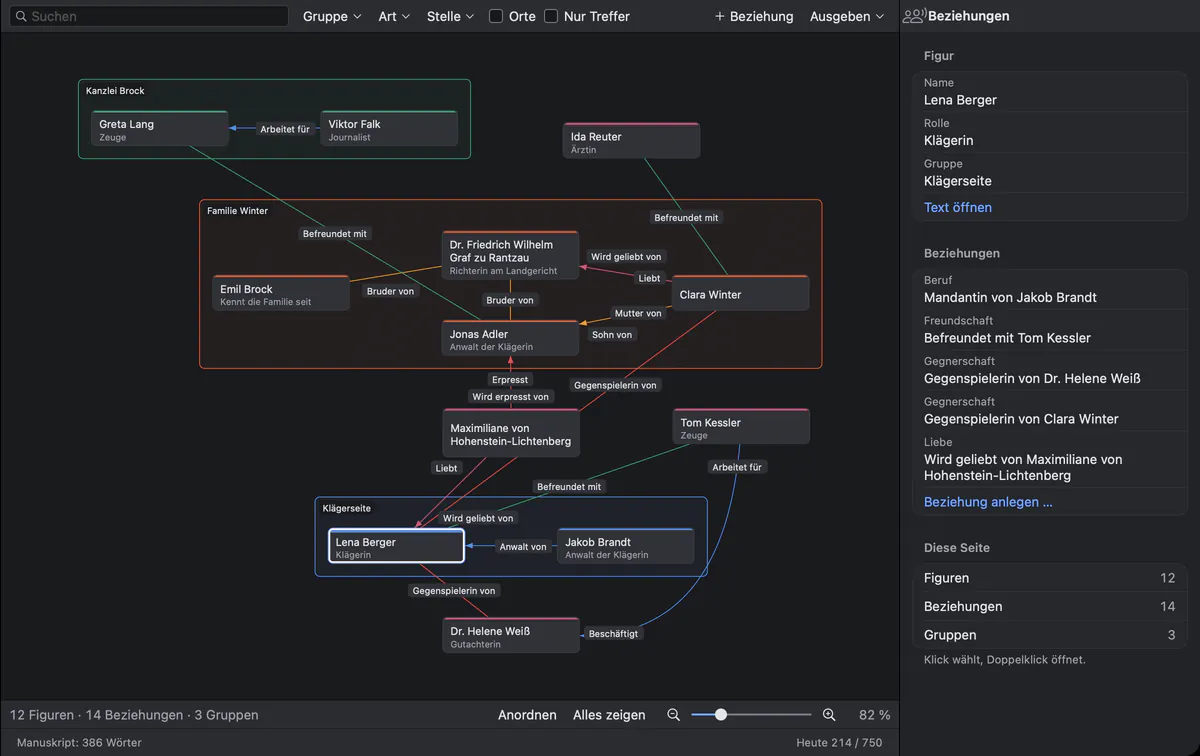
Uma peça é mais do que o seu diálogo.
Em volta de cada peça cresce uma pilha de papel: a versão para a direção, as mudanças dos ensaios, a lista de elenco, um PDF para cada atriz, as notas da dramaturgia. Quase sempre tudo isso vive em programas diferentes, e ninguém sabe ao certo qual versão vale.
O Goethe Write guarda a peça, seus personagens, suas versões e seus leitores em um só projeto no seu Mac. Veja como fica, inclusive o que ainda falta.
Como se escreve uma peça no Goethe Write.
No Mac, o Goethe Write conhece quatro tipos de obra: Novel (romance), Nonfiction Book (não ficção), Law (direito) e Screenplay (roteiro). Um tipo próprio para teatro, com a diagramação que as editoras de teatro imprimem, ainda não existe. Dizemos isso com clareza porque o formato importa para você.
A maioria usa os elementos de roteiro: escolha Project ▸ Type of Work ▸ Screenplay. Character, Dialogue e Parenthetical funcionam como no palco; o elemento Plot (a Action do Final Draft) leva as rubricas; um Scene Heading nomeia o ato, a cena ou o lugar. Return e Tab passam de um elemento a outro, ⌘1 a ⌘7 definem um diretamente, e o SmartType sugere os nomes que já falam. As páginas são compostas como um roteiro em Courier, não na diagramação de uma editora de teatro.
Se você prefere uma página livre, escreva a peça como manuscrito: títulos para atos e cenas, estilos de parágrafo para nomes e rubricas, e Line Break (⇧↩) para diálogo em verso.
No iPhone e no iPad, o app gratuito tem um modelo Stage Play com atos, cenas e rubricas. Ele salva um arquivo do Final Draft que abre no Mac.
Da escrivaninha à sala de ensaio.
As ferramentas que uma produção de cinema usa para o elenco servem do mesmo jeito para uma companhia.
O texto de cada papel
Em Collaborators, dê um Role ao dispositivo de uma pessoa. Sides as PDF compõe então todas as cenas em que esse papel fala, prontas para imprimir.
Decorar o texto no iPhone
No app gratuito para iPhone, My Sides mostra as cenas de um papel com suas deixas e falas. Learn Lines esconde cada fala até você tocar nela.
Relatórios de elenco e de cenas
O menu Export do roteiro gera Cast – cada papel com suas cenas, falas e palavras – e Scene Report ou Scene List, em texto ou CSV.
Mudanças de ensaio em cor
Revision ▸ Revision Mode dá a cada linha nova a cor e a marca de margem da rodada atual, como as páginas de revisão no cinema.
Para a dramaturgia e os teatros.
Até a estreia, uma peça passa por muitas mãos. Estas partes do Goethe Write as reúnem em um só projeto.
- Links de leitura para a dramaturgiaA peça em qualquer navegador, também no Windows. Quem lê pode comentar, e os comentários chegam ao seu projeto com o nome de quem escreveu.
- Escrever em conjuntoVárias pessoas trabalham ao mesmo tempo no mesmo projeto; num roteiro, até na mesma cena, cada uma nos seus próprios parágrafos.
- Comentários e controle de alteraçõesNum manuscrito, as alterações da dramaturgia ficam visíveis até você aceitá-las ou rejeitá-las, uma a uma ou filtradas por pessoa.
- Versões e alternativasEntry ▸ Save Snapshot guarda uma cena como está; uma alternativa guarda um segundo final. A comparação mostra o que entrou e o que saiu.
- Ouvir o diálogoEdit ▸ Speech ▸ Start Speaking: o Mac lê a cena em voz alta, e você ouve onde uma fala não encaixa.
- Final Draft e FountainAbra e salve arquivos .fdx e Fountain sem conversão; um PDF para a gráfica.
Todos os fios da peça à vista.
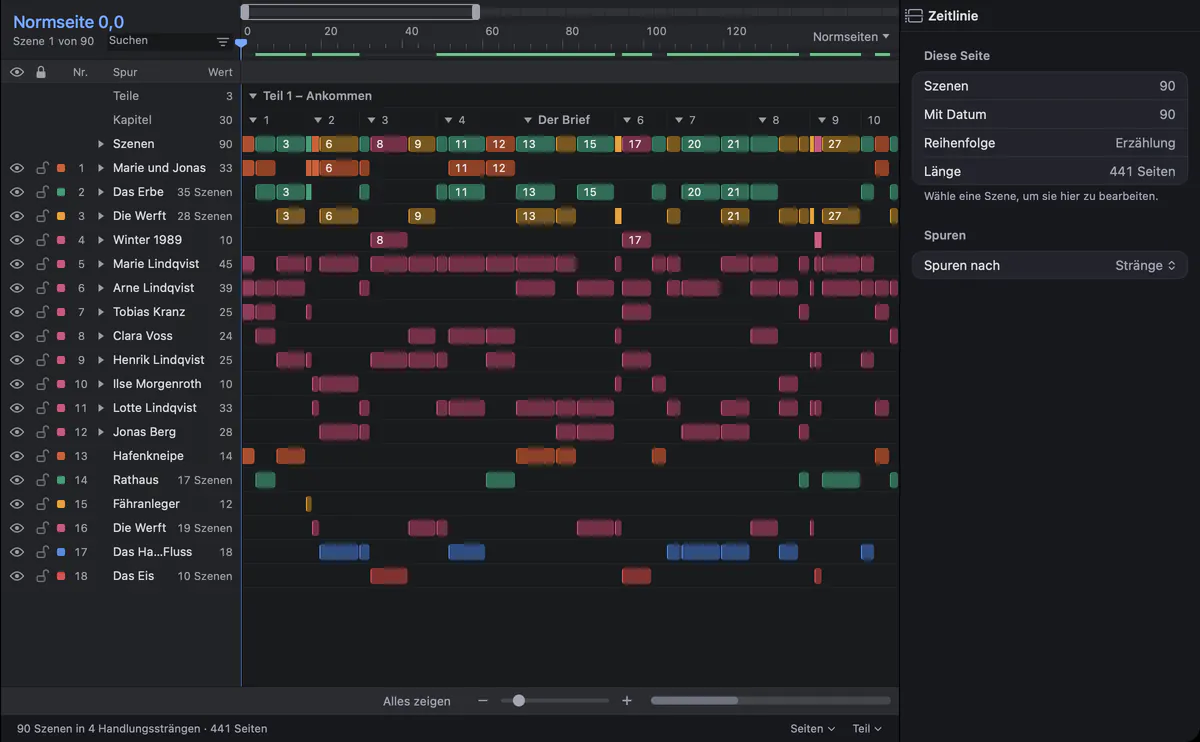
Abaixo do texto fica a linha do tempo: cada cena como um clipe, em trilhas para tramas, personagens e lugares. Numa peça com muitas entradas, ela mostra num relance quem aparece quando. A tabela de cenas do Navigator filtra as cenas por personagem, e assim você vê as cenas de um ator ao planejar os ensaios.
Perguntas de dramaturgos e teatros.
Existe um formato de teatro no Mac?
Não como tipo de obra próprio. No Mac você escreve uma peça com os elementos de roteiro ou como manuscrito com estilos. O app gratuito para iPhone e iPad tem um modelo Stage Play com atos, cenas e rubricas. Uma diagramação como a das editoras de teatro não vem embutida.
Posso trazer uma peça já escrita?
Sim. Arquivos do Final Draft e Fountain abrem como roteiros. O Goethe Write também importa peças de teatro em PDF, texto, Markdown, HTML ou RTF por File ▸ Import ▸ Import Work… e reconhece os atos e as cenas.
Os atores precisam do Goethe Write para receber o texto?
Não. Sides as PDF entrega o texto para imprimir. Com um iPhone, eles usam o app gratuito e a visualização My Sides; um dispositivo conectado como convidado não custa nada.
O assistente escreve a peça por mim?
Não. O Goethe, o assistente de escrita, é opcional e faz parte do Goethe Cloud. Ele trabalha com a sua própria chave num provedor de IA que você escolhe. Ele sugere alterações que você aceita ou rejeita; a peça continua sendo sua.
Quanto um teatro paga?
O Goethe Write para Mac custa US$ 79,99 uma única vez, depois de 14 dias de teste grátis. O Goethe Cloud, para compartilhar, links de leitura e o assistente, custa US$ 4,99 por mês ou US$ 49,99 por ano; convidados não pagam nada. Um teatro com cinco Macs ou mais compra o Goethe Write para equipes a US$ 29,99 por licença de Mac pelo Apple Business Manager. O app para iPhone e iPad é gratuito.
Sua próxima peça começa aqui.
Teste o Goethe Write grátis por 14 dias no Mac. Para uma companhia ou um teatro inteiro existe o Goethe Write para equipes.