Para escritórios de advocacia e juristas.
Uma petição precisa convencer e provar ao mesmo tempo. O Goethe Write cuida da numeração da estrutura, das notas de rodapé, dos anexos e das remissões, para que sua atenção fique na argumentação.


Todo fato precisa da sua prova.
A redação jurídica carrega um peso duplo. Cada fato precisa de prova, cada tese jurídica de uma citação, cada anexo do número certo. Você move uma seção e renumera à mão a estrutura, as remissões (“ver acima, B. II. 1.”) e os anexos. Quanto mais longa a petição, mais o dia vai para a contagem em vez da argumentação.
O Goethe Write é um app de escrita para Mac com um tipo de obra feito para isso: Law. Escolha Project ▸ Type of Work ▸ Law, e aparecem cinco ferramentas jurídicas, as fases do trabalho jurídico (Facts · Research · Outline · Brief · Revision · Output) e os comandos de numeração, anexos e citações. Seus textos continuam como estão, e você pode voltar a qualquer momento.
Antes de tudo: o Goethe Write é uma ferramenta de escrita. Ele não dá aconselhamento jurídico, não verifica o direito por você e não substitui o seu julgamento. Os menus do app estão em inglês e alemão; por isso esta página cita os nomes em inglês.
A estrutura se numera sozinha.
Quando você reorganiza, o app mantém os números certos.
- Numeração jurídicaA., I., 1., a), aa) e (1) em seis níveis, com Home ▸ Paragraph ▸ Legal Numbering. ⌥⌘] e ⌥⌘[ descem ou sobem um ponto de nível, e tudo o que vem depois é renumerado.
- Remissões que acompanhamReferences ▸ Citations and Cross-References ▸ Cross-Reference aponta para uma seção. Depois de uma reorganização, “B. II. 1.” continua indicando o lugar certo.
- Anexos em ordemOs arquivos da pasta Anlagen da pesquisa são numerados na ordem da pasta: K 1, K 2 … para o autor, B 1 … para o réu. References ▸ Citations and Cross-References ▸ Exhibit cita um no texto. Reordene a pasta, e cada referência muda.
- Números de margemLayout ▸ Header and Footer ▸ Margin Numbers numera os parágrafos na margem, na visualização de páginas e na exportação.
- Notas de rodapé reaisInsert ▸ Footnote (⌥⌘F). O número nunca é salvo, por isso está sempre certo. No Word, continuam sendo notas de rodapé reais.
Cinco ferramentas para o caso.
Elas ficam na barra lateral, em Tools. Cada uma está ligada ao texto e diz o que falta.
Arguments
Um mapa de alegações, provas, contra-argumentos, réplicas e conclusões. Ao lado de cada linha aparece Evidence Missing ou No Rebuttal onde algo ficou em aberto.
Case File and Chronology
Os eventos por data, com as declarações de cada parte e suas fontes. Se duas declarações dão horários diferentes, o evento mostra Conflicting.
Terms and Values
Número do processo, valor da causa, nome do cliente: você mantém um valor uma vez e o coloca no texto com Insert ▸ Field. Mude-o, e cada ocorrência muda, também na exportação.
Clause Library
Redações recorrentes com campos, condições, variantes e aprovações com nome e data. Usage mostra onde ainda está uma versão antiga.
Literature
Comentários, manuais, artigos e fontes on-line, cadastrados uma vez. Cite insere a citação abreviada como nota de rodapé, e a bibliografia se forma sozinha.
Provas verificáveis
References ▸ Citations and Cross-References ▸ Evidence… liga uma afirmação a um ponto de um documento. Check Paragraph (⌃⌘P) verifica se o texto está mesmo lá.
A petição e os autos numa só janela.
A pesquisa fica ao lado do texto. View ▸ Arrangement ▸ Research (⌃⌘2) abre o último PDF ao lado da sua petição. Você destaca uma frase do contrato e clica em Use Quote: ela entra na petição entre aspas, com uma nota de rodapé que nomeia o documento e a página, ligada como prova. Páginas digitalizadas ficam pesquisáveis com Recognize Text, que usa o reconhecimento de texto do próprio Mac.
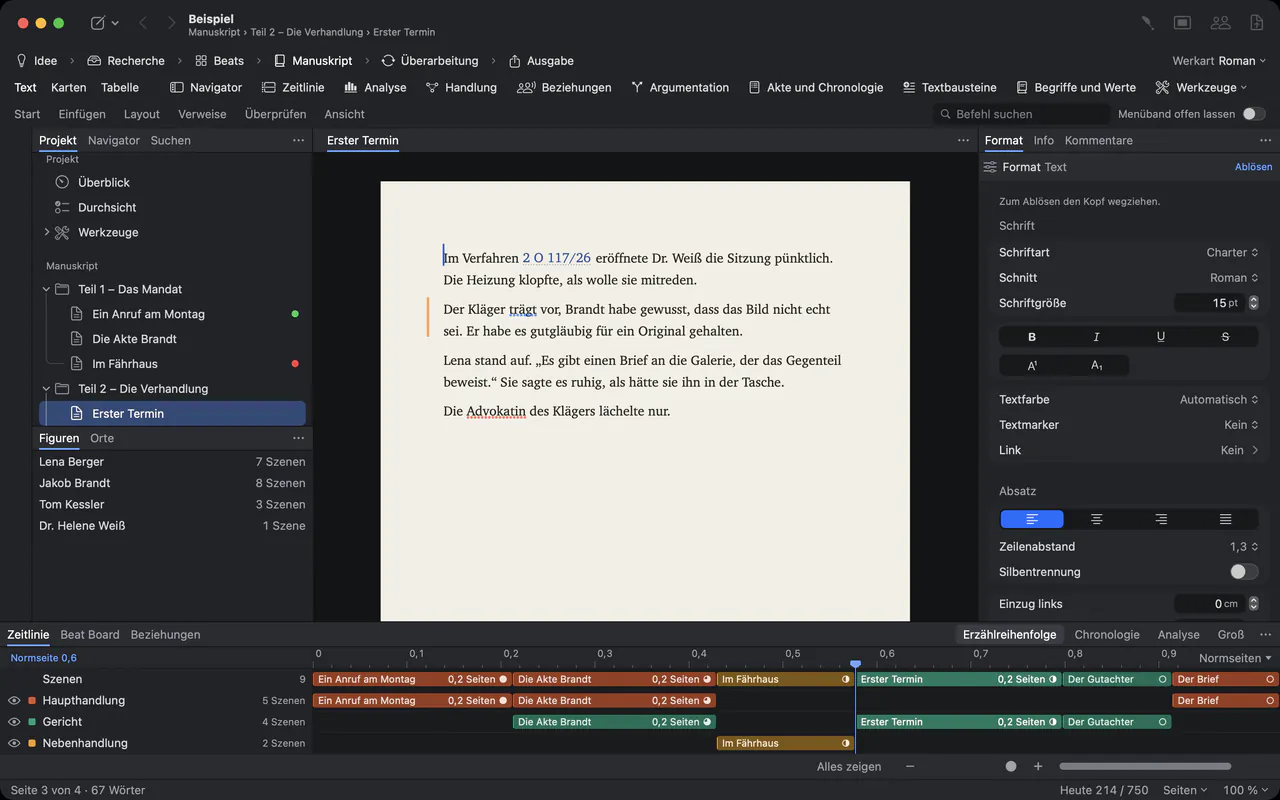
Revisão com colegas, e com escritórios que usam o Word.
- Controle de alteraçõesReview ▸ Track Changes (⇧⌘E) registra quem insere e apaga o quê, na cor de cada pessoa. Você aceita ou rejeita alteração por alteração.
- ComentáriosReview ▸ Comment (⇧⌘K) abre uma conversa num trecho. Ela é marcada como resolvida quando o ponto está esclarecido.
- Enviar como Word, aplicar a revisãoReview ▸ Send as Word… exporta um .docx com comentários e alterações. Review ▸ Apply Edits… traz o arquivo revisado de volta como alterações controladas, depois de um snapshot de cada texto, sem sobrescrever nada.
- O papel dos parágrafosReferences ▸ Citations and Cross-References ▸ Mark marca um parágrafo como alegação própria, da parte contrária, incontroversa, prova ou apreciação jurídica. A cadeia de provas mostra então qual alegação ainda não tem fonte.
- Um PDF por destinatárioFile ▸ PDF per Recipient… gera um PDF para cada nome da lista de destinatários, cada um com sua própria marca d’água.
Os processos dos clientes ficam nos seus Macs.
Confidencialidade não é um ajuste que você precisa procurar. É assim que o app é construído.
- Onde ficam os projetos
- Um projeto é um arquivo, no lugar onde você o salva. O Goethe Write não o envia para lugar nenhum.
- Nada em segundo plano
- O app não coleta dados de uso e não envia nada por conta própria.
- O assistente é opcional
- Goethe, o assistente de escrita, só funciona com a sua própria chave, num provedor que você escolhe. Sem chave, o app fica off-line. Entry ▸ Hide from Goethe mantém petições com dados de clientes fora de qualquer pedido.
- Backups
- Um ZIP do projeto inteiro ao fechar e a cada 30 minutos durante o trabalho, com um segundo local opcional, como um disco externo.
- Trabalhar juntos
- O Goethe Link conecta Macs na mesma rede, com criptografia de ponta a ponta. Com o Goethe Cloud, o compartilhamento também funciona pela internet.
Perguntas de escritórios de advocacia.
O Goethe Write dá aconselhamento jurídico?
Não. É um app de escrita. Ele numera, liga e verifica referências; se um argumento se sustenta, quem decide é você. Goethe, o assistente opcional, é instruído a não inventar fatos, citações, normas ou decisões e a marcar uma suposição como suposição. Ainda assim pode errar, e a responsabilidade pelo texto continua sendo sua.
Para qual direito ele foi feito?
A numeração jurídica (A., I., 1., a), aa), (1)), os quatro modelos jurídicos e a petição de exemplo seguem a prática alemã, e os textos dos modelos estão em alemão. A literatura é formatada no estilo jurídico alemão, ou em OSCOLA quando o idioma do projeto é o inglês. Outros estilos de citação, como a ABNT, não estão incluídos.
Podemos trocar minutas com escritórios que trabalham no Word?
Sim. Review ▸ Send as Word… envia comentários e alterações controladas como comentários e alterações do Word, e Review ▸ Apply Edits… traz a resposta de volta sem sobrescrever o seu texto. Os campos são escritos com o seu valor.
O que mostra a petição de exemplo?
Help ▸ Sample: Brief abre uma contestação com notas de rodapé, anexos, valores, um mapa de argumentos, uma cronologia, provas, uma cláusula, comentários e alterações controladas. Ela está escrita em alemão.
Como licenciar para o escritório inteiro?
O Goethe Write para equipes custa US$ 29,99 por licença Mac, compra única, a partir de cinco licenças, pelo Apple Business Manager. O seu administrador distribui as licenças, e ninguém paga dentro do app. Um único Mac custa US$ 79,99 uma vez, com 14 dias grátis.
Os detalhes no manual (em inglês).
Deixe a contagem com o app.
US$ 79,99 uma vez para o Mac, com 14 dias grátis. Para escritórios, US$ 29,99 por licença Mac a partir de cinco licenças. O Goethe Cloud acrescenta colaboração, links de leitura e o assistente com a sua própria chave de IA, por US$ 4,99 por mês ou US$ 49,99 por ano.